YouTubeの「後で見る」機能が使えない場合の対処法

YouTubeの「後で見る」機能は、視聴した動画を後で見るために便利な機能です。しかし、この機能が使えない場合、理由はいろいろあります。本稿では、「後で見る」機能が使えない場合の対処法を紹介します。ブラウザーのキャッシュの削除や、ブラウザーのアップデート、プラグインの更新など、簡単な対処法から、より深い対処法まで、詳しく説明します。たった一度のトラブルシューティングで、「後で見る」機能の問題を解消しましょう。

YouTubeの「後で見る」機能が使えない場合の対処法
YouTubeの「後で見る」機能は、便利な機能ですが、使えない場合があります。その場合は、以下の対処法を試みてみてください。
ログイン情報の確認
「後で見る」機能が使えない場合、まずはログイン情報を確認してみてください。YouTubeアカウントにログインしていない場合、「後で見る」機能は使えません。ログイン情報を確認し、ログイン状態になっていることを確認してください。
ブラウザのキャッシュクリア
ブラウザのキャッシュクリアを行うことで、「後で見る」機能が使えるようになる場合があります。ブラウザの設定画面で、キャッシュクリアのオプションを探し出し、キャッシュクリアを行ってください。
拡張機能の影響
ブラウザにインストールされている拡張機能が、「後で見る」機能に影響を与えている場合があります。拡張機能を一旦削除し、「後で見る」機能を試してみてください。
デバイスの設定
デバイスの設定も、「後で見る」機能に影響を与えている場合があります。デバイスの設定画面で、「後で見る」機能に関する設定を探し出し、設定を変更してみてください。
YouTubeのサーバー状況
YouTubeのサーバー状況が、「後で見る」機能に影響を与えている場合があります。YouTubeのサーバー状況を確認し、サーバー状況が正常な状態にあることを確認してください。
| 対処法 | 対処内容 |
|---|---|
| ログイン情報の確認 | ログイン状態を確認する |
| ブラウザのキャッシュクリア | キャッシュクリアを行う |
| 拡張機能の影響 | 拡張機能を削除する |
| デバイスの設定 | デバイスの設定を変更する |
| YouTubeのサーバー状況 | サーバー状況を確認する |
YouTube 後で見る どうやって見る?
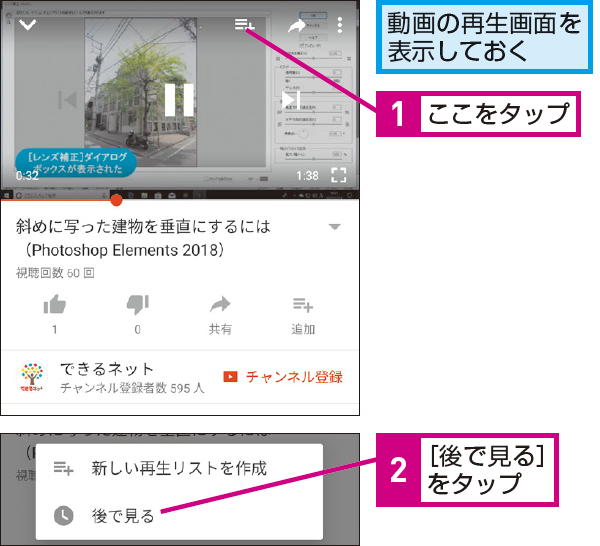
YouTube 後で見る の中で、sehen の方法はいくつかあります。
後で見るの設定方法
YouTube の後で見るリストに動画を追加するためには、まず YouTube のアカウントにログインする必要があります。次に、以下の手順で設定します。
- YouTube アプリを起動し、右上のプロフィールアイコンをタップします。
- ドロップダウンメニューから、「後で見る」を選択します。
- 「後で見る」ページで、「追加」をタップして、動画を追加します。
後で見るリストの管理方法
後で見るリストは、多くの動画を追加することができます。以下は、リストの管理方法です。
- 後で見るリストに追加された動画は、 xmm smootherin order に並べ替えられます。
- 動画を削除するには、「削除」をタップします。
- リストを複製するには、「複製」をタップします。
後で見るの利点
後で見るには、いくつかの利点があります。
- オフライン視聴 が可能になり、インターネットがなくても動画を視聴できます。
- 時間のかかる動画を、一気に視聴することができます。
- 複数の動画を、一括で視聴 することができます。
AndroidのYouTubeで「後で見る」に保存するには?

まず、AndroidのYouTubeアプリを開き、「後で見る」ボタンをタップします。次に、「後で見る」リストに追加するビデオを選択します。このビデオは、Offline Modeで視聴可能になります。
「後で見る」リストの管理
「後で見る」リストは、YouTubeアプリのメイン画面からアクセスできます。
- YouTubeアプリを開き、メイン画面にある「図書館」タブをタップします。
- 「図書館」タブでは、「後で見る」リストが表示されます。
- リストからビデオを削除するには、ビデオの上に長押しして、「削除」をタップします。
「後で見る」ビデオの視聴
「後で見る」ビデオは、Offline Modeで視聴可能になります。
- YouTubeアプリを開き、「図書館」タブをタップします。
- 「後で見る」リストからビデオを選択します。
- ビデオがOffline Modeで視聴可能になったら、ビデオの上にタップして視聴します。
「後で見る」リストの制限
「後で見る」リストには、最大30日間のビデオを保存できます。
- 30日間経過すると、ビデオは自動的に削除されます。
- また、「後で見る」リストには、最大100件のビデオを保存できます。
- 100件を超えるビデオを保存するには、古いビデオを削除する必要があります。
IphoneでYouTubeの「後で見る」はどこですか?

iPhoneでYouTubeの「後で見る」は、画面の右下部にある「その他」ボタンをタップし、そこから「後で見る」リストにアクセスすることができます。また、職人の画面で「後で見る」ボタンをタップすることで、直接「後で見る」リストに移動することもできます。
「後で見る」リストの使い方
「後で見る」リストは、YouTubeのビデオを後で見るために保存する機能です。このリストには、ビデオのタイトル、サムネイル、チャンネル名などが表示されます。
- ビデオのタイトルをタップすると、ビデオの詳細画面に移動します。
- サムネイルをタップすると、ビデオのプレビューを見ることができます。
- チャンネル名をタップすると、チャンネルの詳細画面に移動します。
「後で見る」リストの編集
「後で見る」リストを編集することで、不要なビデオを削除したり、新しいビデオを追加したりすることができます。
- 不要なビデオを削除する場合は、ビデオの右側にある×ボタンをタップします。
- 新しいビデオを追加する場合は、「後で見る」ボタンをタップして、ビデオを選択します。
- 「後で見る」リストを整理する場合は、ビデオをドラッグ&ドロップで移動できます。
「後で見る」リストの同期
「後で見る」リストは、Googleアカウントに同期されます。これにより、複数のデバイスで「後で見る」リストを共有することができます。
- Googleアカウントにログインすることで、「後で見る」リストを同期します。
- 複数のデバイスで「後で見る」リストを共有することができます。
- 「後で見る」リストを同期することで、デバイスを変更してもリストが保持されます。
YouTubeが急に見れなくなったのはなぜ?

サーバーエラーやメンテナンス
サーバーエラーやメンテナンスのため、YouTubeが見れなくなった場合があります。サーバーエラーは、YouTubeのサーバーに問題が生じた場合に発生します。一方、メンテナンスは、YouTubeが定期的に行うシステムの更新や改修のために行われます。これらの問題が発生すると、ユーザーはYouTubeにアクセスできなくなります。
- サーバーエラーの場合、エラーメッセージが表示される
- メンテナンスの場合、メンテナンス中のメッセージが表示される
- いずれの場合も、YouTubeの公式Twitterアカウントでお知らせがある
ネットワークの問題
ネットワークの問題が原因で、YouTubeが見れなくなった場合もあります。ネットワークの問題には、インターネットの接続速度が遅い、 Wi-Fiの信号が弱い、プロキシ設定の問題などが含まれます。これらの問題が発生すると、ユーザーはYouTubeにアクセスできなくなります。
- インターネットの接続速度が遅いと、動画の読み込みが遅れる
- Wi-Fiの信号が弱いと、接続不能になる
- プロキシ設定の問題があると、サーバーに接続できなくなる
ブラウザーやデバイスの問題
ブラウザーやデバイスの問題が原因で、YouTubeが見れなくなった場合もあります。ブラウザーの問題には、ブラウザーのバージョンが古い、キャッシュの問題、プラグインの問題などが含まれます。デバイスの問題には、デバイスのスペックが低い、ストレージの問題、OSの問題などが含まれます。これらの問題が発生すると、ユーザーはYouTubeにアクセスできなくなります。
- ブラウザーのバージョンが古いと、動画の再生ができない
- キャッシュの問題があると、動画の読み込みが遅れる
- デバイスのスペックが低いと、動画の再生ができない
詳細情報
「後で見る」機能が使えない場合、何が原因かお考えになるのですか?
「後で見る」機能が使えない場合、ログインしていないことが原因の一つです。YouTubeにログインしていない状態で「後で見る」ボタンを押すと、機能が使えないことがあります。また、ブラウザのキャッシュやCookieの問題も考えられます。ブラウザのキャッシュやCookieを削除して再度ログインしてみてください。
「後で見る」機能が使えない場合は、どのように設定を変更すればいいのですか?
「後で見る」機能が使えない場合は、YouTubeの設定を変更してみてください。設定画面から、「後で見る」を有効にした状態にしてありますか?また、プライバシーの設定もチェックしてください。プライバシーの設定で、「後で見る」機能が無効になっている可能性があります。
「後で見る」機能が使えない場合は、どのように動画を保存すればいいのですか?
「後で見る」機能が使えない場合は、ブックマークやファボリートを使用して動画を保存することができます。ブラウザのブックマーク機能を使用して、動画のURLを保存することができます。また、YouTubeのファボリート機能を使用して、動画を保存することもできます。
「後で見る」機能が使えない場合は、技術サポートに連絡すべきですか?
「後で見る」機能が使えない場合は、基本的にはYouTubeのヘルプセンターを参照してみてください。ヘルプセンターに記載されているトラブルシューティングの方法で、問題を解決することができます。如果問題が解決しない場合は、技術サポートに連絡する必要があります。技術サポートには、YouTube公式のサポートフォームを使用して連絡することができます。