YouTubeのオフライン動画がコンピューターやスマートフォンで再生できない
YouTubeのオフライン動画は、インターネット接続がなくても視聴可能な便利な機能です。しかし、最近のユーザーの間では、コンピューターやスマートフォンでオフライン動画を再生できなくなったというトラブルが報告されています。この問題が起きる理由は何なのか、対処方法はあるのかを探ります。この記事では、原因と、解決策を紹介します。

YouTubeのオフライン動画がコンピューターやスマートフォンで再生できない理由
YouTubeのオフライン動画は、インターネットに接続されていない状態でも視聴可能な機能です。しかし、場合によってはコンピューターやスマートフォンで再生できない場合があります。その理由はいくつかあります。
lø1. オフライン動画の保存期限経過
YouTubeのオフライン動画は、指定された期限内に視聴する必要があります。この期限を過ぎると、オフライン動画は削除され、視聴できなくなります。
lø2. デバイスのストレージ容量不足
オフライン動画を保存するためには、デバイスのストレージ容量が必要です。ストレージ容量が不足している場合、オフライン動画は保存できず、視聴できません。。
lø3. YouTubeアプリのバージョン古い
YouTubeアプリのバージョンが古い場合、オフライン動画の再生に支障をきたす場合があります。最新のバージョンにアップデートすることで、オフライン動画の再生を可能にすることができます。
lø4. デバイスの設定問題
デバイスの設定によっては、オフライン動画の再生をブロックする場合があります。例えば、デバイスの Kinder Lock 機能がオンになっている場合、YouTubeアプリがオフライン動画を保存できない場合があります。
lø5. ネットワークの問題
ネットワークの接続に問題がある場合、オフライン動画の再生に支障をきたす場合があります。 Wi-Fi やデータ通信の回線速度が遅い場合、オフライン動画の保存や再生が不可能になる場合があります。
| エラーの理由 | 解決方法 |
|---|---|
| オフライン動画の保存期限経過 | 期限内に視聴するか、オフライン動画を再度ダウンロードする |
| デバイスのストレージ容量不足 | ストレージ容量を削減するか、外部ストレージを使用する |
| YouTubeアプリのバージョン古い | 最新のバージョンにアップデートする |
| デバイスの設定問題 | デバイスの設定を変更するか、Kinder Lock 機能をオフにする |
| ネットワークの問題 | ネットワークの接続を再度設定するか、回線速度を高速化する |
YouTubeでオフライン再生が表示されないのはなぜですか?

設定の確認
YouTubeのオフライン再生機能は、設定によっては有効にならない場合があります。設定メニューで、オフライン再生を有効にする必要があります。また、ストレージの空き容量が足りない場合もオフライン再生ができないため、ストレージの状況を確認する必要があります。
- 設定メニューで、オフライン再生を有効にする
- ストレージの空き容量を確認する
- ストレージの空き容量が足りない場合は、データを削除する
ネットワークの接続状況
ネットワークの接続状況によっては、YouTubeのオフライン再生機能が有効にならない場合があります。Wi-Fiやモバイルネットワークの接続状況を確認し、安定したネットワーク環境下でオフライン再生を試みてみてください。
- Wi-Fiの接続状況を確認する
- モバイルネットワークの接続状況を確認する
- 安定したネットワーク環境下でオフライン再生を試みる
アプリのバージョン
YouTubeアプリのバージョンが古い場合、オフライン再生機能が有効にならない場合があります。最新バージョンにアップデートして、オフライン再生機能を試みてみてください。
- YouTubeアプリのバージョンを確認する
- 最新バージョンにアップデートする
- アップデート後、オフライン再生機能を試みる
オフラインでYouTubeの動画を一時保存できないのはなぜ?
YouTubeは、著作権の保護や配信のセキュリティーのため、オフラインでの動画保存を制限しています。著作権法の規定により、著作者の権利を侵害しないように、YouTubeはまれに動画の保存を許可しています。
保存制限の理由
YouTubeは、以下の理由により、オフラインでの動画保存を制限しています。
- 著作権の保護:YouTubeは、著作者の権利を侵害しないように、動画の保存を制限しています。
- 配信のセキュリティー:YouTubeは、不正アクセスや不正コピーを防ぐために、動画の保存を制限しています。
- サーバーの容量削減:YouTubeは、サーバーの容量を削減するために、動画の保存を制限しています。
一時保存の代替方法
一時保存できない場合、以下の代替方法があります。
- ストリーミングサービス:YouTube PremiumやGoogle Play Musicなどのストリーミングサービスを使用することで、オフラインでの動画視聴が可能になります。
- ダウンロードアプリ:特定のダウンロードアプリを使用することで、YouTubeの動画をダウンロードすることができます。
- キャッシュ機能:一部のブラウザーには、キャッシュ機能があり、オフラインでの動画視聴が可能になります。
YouTubeの保存ポリシー
YouTubeの保存ポリシーは、著作権の保護や配信のセキュリティーのため厳しく設定されています。YouTubeのterms of serviceには、ユーザーが動画を保存することを禁止する規定があります。
YouTubeのオフラインを解除するには?
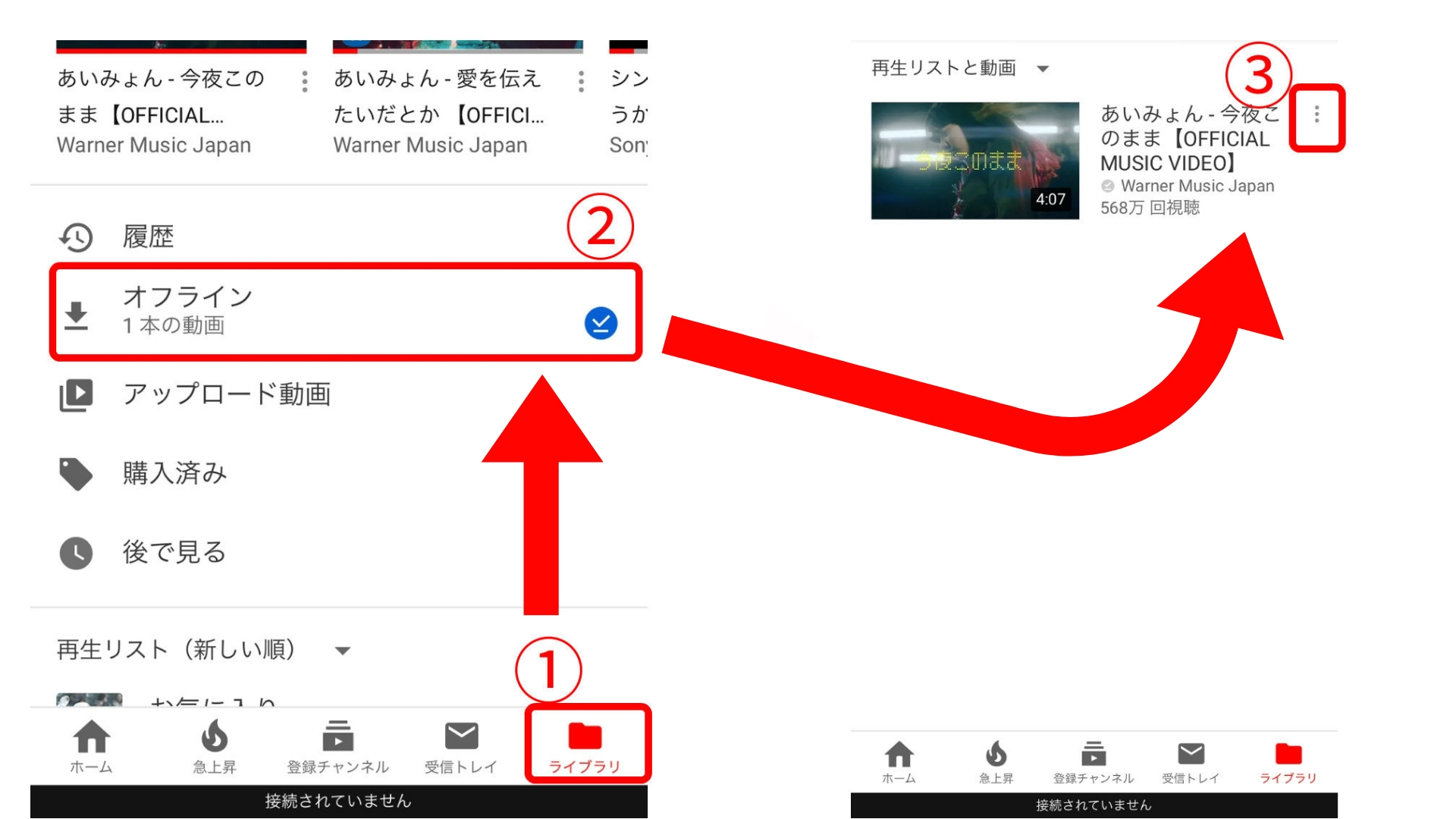
YouTubeのオフラインを解除するには、設定を変更する必要があります。通常、YouTubeのオフライン機能は、Wi-Fiやモバイルネットワークに接続されているときにのみ使用できますが、設定を変更することで、オフラインでも視聴できるようになります。
方法1: YouTubeアプリの設定変更
YouTubeアプリを開き、左上にあるメニューボタンをタップします。次に、「設定」という項目に移動し、「オフライン」という項目を探します。オフライン機能をオンにするには、「オフライン」スイッチをオンにします。これで、オフラインでもYouTubeを視聴できるようになります。
- YouTubeアプリを開く
- 左上にあるメニューボタンをタップ
- 「設定」という項目に移動
- 「オフライン」という項目を探す
- 「オフライン」スイッチをオンにする
方法2: Wi-Fiやモバイルネットワークに接続
オフライン機能を使用できない場合は、Wi-Fiやモバイルネットワークに接続する必要があります。Wi-Fiやモバイルネットワークに接続することで、YouTubeの動画をダウンロードして、オフラインでも視聴できるようになります。Wi-Fiやモバイルネットワークに接続することで、YouTubeのオフライン機能を使用できるようになります。
- Wi-Fiやモバイルネットワークに接続
- YouTubeアプリを開く
- 動画を探す
- 動画をダウンロード
注意事項
YouTubeのオフライン機能を使用するには、動画の大小やネットワークの速度などを考慮する必要があります。動画の大小が大きいと、ダウンロード時間が長くなります。また、ネットワークの速度が遅いと、動画のダウンロードに失敗する場合があります。
YouTubeが再生されない原因は何ですか?

ネットワークの問題
YouTubeが再生されない場合、ネットワークの問題が考えられます。インターネットの接続が不安定や遅い場合、YouTubeの動画が再生されない可能性があります。また、 Wi-Fiの信号が弱い場合や、データ制限がかけられている場合も同様です。このような場合は、インターネットの接続を確認し、Wi-Fiの信号を強化することで解決することができます。
- インターネットの接続を確認する
- Wi-Fiの信号を強化する
- データ制限を解除する
ブラウザの問題
ブラウザの問題もYouTubeが再生されない原因の一つです。ブラウザのキャッシュが溜まっている場合や、ブラウザのバージョンが古い場合、YouTubeの動画が再生されない可能性があります。このような場合は、ブラウザのキャッシュを削除し、ブラウザのバージョンを最新化することで解決することができます。
- ブラウザのキャッシュを削除する
- ブラウザのバージョンを最新化する
- ブラウザを再起動する
プラグインや拡張機能の問題
プラグインや拡張機能の問題もYouTubeが再生されない原因の一つです。Adobe Flashや、他のプラグインが古い場合や、拡張機能が設定されている場合、YouTubeの動画が再生されない可能性があります。このような場合は、プラグインや拡張機能を更新し、設定を確認することで解決することができます。
- プラグインや拡張機能を更新する
- 設定を確認する
- 不要なプラグインや拡張機能を削除する
詳細情報
YouTubeのオフライン動画がコンピューターで再生不了の理由は何ですか?
オフライン動画は、インターネット接続がない状態でも視聴可能にするために、YouTubeが提供する機能です。しかし、コンピューターでオフライン動画を再生出来ない場合、原因はいくつかあります。まず、インターネット接続がなかったり、保存された動画の期限が切れていたり、YouTubeの設定が正しくなかったりする場合があります。また、コンピューターのスペックが低かったり、ソフトウェアのバージョンが古かったりする場合でもオフライン動画を再生出来ない場合があります。
スマートフォンでYouTubeのオフライン動画が再生不了の場合、どうすればいいですか?
スマートフォンでオフライン動画を再生出来ない場合、まずインターネット接続を確認してください。インターネット接続がない場合、Wi-Fiやモバイルデータをオンにしてみてください。また、YouTubeアプリの設定を確認して、オフライン動画の保存を有効にしておく必要があります。スマートフォンのストレージが不足している場合や、ソフトウェアのバージョンが古かったりする場合でもオフライン動画を再生出来ない場合があります。
YouTubeのオフライン動画をコンピューターで保存する方法は何ですか?
YouTubeのオフライン動画をコンピューターで保存する方法はいくつかあります。まず、YouTubeアプリをインストールする必要があります。YouTubeアプリでは、オフライン動画の保存を有効にすることができます。保存された動画は、コンピューターのドキュメントフォルダーやダウンロードフォルダーに保存されます。また、ブラウザーを使用してYouTubeにアクセスし、オフライン動画をダウンロードすることもできます。
YouTubeのオフライン動画をスマートフォンで保存する方法は何ですか?
YouTubeのオフライン動画をスマートフォンで保存する方法はいくつかあります。まず、YouTubeアプリをインストールする必要があります。YouTubeアプリでは、オフライン動画の保存を有効にすることができます。保存された動画は、スマートフォンのストレージに保存されます。オフライン動画を保存するには、Wi-Fiやモバイルデータをオンにしておく必要があります。また、スマートフォンの設定でストレージの容量を確認し、オフライン動画を保存するスペースを確保する必要があります。