YouTubeの動画説明欄にリンクを張り付ける方法
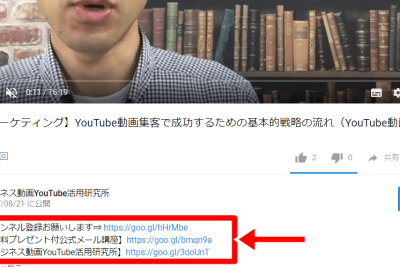
YouTubeの動画説明欄には様々な情報を記載することができます。ですが、リンクを張り付ける方法については、多くのユーザーが分からないという声を聞きます。実は、動画説明欄にリンクを張り付ける方法は非常に簡単です。少しの設定を行うことで、別のウェブサイトや他の動画など、様々なリンクを張り付けることができます。この記事では、動画説明欄にリンクを張り付ける方法を詳しく紹介します。
YouTubeの動画説明欄にリンクを張り付ける方法
この方法は、YouTubeの動画説明欄にリンクを張り付け、視聴者に他の動画やウェブサイトへ誘導することができます。リンクを張り付けることで、視聴者の体験を向上させることができます。
リンクの基本的なフォーマット
基本的に、YouTubeの動画説明欄にリンクを張り付けるには、以下のようなフォーマットを使用します。
| フォーマット | 説明 |
|---|---|
| [テキスト](https://example.com) | テキストをクリックすると、example.comに移動するリンク |
動画説明欄にリンクを張り付ける手順
以下は、動画説明欄にリンクを張り付ける手順です。
| 手順 | 説明 |
|---|---|
| 1. 動画説明欄の編集モードに移行 | 動画説明欄の編集モードに移行し、リンクを張り付ける場所を指定 |
| 2. リンクのフォーマットを入力 | 上記のようなフォーマットでリンクを入力 |
| 3. リンクを保存 | リンクを保存し、動画説明欄に反映 |
注意事項
リンクを張り付ける際には、以下の点に注意してください。
| 注意事項 | 説明 |
|---|---|
| リンクのスペルミス | リンクのURLを誤入力しないように注意 |
| リンクの無効化 | リンクを無効化する場合は、URLを削除する |
リンクの種類
YouTubeの動画説明欄には、以下のようなリンクを張り付けることができます。
| リンクの種類 | 説明 |
|---|---|
| ウェブサイトのリンク | ウェブサイトに移動するリンク |
| 他の動画のリンク | 他の動画に移動するリンク |
| チャンネルのリンク | チャンネルに移動するリンク |
リンクの効果
リンクを張り付けることで、以下のような効果を期待できます。
| 効果 | 説明 |
|---|---|
| 視聴者の体験向上 | 視聴者の体験を向上させることができます |
| ウェブサイトの Promotion | ウェブサイトを Promotion することができます |
YouTubeの動画のリンクの貼り方は?
リンクの貼り方
YouTubeの動画のリンクを貼るには、以下の方法が一般的です。
- URLをコピーする:YouTubeの動画ページで、URLをコピーして貼り付け先に貼り付けます。
- Shareボタンを使用する:YouTubeの動画ページで、Shareボタンをクリックし、リンクをコピーして貼り付け先に貼り付けます。
- エMBEDコードを使用する:YouTubeの動画ページで、エMBEDコードをコピーし、貼り付け先に貼り付けます。
リンクの種類
YouTubeの動画のリンクには、以下のような種類があります。
- 短縮URL:短縮されたURLを使用してリンクを貼り付けます。
- 在线观看URL:在线观看専用のURLを使用してリンクを貼り付けます。
- エMBEDコード:エMBEDコードを使用してリンクを貼り付けます。
注意点
YouTubeの動画のリンクを貼る際には、以下のような点に注意しましょう。
- 著作権:著作権者の同意を得る必要があります。
- リンクの有効期限:リンクの有効期限があります。
- 掲載規約:YouTubeの掲載規約に違反しないように注意しましょう。
YouTubeのURLをコピーして貼り付ける方法は?

YouTubeのURLをコピーして貼り付ける方法は、以下の手順を踏みます。
(PCでのコピー方法)
PCでYouTubeのURLをコピーするためには、YouTubeのWebsiteにアクセスし、URLをコピーしたい動画のページに移動します。アドレスバーに表示されているURLを選択し、コピーします。Alternatively、右クリックして「コピー」を選択することもできます。
(モバイルでのコピー方法)
スマートフォンやタブレットでYouTubeのURLをコピーするためには、YouTubeアプリを開き、URLをコピーしたい動画のページに移動します。メニューボタンをタップし、「共有」を選択します。「リンクをコピー」をタップして、URLをコピーします。
(URLを貼り付ける方法)
コピーしたURLを貼り付けるためには、目的のテキストエリアに移動し、右クリックして「貼り付け」を選択します-alternatively、Ctrl+V(Windows)やCommand+V(Mac)を押すことで貼り付けることができます。
- 目的のテキストエリアに移動
- 右クリックして「貼り付け」を選択
- 貼り付けたURLを確認
YouTubeの説明欄の設定方法は?

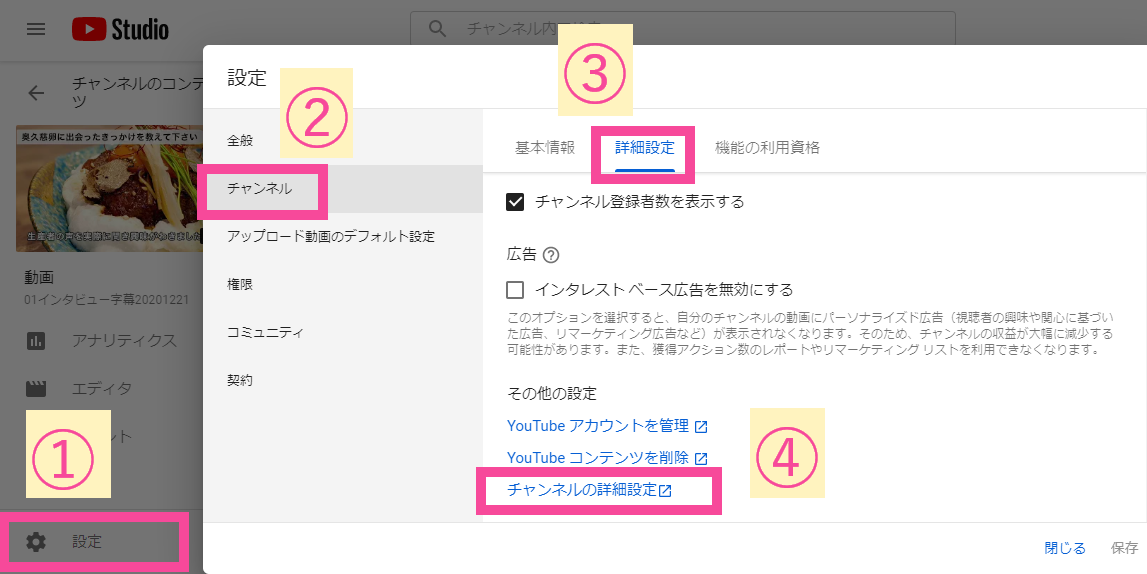
YouTubeの説明欄の設定方法は、チャンネルの概要やコンテンツの公開目的、視聴者に向けたメッセージなどを伝える重要な要素です。説明欄の設定は、YouTubeStudioのチャンネルセクションにある「設定」をクリックして、「チャンネル」というタブに切り替えて行うことができます。
説明欄の種類
説明欄には、チャンネルの概要、連絡先情報、リンクなどを設定することができます。
- チャンネルの概要:チャンネルのテーマ、コンテンツの特徴、視聴者に向けたメッセージなどを記載します。
- 連絡先情報:連絡先のメールアドレスやSNSのアカウントを設定できます。
- リンク:公式ウェブサイト、オンラインストア、Other YouTube channelsなどのリンクを設定できます。
説明欄の効果
説明欄は、チャンネルイメージの形成や視聴者の_engagement_向上に効果があります。
- チャンネルイメージの形成:チャンネルのコンセプトや個性を反映させることができます。
- 視聴者の_engagement_向上:視聴者とのコミュニケーションを取りやすく、チャンネルとの結びつきを高めることができます。
- 検索結果の向上:説明欄に設定されたキーワードは、検索結果に影響します。
説明欄の tips
説明欄の設定には、注意する点がいくつかあります。
- 簡潔さ:説明欄は簡潔に記載することが大切です。
- 内容の更新:説明欄の内容を定期的に更新することが大切です。
- キーワードの設定:説明欄に設定されたキーワードは、検索結果に影響します。
YouTubeの動画の概要欄を編集するには?
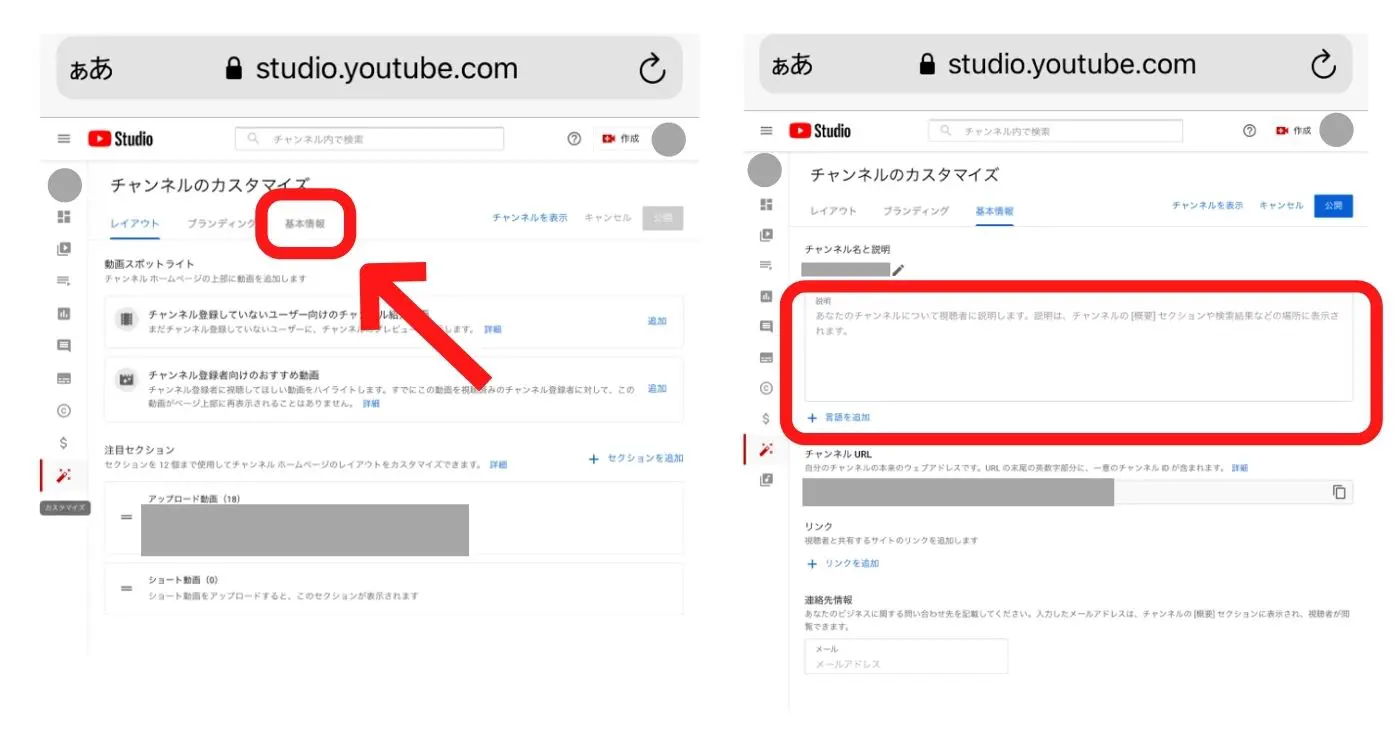
YouTubeの動画の概要欄を編集するには、以下の手順を踏みます。
動画の概要欄の編集画面にアクセスする
動画の概要欄を編集するには、まずYouTube Studioにログインし、編集する動画を選択します。次に、動画の編集画面から「編集」をクリックし、「動画の概要欄」を選択します。すると、動画の概要欄の編集画面にアクセスできます。
動画の概要欄の内容を編集する
動画の概要欄の編集画面では、タイトル、説明文、タグの3つの部分を編集することができます。タイトルには動画の名前を、説明文には動画の内容を、タグには動画に関するキーワードをそれぞれ入力します。
- タイトルには動画の名前を入力します。
- 説明文には動画の内容を入力します。
- タグには動画に関するキーワードを入力します。
動画の概要欄の編集を保存する
動画の概要欄の編集を終えたら、変更内容を保存する必要があります。「保存」をクリックすると、動画の概要欄の編集内容が反映されます。
- 「保存」をクリックします。
- 変更内容が反映されます。
- 動画の概要欄が更新されます。
詳細情報
YouTubeの動画説明欄にリンクを張り付ける方法は何ですか?
YouTubeの動画説明欄にリンクを張り付ける方法はいくつかあります。まず、動画説明欄にテキストを入力する際に、リンクを張り付けるために使用する `` タグを使用することができます。また、説明欄に 이미지를追加し、リンク先のURLを指定することもできます。さらに、YouTubeのカード機能を使用して、リンクを張り付けることもできます。これらの方法で、視聴者が簡単にリンク先にアクセスできるようになります。
YouTubeの動画説明欄にリンクを張り付けるためには何の許可が必要ですか?
YouTubeの動画説明欄にリンクを張り付けるためには、特に許可は必要ありません。ただし、リンク先のコンテンツが著作権や肖像権などの法律に抵触しないように注意する必要があります。また、スパムリンクやマルウェアリンクを張り付けることは 禁止されています。リンクを張り付ける前に、YouTubeのコミュニティガイドラインやterms of serviceを確認することをお勧めします。
YouTubeの動画説明欄にリンクを張り付ける方法はスマートフォンでも可能ですか?
YouTubeの動画説明欄にリンクを張り付ける方法は、スマートフォンでも可能です。スマートフォンでYouTubeアプリを開き、動画説明欄へ移動し、リンクを張り付けることができます。また、YouTube Studioアプリを使用して、動画説明欄を編集し、リンクを張り付けることもできます。しかし、スマートフォンの画面サイズのため、リンクの表示や編集には少し難があります。
YouTubeの動画説明欄にリンクを張り付ける方法はSEOに効果がありますか?
YouTubeの動画説明欄にリンクを張り付ける方法は、SEOには直接的な効果がありません。ただし、リンク先のコンテンツがGoogleの検索結果に表示されるであろう場合、動画説明欄にリンクを張り付けることにより、視聴者がコンテンツにアクセスする機会を高めることができます。また、動画説明欄に適切なキーワードを含むリンクを張り付けることで、検索結果の順位を上げることができます。