
[修正済み] VMware:仮想マシンのディスク統合が必要です

VMwareの仮想マシンを運用しているシステムadministratorsにとって、ディスク統合は非常に重要なタスクです。仮想マシンのディスクがフラグメント化されてしまうと、パフォーマンスの低下やデータの損失につながります。しかし、ディスク統合の手順や注意点については、網羅的に理解していない場合があります。本稿では、VMwareの仮想マシンのディスク統合について、丁寧に説明し、実践的な_tipや_trickを提供します。
VMwareの仮想マシンディスク統合:パフォーマンス向上のための重要なステップ
VMwareの仮想マシンディスク統合は、パフォーマンス向上のために非常に重要なステップです。仮想マシンのディスク統合を行うことで、複数のディスクを1つの論理ディスクにまとめることができます。これにより、ディスクの断片化を防ぐことができ、パフォーマンスが向上します。
ディスク統合のメリット
仮想マシンのディスク統合には、以下のようなメリットがあります。 パフォーマンス向上:ディスクの断片化を防ぐことで、パフォーマンスが向上します。 ストレージの効率化:複数のディスクを1つの論理ディスクにまとめることで、ストレージの効率が向上します。 管理の簡略化:ディスクの管理が簡略化されるため、管理コストが削減されます。
ディスク統合の方法
VMwareの仮想マシンディスク統合には、以下のような方法があります。 VMware vCenter Server:vCenter Serverを使用して、ディスク統合を行うことができます。 VMware vSphere CLI:vSphere CLIを使用して、ディスク統合を行うことができます。
ディスク統合の注意点
仮想マシンのディスク統合には、以下のような注意点があります。 データの安全性:ディスク統合を行う際には、データの安全性を確保する必要があります。 システムのダウンタイム:ディスク統合を行う際には、システムのダウンタイムが必要になります。
ディスク統合の対象
仮想マシンのディスク統合の対象は、以下のような場合です。 高パフォーマンスが必要なシステム:高パフォーマンスが必要なシステムでは、ディスク統合が強く推奨されます。 ストレージの限界にあるシステム:ストレージの限界にあるシステムでは、ディスク統合が有効です。
ディスク統合の結果
仮想マシンのディスク統合を行うことで、以下のような結果を期待できます。
| 項目 | 結果 |
|---|---|
| パフォーマンス | 向上 |
| ストレージの効率 | 向上 |
| 管理コスト | 削減 |
VMwareのディスクの統合とは何ですか?

VMwareのディスクの統合とは、仮想マシンのドライブを統合する技術です。这技術を使用することで、複数のドライブを1つのドライブに統合し、ストレージの効率化や、ボリュームの拡張、ドライブの管理を容易にすることができます。
ディスクの統合のメリット
ディスクの統合には、以下のようなメリットがあります。
- ストレージの効率化:複数のドライブを統合することで、ストレージの空き容量を有効的に利用できます。
- ボリュームの拡張:必要に応じて、ボリュームを拡張することができます。
- ドライブの管理の簡易化:統合されたドライブを管理することで、ドライブの管理を簡易化できます。
ディスクの統合の方法
ディスクの統合には、以下のような方法があります。
- VID (Virtual IDE Disk):IDEインターフェースを使用して、仮想マシンにドライブを接続します。
- SCSI (Small Computer System Interface):SCSIインターフェースを使用して、仮想マシンにドライブを接続します。
- RDM (Raw Device Mapping):物理ドライブを仮想マシンに直接接続します。
ディスクの統合の制限
ディスクの統合には、以下のような制限があります。
- パフォーマンスの低下:ディスクの統合を行うことで、パフォーマンスが低下する可能性があります。
- 互換性の問題:ディスクの統合を行うことで、互換性の問題が生じる可能性があります。
- 管理の複雑化:ディスクの統合を行うことで、管理が複雑化する可能性があります。
VMwareの仮想マシンにビックリマークがついているのはなぜですか?

仮想マシンの状態
VMwareの仮想マシンにビックリマークがついている理由の一つは、仮想マシンの状態が何らかの問題を抱えているためです。仮想マシンの状態には、通常の状態、サスペンド状態、パワーオフ状態などがあります。ビックリマークがついている場合、仮想マシンの状態が何らかの問題を抱えていることを示しています。
- 仮想マシンの設定に問題がある
- 仮想マシンのハードウェアに問題がある
- 仮想マシンのゲストOSに問題がある
仮想マシンのパフォーマンス
ビックリマークがついている理由のもう一つは、仮想マシンのパフォーマンスが低下しているためです。仮想マシンのパフォーマンスには、CPUの使用率、メモリーの使用率、ディスクI/Oの性能などがあります。ビックリマークがついている場合、仮想マシンのパフォーマンスが低下していることを示しています。
- CPUの使用率が高く、パフォーマンスが低下している
- メモリーの使用率が高く、ページングが発生している
- ディスクI/Oの性能が低く、仮想マシンの応答速度が遅い
仮想マシンのネットワーク設定
ビックリマークがついている理由のもう一つは、仮想マシンのネットワーク設定に問題があるためです。仮想マシンのネットワーク設定には、IPアドレスの設定、ネットワークの設定、ポートの設定などがあります。ビックリマークがついている場合、仮想マシンのネットワーク設定に問題があることを示しています。
- IPアドレスの設定に問題がある
- ネットワークの設定に問題がある
- ポートの設定に問題がある
VMwareの仮想マシンのディスク設定は?
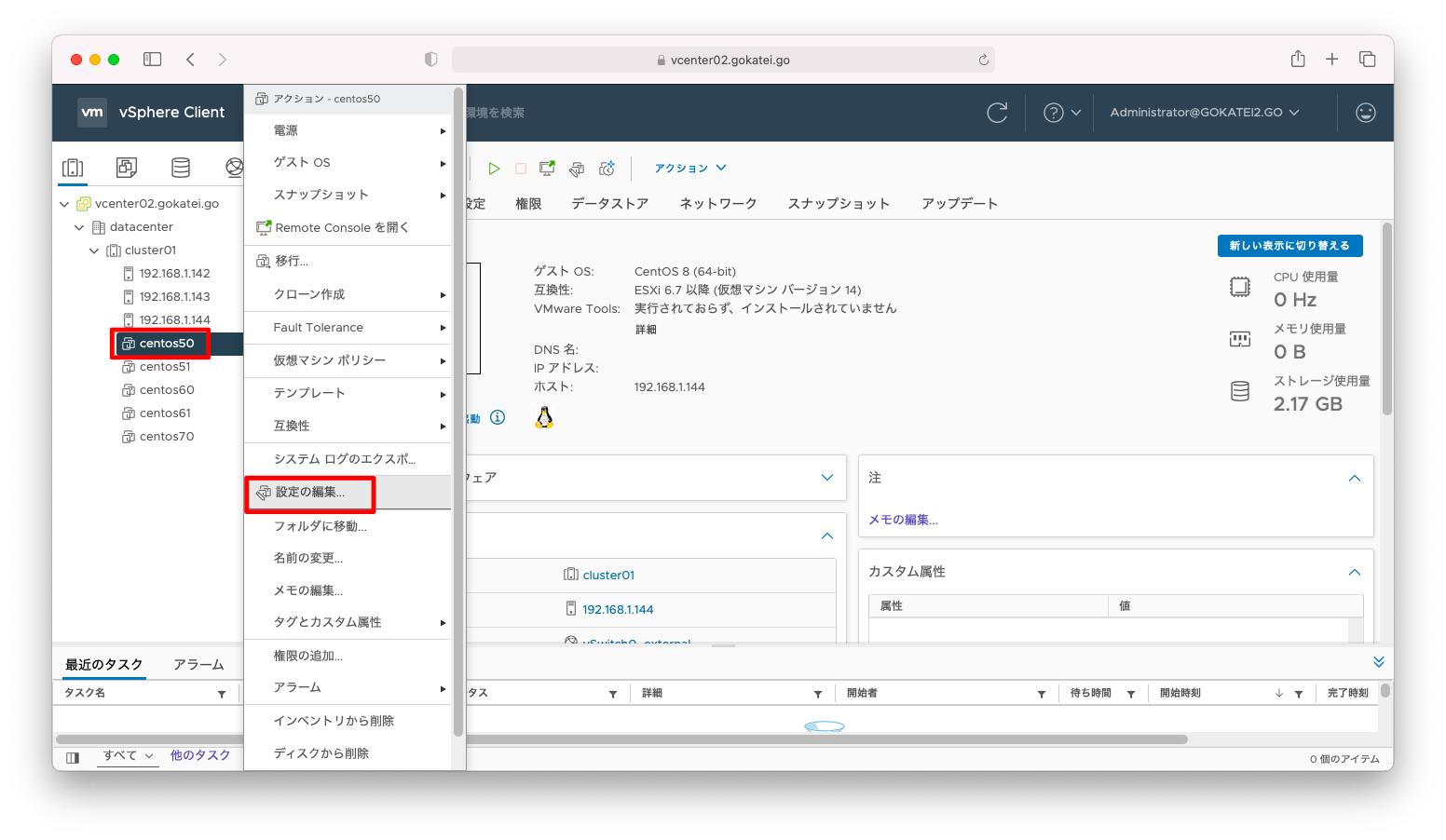
VMwareの仮想マシンのディスク設定は、以下の通りです。
ディスクタイプ
VMwareでは、仮想マシンのディスクを Thick Provisioning や Thin Provisioning の2種類に分けられます。Thick Provisioningは、仮想マシンに割り当てられたストレージの全容量を事前割り当てておく方式です。一方、Thin Provisioningは、仮想マシンが必要とするストレージ容量を動的に割り当てる方式です。
ディスクモード
VMwareの仮想マシンのディスクモードには、DependentやIndependentの2種類があります。Dependentモードでは、 Snapshot を作成することができます。一方、Independentモードでは、Snapshot を作成できませんが、パフォーマンスが向上します。
ディスクの展開
VMwareの仮想マシンのディスクを展開するには、以下の手順を踏みます。
- VMware vSphere Client にログインし、仮想マシンを選択します。
- 「設定」タブで「ディスク」を選択し、展開したいディスクを選択します。
- 「_capacity」フィールドに、新しい容量を設定し、「 OK 」ボタンをクリックします。
VMwareの仮想マシンを復元するにはどうすればいいですか?

仮想マシンのSnapshotを使用する
仮想マシンのSnapshotを使用することで、VMwareの仮想マシンを復元することができます。Snapshotは、仮想マシンの状態を保存する機能で、元の状態に戻すことができます。復元するには、Snapshotマネージャーから復元するSnapshotを選択し、「復元」をクリックします。
- Snapshotマネージャーにアクセスする
- 復元するSnapshotを選択する
- 「復元」をクリックする
仮想マシンのバックアップを使用する
仮想マシンのバックアップを使用することで、VMwareの仮想マシンを復元することができます。バックアップは、仮想マシンの状態を保存するためのファイルで、元の状態に戻すことができます。復元するには、バックアップファイルを使用して仮想マシンを復元します。
- バックアップファイルを選択する
- 仮想マシンをシャットダウンする
- バックアップファイルを使用して仮想マシンを復元する
仮想マシンの設定を再構築する
仮想マシンの設定を再構築することで、VMwareの仮想マシンを復元することができます。設定を再構築することで、仮想マシンの状態を元に戻すことができます。復元するには、仮想マシンの設定を再構築するための手順を実行します。
- 仮想マシンの設定を备份する
- 仮想マシンの設定を再構築する
- 仮想マシンを再起動する
詳細情報
Q: 仮想マシンのディスク統合が必要というエラーメッセージが出たのはなぜですか?”
このエラーメッセージが出た理由はいくつかあります。例えば、VMwareの仮想マシンのディスクが断片化している場合や、ディスクの容量が不足している場合、仮想マシンの設定に問題がある場合などです。また、ハードウェアの要件を満たしていない場合や、ソフトウェアのバージョンが古い場合にもこのエラーメッセージが出る可能性があります。
Q: ディスク統合が必要ということは何を意味していますか?”
このエラーメッセージが出た場合、VMwareの仮想マシンのディスクを統合する必要があります。ディスク統合とは、仮想マシンのディスクを1つのまとまったディスクに統合することです。この操作を行うことで、ディスクの断片化を解消し、仮想マシンのパフォーマンスを改善することができます。ディスクの統合を行うことで、仮想マシンの起動速度やデータの読み取り速度が向上します。
Q: ディスク統合を行うにはどのような手順を踏みますか?”
ディスク統合を行うには、VMwareの仮想マシンをシャットダウンする必要があります。次に、VMware vCenterやVMware ESXiの管理画面にアクセスし、仮想マシンの設定を確認します。ディスクの統合ツールを使用して、ディスクを統合します。この操作を行うには、十分なディスク容量を確保する必要があります。VMwareのドキュメントに記載されている手順に従って、ディスク統合を行うことができます。
Q: ディスク統合を行うとどのような影響がありますか?”
ディスク統合を行うと、仮想マシンのパフォーマンスが向上します。ディスクの断片化を解消することで、データの読み取り速度や仮想マシンの起動速度が向上します。また、ディスクの容量を有効的に利用することができます。VMwareの仮想マシンの背後に存在する物理ハードウェアの要件を満たすことができます。ただし、ディスク統合を行うと、仮想マシンの設定の一部が変更される可能性があります。因此、VMwareのドキュメントに記載されている注意点や推奨事項を参照する必要があります。

![[修正済み]シーゲートのハードディスクからビープ音がする?すべきこと!](https://codesensei.top/wp-content/uploads/2024/10/e4bfaee6ada3e6b888e381bfe382b7e383bce382b2e383bce38388e381aee3838fe383bce38389e38387e382a3e382b9e382afe3818be38289e38393e383bce38397.png "[修正済み]シーゲートのハードディスクからビープ音がする?すべきこと! 7")
![[完全なレビュー] Voicemodは安全ですか&より安全に使用する方法](https://codesensei.top/wp-content/uploads/2024/10/e5ae8ce585a8e381aae383ace38393e383a5e383bc-voicemode381afe5ae89e585a8e381a7e38199e3818befbc86e38288e3828ae5ae89e585a8e381abe4bdbfe794a8.png "[完全なレビュー] Voicemodは安全ですか&より安全に使用する方法 8")
![[最新版] Discordの文字装飾: 色/太字/斜体/取り消し線](https://codesensei.top/wp-content/uploads/2024/10/e69c80e696b0e78988-discorde381aee69687e5ad97e8a385e9a3be-e889b2-e5a4aae5ad97-e6969ce4bd93-e58f96e3828ae6b688e38197e7b79a.png "[最新版] Discordの文字装飾: 色/太字/斜体/取り消し線 9")
![[最新版] YouTube動画編集に最適なノートパソコン トップ10](https://codesensei.top/wp-content/uploads/2024/10/e69c80e696b0e78988-youtubee58b95e794bbe7b7a8e99b86e381abe69c80e981a9e381aae3838ee383bce38388e38391e382bde382b3e383b3-e38388e38383e38397.webp "[最新版] YouTube動画編集に最適なノートパソコン トップ10 10")
![[概要] PS5の音声/動画/画像形式+PS4の音声形式](https://codesensei.top/wp-content/uploads/2024/10/e6a682e8a681-ps5e381aee99fb3e5a3b0-e58b95e794bb-e794bbe5838fe5bda2e5bc8fefbc8bps4e381aee99fb3e5a3b0e5bda2e5bc8f.jpg "[概要] PS5の音声/動画/画像形式+PS4の音声形式 11")
![[解決済み]PCでYouTubeのサイドメニューが表示されない](https://codesensei.top/wp-content/uploads/2024/10/e8a7a3e6b1bae6b888e381bfpce381a7youtubee381aee382b5e382a4e38389e383a1e3838be383a5e383bce3818ce8a1a8e7a4bae38195e3828ce381aae38184.png "[解決済み]PCでYouTubeのサイドメニューが表示されない 12")