
[最新版] Discordの文字装飾: 色/太字/斜体/取り消し線

Discordのチャット機能において、文字装飾を使用することで、テキストをより目立たしく、わかりやすくすることができます。色つけ、太字、斜体、取り消し線など、様々な装飾が可能ですが、いずれの機能を使えばよいか、忘れてしまうことが多いです。本記事では、Discordの文字装飾の最新版について、詳しく解説します。色やフォントの指定方法から、基本的な装飾方法まで、分かりやすく解説しますので、Discordの文字装飾をより効果的に使えるようになりましょう。
Discordの文字装飾の基礎知識
Discordは、チャット機能を中心としたコミュニケーションアプリケーションです。文字装飾を使用することで、チャットの内容をよりわかりやすく、 Eye-catchingにすることができます。
文字装飾の基本
Discordの文字装飾は、Markdown形式を使用して実現しています。Markdown形式は、簡単な記法でテキストを装飾することができます。 
色の指定
Discordでは、“タグを使用することで、文字の色を指定することができます。例えば、 “を使用することで、文字を赤くすることができます。
| 色名 | 色コード |
|---|---|
| 赤 | ff0000 |
| 青 | 0000ff |
| 緑 | 00ff00 |
太字と斜体
Discordでは、“タグを使用することで、太字にすることができます。例えば、 `太字テキスト`を使用することで、太字テキストを表示することができます。また、 “タグを使用することで、斜体にすることができます。
| 装飾 | 記法 |
|---|---|
| 太字 | 太字テキスト |
| 斜体 | 斜体テキスト |
取り消し線
Discordでは、`~`タグを使用することで、取り消し線を表示することができます。例えば、 `~取り消し線テキスト~`を使用することで、取り消し線テキストを表示することができます。
文字装飾の例
最後に、文字装飾の例を紹介します。 `赤太字テキスト`を使用することで、赤く太字になったテキストを表示することができます。
| 文字装飾の例 |
|---|
<color:ff0000>赤太字テキスト</color> |
ディスコードで取り消し線はどうやってつける?
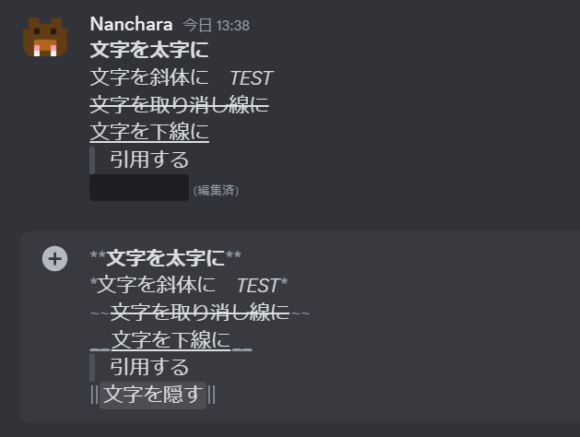
ディスコードで取り消し線は、どうやってつける?
取り消し線を付けるためには、マークダウン形式を使用する必要があります。ディスコードでは、マークダウン形式を使用してテキストを装飾することができます。取り消し線を付けるためには、`~`記号を使用します。
取り消し線の基本的な使い方
取り消し線を付ける最も基本的な方法は、`~`記号を使用して囲むことです。例えば、`~取り消し線~`のように囲むと、取り消し線が付いたテキストになります。
- テキストを選択します。
- `~`記号を選択したテキストの前後に追加します。
- Enter キーを押すと、取り消し線が付いたテキストになります。
取り消し線のカスタマイズ
取り消し線のカスタマイズも可能です。例えば、取り消し線の太さや色を変更することができます。ディスコードでは、CSSを使用して取り消し線のスタイルを変更することができます。
- 取り消し線のスタイルを変更するために、`style`属性を使用します。
- `style`属性に取り消し線のスタイルを指定します。
- 例えば、`~取り消し線~`のように指定すると、取り消し線が赤色になります。
取り消し線を取り消す
取り消し線を取り消すためには、取り消し線を付けたテキストを選択し、`~`記号を削除する必要があります。
- 取り消し線を付けたテキストを選択します。
- `~`記号を削除します。
- Enter キーを押すと、取り消し線が取り消されます。
Discordで文字に取り消し線を入れる方法は?
取り消し線の使い方
取り消し線を文字に追加する理由はいくつかあります。ミスした文字を修正するためや、打ち消す意図を示すため、また、ユーモアを加えるためなどです。取り消し線は、テキストチャネルでのコミュニケーションにおいて大きな効果を発揮します。
取り消し線を追加する方法
取り消し線を追加する方法はいくつかあります。
- tilde文字 (~) を使用する方法
- HTMLタグを使用する方法
- extremism botを使用する方法
Discordのチャット欄で、`~~取り消し線~~`と入力することで取り消し線を追加することができます。
`取り消し線`と入力することで取り消し線を追加することができます。
extremism botをDiscordサーバーに追加し、`!strikethrough 取り消し線`と入力することで取り消し線を追加することができます。
取り消し線の使いどころ
取り消し線を適切に使用することで、コミュニケーションをより効果的に行うことができます。
- メッセージの訂正
- ユーモアの追加
- CORDのカスタマイズ
取り消し線を使用して、メッセージの訂正を明示することができます。
取り消し線を使用して、ユーモアを追加することができます。
取り消し線を使用して、Discordのカスタマイズをより充実させることができます。
ディスコードで文字を太くするには?
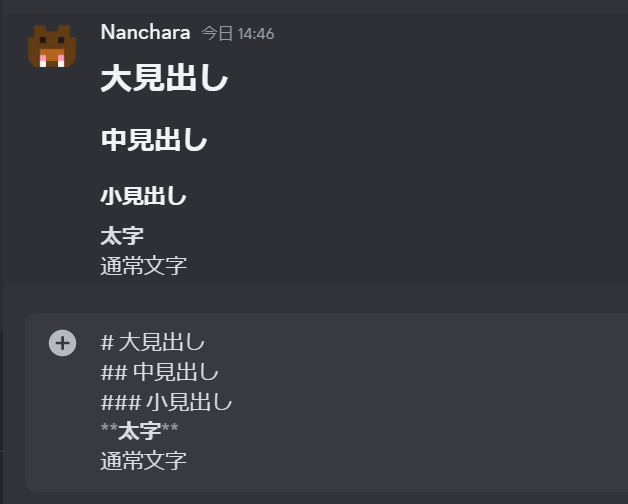
ディスコードで文字を太くするには、以下の方法があります。
マークダウンを使う
マークダウンを使用することで、文字を太くすることができます。太字にするには、文字の前後に“を付ける必要があります。例えば、`太字テキスト`のように入力すると、太字で表示されます。
Rich Text を使う
ディスコードのRich Textモードを有効にすることで、文字を太くすることができます。太字にするには、文字を選択し、フォーマットメニューから「太字」を選択する必要があります。また、ショートカットキーとして`Ctrl + B`や`Cmd + B`も使用できます。
カスタム エモートを使用する
ディスコードのカスタムエモートを使用することで、文字を太くすることができます。太字にするには、`:name:`と入力し、文字を選択する必要があります。例えば、`:bold:`と入力し、文字を選択すると、太字で表示されます。また、エモートのサイズや色も変更することができます。
- :bold: – 太字
- :italics: – イタリック体
- :underline: – 下線
Discordで斜体の文字装飾はできますか?
Discordでは、斜体の文字装飾を適用することができます。具体的には、Markdownの書式を使用して斜体を表現することができます。斜体を表現するには、文字の両側にアスタリスク()を付けます。
斜体の文字装飾の方法
斜体の文字装飾を適用するには、以下の方法を使用します。
- 文字の両側にアスタリスク()を付けることで、斜体を表現することができます。例えば、斜体の文字と入力することで、斜体の文字になります。
- 斜体の文字装飾を適用するには、Discordのチャンネルでメッセージを送信する際に、Markdownの書式を使用する必要があります。
- 斜体の文字装飾は、Discordのデスクトップアプリケーションやモバイルアプリケーションではサポートされている機能です。
斜体の文字装飾の注意点
斜体の文字装飾を使用する際は、以下の点に注意する必要があります。
- 斜体の文字装飾は、ちゃんとアスタリスク()を付ける必要があります。誤った書式では、斜体が適用されません。
- 斜体の文字装飾は、Discordのすべてのチャンネルでサポートされているわけではありません。チャンネルの設定によっては、斜体の文字装飾が無効になる場合があります。
- 斜体の文字装飾を使用する際は、読みやすさを考えさせる必要があります。
斜体の文字装飾の効果
斜体の文字装飾を使用することで、以下のような効果があります。
- 斜体の文字装飾を使用することで、テキストの視覚効果が高まります。
- 斜体の文字装飾を使用することで、重要な情報を強調することができます。
- 斜体の文字装飾を使用することで、文章のスタイルを豊かにすることができます。
詳細情報
Discordの文字装飾を使用するにはどうすればいいのですか。
Discordの文字装飾を使用するには、チャンネルやダイレクトメッセージでメッセージを送信する際、テキストを囲むマークダウン記法を使用することが必要です。例えば、太字にするには、テキストを“で囲みます。斜体にするには、テキストを“で囲みます。取り消し線にするには、テキストを`~~`で囲みます。これらのマークダウン記法を使用することで、文字装飾を施すことができます。
Discordの文字装飾にはどのような種類がありますか。
Discordの文字装飾には、色、太字、斜体、取り消し線などの種類があります。色は、テキストの色を変更することができます。太字は、テキストを太字にし、強調することができます。斜体は、テキストを斜体にし、飾り付けを加えることができます。取り消し線は、テキストに取り消し線を引き、取消線を表すことができます。これらの文字装飾を組み合わせることで、より多彩な表現を実現することができます。
Discordの文字装飾はどこまでカスタマイズ可能ですか。
Discordの文字装飾は、基本的にはマークダウン記法を使用してカスタマイズすることができます。しかし、Discordの設定によっては、文字装飾のカスタマイズの自由度が高い場合もあります。例えば、色をカスタマイズするには、hexコードを使用することができます。hexコードを使用することで、より多くの色を選択することができます。また、サーバーの設定によっては、文字装飾のカスタマイズの自由度が高くなる場合もあります。
Discordの文字装飾を使用するには、特別なソフトウェアが必要ですか。
Discordの文字装飾を使用するには、特別なソフトウェアは必要ございません。Discordの文字装飾は、マークダウン記法を使用することで、Discordのアプリケーション内で実現することができます。マークダウン記法を使用することで、文字装飾を施すことができます。また、Discordのモバイルアプリケーションでも、文字装飾を使用することができます。

![[最新版] YouTube動画編集に最適なノートパソコン トップ10](https://codesensei.top/wp-content/uploads/2024/10/e69c80e696b0e78988-youtubee58b95e794bbe7b7a8e99b86e381abe69c80e981a9e381aae3838ee383bce38388e38391e382bde382b3e383b3-e38388e38383e38397.webp "[最新版] YouTube動画編集に最適なノートパソコン トップ10 8")
![[概要] PS5の音声/動画/画像形式+PS4の音声形式](https://codesensei.top/wp-content/uploads/2024/10/e6a682e8a681-ps5e381aee99fb3e5a3b0-e58b95e794bb-e794bbe5838fe5bda2e5bc8fefbc8bps4e381aee99fb3e5a3b0e5bda2e5bc8f.jpg "[概要] PS5の音声/動画/画像形式+PS4の音声形式 9")
![[解決済み]PCでYouTubeのサイドメニューが表示されない](https://codesensei.top/wp-content/uploads/2024/10/e8a7a3e6b1bae6b888e381bfpce381a7youtubee381aee382b5e382a4e38389e383a1e3838be383a5e383bce3818ce8a1a8e7a4bae38195e3828ce381aae38184.png "[解決済み]PCでYouTubeのサイドメニューが表示されない 10")
![[解決済み]SMARTハードディスクエラー301の対処法3つ](https://codesensei.top/wp-content/uploads/2024/10/e8a7a3e6b1bae6b888e381bfsmarte3838fe383bce38389e38387e382a3e382b9e382afe382a8e383a9e383bc301e381aee5afbee587a6e6b3953e381a4.png "[解決済み]SMARTハードディスクエラー301の対処法3つ 11")
![[解決済み] WindowsとMacでWordのページを削除する方法](https://codesensei.top/wp-content/uploads/2024/10/e8a7a3e6b1bae6b888e381bf-windowse381a8mace381a7worde381aee3839ae383bce382b8e38292e5898ae999a4e38199e3828be696b9e6b395.png "[解決済み] WindowsとMacでWordのページを削除する方法 12")
