
[解決済み]SMARTハードディスクエラー301の対処法3つ

スマートハードディスクエラー301というエラーメッセージが表示されたとき、パニックになるユーザーは多数います。突然のエラー出現により、重要なデータの喪失やPCの 利用不能になるなどのトラブルに遭遇する恐れがあります。このような状況に対処するために、本稿ではSMARTハードディスクエラー301の対処法を3つ紹介します。具体的には、エラーチェックの実施、ディスクチェックの実施、バックアップの実施という対処法を説明します。これらの対処法によって、エラーの解消やデータの保護を実現できます。

スマートハードディスクエラー301の対処法:影響範囲を最小限度に抑える3つの方法
スマートハードディスクエラー301は、ハードディスクの健康状態を監視するSMART(Self-Monitoring, Analysis, and Reporting Technology)システムが、ハードディスクにエラーを検出し報告するエラーの一種です。このエラーが発生すると、ハードディスクのデータが失われるおそれがあります。幸いなことに、このエラーに対処する方法があります。本記事では、スマートハードディスクエラー301の対処法3つを紹介します。
1. ハードディスクのチェックアップ
まず、ハードディスクの健康状態を調べる必要があります。スマートハードディスクエラー301が発生している場合は、ハードディスクの不良ブロックを検出し、修復する必要があります。chkdsk コマンドを使用して、ハードディスクのチェックアップを行うことができます。また、ハードディスクのスキャンを行うソフトウェアを使用して、不良ブロックを検出することもできます。
2. ハードディスクのバックアップ
スマートハードディスクエラー301が発生している場合、ハードディスクのデータが失われるおそれがあります。そのため、ハードディスクのバックアップを行う必要があります。外付けハードディスクやクラウドストレージを使用して、重要なデータをバックアップすることができます。
3. ハードディスクの交換
スマートハードディスクエラー301が発生している場合、ハードディスクが故障している可能性があります。そのため、ハードディスクを交換する必要があります。新しいハードディスクを購入し、古いハードディスクを交換することで、問題を解決することができます。
| 対処法 | 対処の目的 |
|---|---|
| ハードディスクのチェックアップ | ハードディスクの不良ブロックを検出し、修復する |
| ハードディスクのバックアップ | ハードディスクのデータを安全にする |
| ハードディスクの交換 | ハードディスクを新しいものに交換する |
スマートハードディスクエラー301の原因
スマートハードディスクエラー301は、ハードディスクの物理的な故障や、ソフトウェアのエラーによって発生することがあります。ハードディスクの過熱や電源障害も、エラーの原因として考えられます。
スマートハードディスクエラー301の影響
スマートハードディスクエラー301が発生すると、ハードディスクのデータが失われるおそれがあります。重要なデータが失われると、問題が深刻化するおそれがあります。
スマートハードディスクエラー301の検出方法
スマートハードディスクエラー301は、ハードディスクの健康状態を監視するソフトウェアを使用して、検出することができます。 Event Viewer や Disk Management などを使用して、エラーを検出することができます。
ハードディスクのSMARTエラーとは何ですか?

ハードディスクのSMARTエラーとは、ハードディスクドライブ(HDD)内部にある Self-Monitoring, Analysis and Reporting Technology(自己監視、解析、および報告技術)の略称です。この技術を使用することで、ハードディスクドライブは自身の状態を監視し、エラーの検出や予測を行うことができます。
ハードディスクのSMARTエラータイプ
ハードディスクのSMARTエラーには、多くのタイプが存在します。以下はその一例です。
- Bad Sector: ハードディスクドライブの記憶領域に存在する不良セクタのエラー。
- CRC Error: データの書き込みや読み取り時における検査upakan(CRC)のエラー。
- Temperature High: ハードディスクドライブの温度が高く、エラーの原因となった場合。
ハードディスクのSMARTエラーの影響
ハードディスクのSMARTエラーが発生すると、以下のような影響が生じます。
- データの損失: ハードディスクドライブのエラーにより、重要なデータが失われたり、破損したりする可能性があります。
- システムの停止: エラーが重大な場合、システム全体が停止し、作業効率が低下します。
- ハードディスクドライブの故障: エラーが続くと、ハードディスクドライブが完全に故障する可能性があります。
ハードディスクのSMARTエラーの対処方法
ハードディスクのSMARTエラーが発生した場合、以下のような対処方法があります。
- バックアップの作成: エラーが発生したハードディスクドライブから重要なデータをバックアップする。
- エラーチェックの実行: ハードディスクドライブのエラーチェックツールを使用して、エラーの原因を特定する。
- ハードディスクドライブの交換: エラーが続く場合は、ハードディスクドライブを交換する.
BIOSのSMARTを無効にするには?
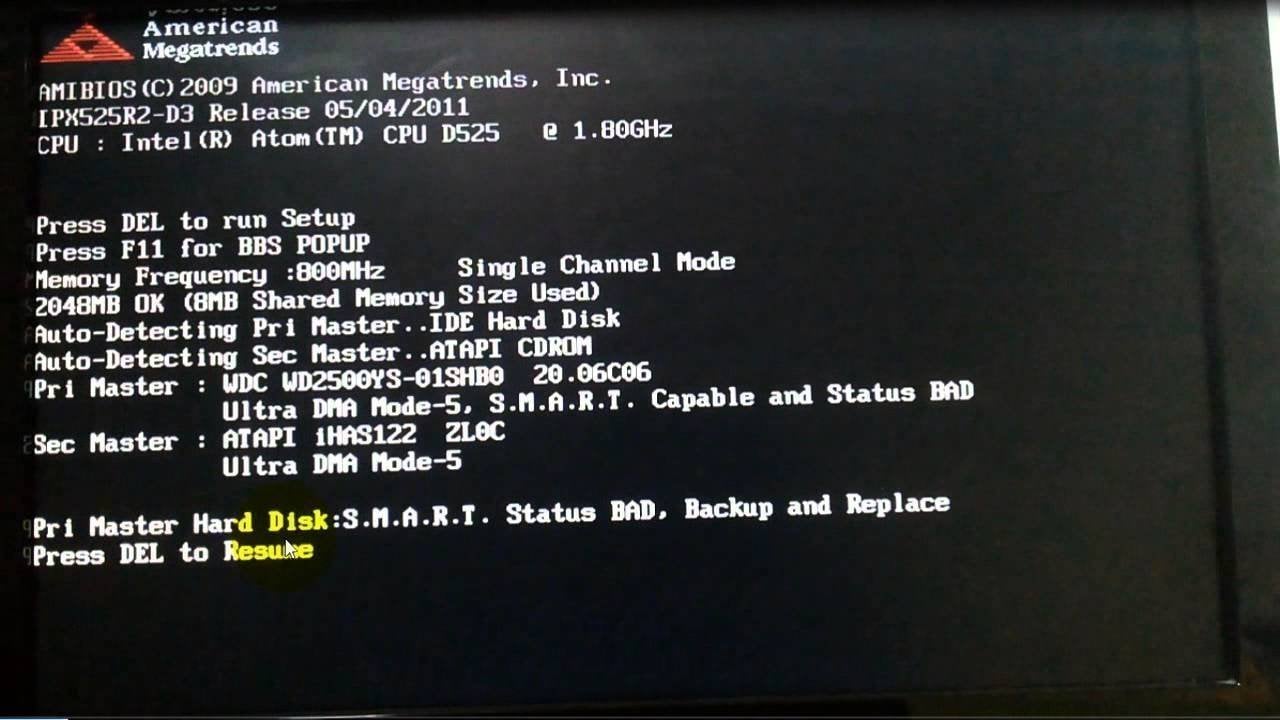
BIOSのSMARTを無効にするには、BIOS-setup画面にてSMART機能を無効にするオプションを探し、該当のオプションを選択またはclearedする必要があります。ただし、BIOSのバージョンや型番によっては、設定方法が異なるため、注意しておく必要があります。
BIOS-setup画面でのSMART無効化
BIOS-setup画面には、SMART機能を無効化するオプションが用意されています。設定方法は、BIOSのバージョンや型番によって異なりますが、一般的には以下の手順で無効化することができます。
- BIOS-setup画面に入り、AdvancedタブやPerformanceタブなどに移動します。
- スマート機能や SELF-MONITORING、 ANALYSIS AND REPORTING TECHNOLOGY(S.M.A.R.T.)などの項目を探します。
- 該当の項目にチェックマークが付いている場合は、クリアするか、Disabledに設定します。
BIOSのバージョンによるSMART無効化方法
BIOSのバージョンによっては、SMART機能を無効化する方法が異なります。AMI BIOSやPhoenix BIOSでは、AdvancedタブのHard Disk Configuration項目にスマート機能の設定があります。一方、UEFI BIOSでは、AdvancedタブのPerformance項目にスマート機能の設定があります。
- AMI BIOSやPhoenix BIOSの場合は、AdvancedタブのHard Disk Configuration項目からスマート機能を無効化します。
- UEFI BIOSの場合は、AdvancedタブのPerformance項目からスマート機能を無効化します。
- BIOSの型番やバージョンによっては、設定方法が異なるため、BIOSのマニュアルを参照しておく必要があります。
SMART無効化の注意点
BIOSのSMART機能を無効化すると、ハードディスクの異常検出機能が停止します。これにより、ハードディスクの不良セクターや故障の検出ができなくなります。重要なデータを保持するハードディスクでは、SMART機能を無効化しないことをお勧めします。また、BIOSの設定を変更する際には、設定の変更によってシステムの不具合が生じるおそれがあるため、注意しておく必要があります。
- ハードディスクの異常検出機能が停止します。
- ハードディスクの不良セクターや故障の検出ができなくなります。
- 重要なデータを保持するハードディスクでは、SMART機能を無効化しないことをお勧めします。
ハードディスクのエラーをチェックするにはどうすればいいですか?
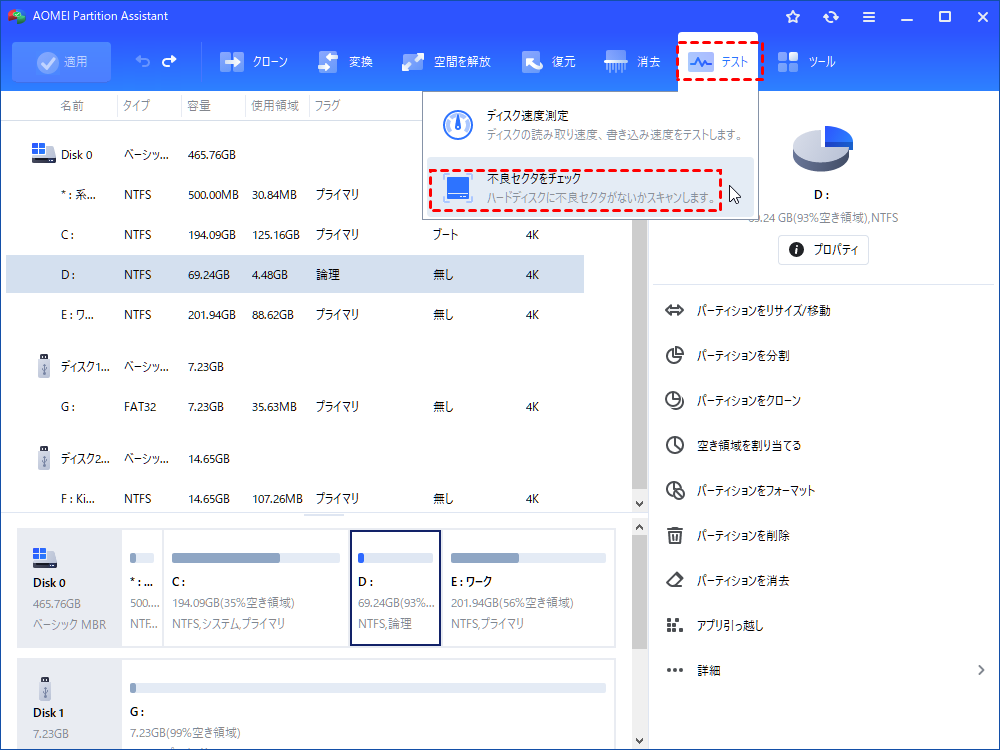
ハードディスクのエラーをチェックするには、まずはコンピューターのエラーメッセージを確認する必要があります。エラーメッセージには、ハードディスクのエラーに関する情報が含まれているため、エラーメッセージを確認することでハードディスクのエラーを特定することができます。
ハードディスクのチェック手順
ハードディスクのエラーをチェックするために、以下の手順に従うことができます。
- コンピューターを再起動し、BIOS画面にアクセスします。
- ハードディスクのSMART情報を確認します。
- ハードディスクのchkdskコマンドを実行します。
ハードディスクのエラーの種類
ハードディスクのエラーには、以下のような種類があります。
- 物理的なエラー:ハードディスクの物理的な損傷によるエラーです。
- 論理的なエラー:ハードディスクの論理的な不具合によるエラーです。
- ファイルシステムのエラー:ファイルシステムの不具合によるエラーです。
ハードディスクのエラーチェックツール
ハードディスクのエラーをチェックするために、以下のようなツールを使用することができます。
- chkdsk:Windows標準のハードディスクチェックツールです。
- CrystalDiskInfo:ハードディスクのSMART情報を確認する無料ツールです。
- HDDScan:ハードディスクのエラーをチェックする無料ツールです。
パソコンのスマートエラーとは何ですか?
パソコンのスマートエラーは、パソコンのハードウェアやソフトウェアに問題が生じた場合に、自動的に検出して対処する機能の総称です。スマートエラーとは、パソコン自身がエラーを捉えて対処することです。
スマートエラーの種類
スマートエラーには、ハードウェアエラーとソフトウェアエラーの2種類があります。
- ハードウェアエラー:ハードウェアの故障や異常を検出して対処する機能です。
- ソフトウェアエラー:ソフトウェアのバグやエラーを検出して対処する機能です。
スマートエラーの利点
スマートエラーの利点として、以下のようなものがあります。
- :imageの損失を防ぐことができます。
- パソコンの運用効率を向上させることができます。
- ユーザーの負担を軽減することができます。
スマートエラーの対処方法
スマートエラーが発生した場合には、以下のような対処方法があります。
- エラーメッセージの内容を確認し、対処する。
- パソコンの再起動を行う。
- ウイルススキャンを実行し、マルウェアを削除する。
詳細情報
SMARTハードディスクエラー301とは gìですか?
SMARTハードディスクエラー301は、ハードディスクドライブ内にある)観測機能であり、ハードディスクの状態を監視し、エラーの発生や故障の可能性を検出する機能です。このエラーは、ハードディスクドライブのphysicalな故障やlogicalなエラー、またデータの破損や消失の可能性を示唆しています。
SMARTハードディスクエラー301の原因は何ですか?
SMARTハードディスクエラー301の原因は、ハードディスクドライブの物理的・論理的な故障、.diskの崩壊、電源の不安定、高速なディスクの回転、また不適切なハードディスクドライブの設置や不良なドライバーのインストールなど多岐にわたります。また、ビルドアップされた dustやgreease、変化した温度や湿度などの環境要因も影響を及ぼす場合があります。
SMARTハードディスクエラー301を解消するにはどうすればいいですか?
SMARTハードディスクエラー301を解消するためには、まずハードディスクドライブのagnosticsチェックを実施し、エラーの原因を特定する必要があります。次に、ハードディスクドライブのクリーンアップやデフラグメンテーション、またドライバーの更新やハードディスクドライブの再Formatなどを行う必要があります。また、データのバックアップも重要です。強いて述べると、ハードディスクドライブの交換やレプリケーションも検討する必要があります。
SMARTハードディスクエラー301が発生するとどうなりますか?
SMARTハードディスクエラー301が発生すると、ハードディスクドライブが故障し、データが破損や消失する可能性が高まります。特に、重要なデータが含まれている場合は、早急に対処する必要があります。また、ハードディスクドライブの故障は、パソコンの全体的なパフォーマンス低下やシステムの不 安定を招く可能性もあります。したがって、早期に対処し、ハードディスクドライブの状態をモニターし続けることが大切です。

![[解決済み] WindowsとMacでWordのページを削除する方法](https://codesensei.top/wp-content/uploads/2024/10/e8a7a3e6b1bae6b888e381bf-windowse381a8mace381a7worde381aee3839ae383bce382b8e38292e5898ae999a4e38199e3828be696b9e6b395.png "[解決済み] WindowsとMacでWordのページを削除する方法 7")


