
Acerノートパソコンでスクリーンショットを撮る方法:方法2がおすすめ

ノートパソコンではdaily的にスクリーンショットを撮る必要がある場面があります。そんな時に便利な方法として、Acerノートパソコンでもスクリーンショットを撮る方法を紹介します。特にmethod2がおすすめです。この方法を知ると作業効率がアップし、ストレスフリーでの作業が実現できます。この記事では、Acerノートパソコンでスクリーンショットを撮る方法について、わかりやすく解説します。

Acerノートパソコンでスクリーンショットを撮る方法:方法2がおすすめ
Acerノートパソコンユーザーがスクリーンショットを撮るために必要な方法を紹介します。特に、方法2がおすすめです。
方法1:PrtScnボタンを使用
Acerノートパソコンのキーボードには、PrtScnボタンが搭載されています。このボタンを押すと、現在表示されている画面のスクリーンショットが撮影されます。不过、この方法では、スクリーンショットを撮影する範囲を指定することができません。
方法2:Windowsキー+PrtScnボタンを使用
WindowsキーとPrtScnボタンを同時に押すことで、スクリーンショットを撮影する範囲を指定できます。この方法により、必要な範囲を指定してスクリーンショットを撮影することができます。
方法2の利点
方法2には、以下のような利点があります。
| 利点 | 説明 |
|---|---|
| 範囲指定可能 | スクリーンショットを撮影する範囲を指定できます。 |
| 簡単 | WindowsキーとPrtScnボタンを同時に押すのみです。 |
| 高速 | スクリーンショットを撮影する時間も短縮されます。 |
スクリーンショットを保存する方法
スクリーンショットを撮影したら、 Picturesフォルダーに自動的に保存されます。保存されたスクリーンショットは、自由に編集や共有することができます。
スクリーンショットの編集方法
スクリーンショットを編集するには、 Microsoft PaintやAdobePhotoshopなどの画像編集ソフトウェアを使用します。編集ソフトウェアには、スクリーンショットのサイズ変更や、文字の追加、画像の合成などの機能があります。
パソコンで簡単にスクリーンショットを撮る方法はありますか?

Windowsの場合、PrtScnボタンを押すことで簡単にスクリーンショットを撮ることができます。Macの場合は、Command + Shift + 3を押すことでスクリーンショットを撮ることができます。また、不要な部分を切り取りたい場合は、Command + Shift + 4を押すことで、マウスポインターを使用して任意の領域を選択できるようになります。
スクリーンショットの保存方法
スクリーンショットを撮ると、自動的にクリップボードに保存されます。保存する場合は、Ctrl + Vを押すことで、任意の画像編集ソフトウェアに貼り付けることができます。また、画像フォルダーに保存することもできます。
- クリップボードに保存されたスクリーンショットをCtrl + Vで貼り付け
- 画像編集ソフトウェアで編集
- 画像フォルダーに保存
スクリーンショットの編集方法
スクリーンショットを撮った後、編集するためには、画像編集ソフトウェアを使用する必要があります。Adobe PhotoshopやGIMPなどのソフトウェアを使用することで、スクリーンショットを加工や変更することができます。
- 画像編集ソフトウェアを開く
- スクリーンショットをCtrl + Vで貼り付け
- 編集ツールを使用して加工
スクリーンショットの共有方法
スクリーンショットを撮った後、共有するためには、SNSやメール、チャットなどのプラットフォームを使用する必要があります。TwitterやLINEなどのSNSでは、スクリーンショットをアップロードして共有することができます。
- スクリーンショットをアップロード
- 共有するプラットフォームを選択
- コメントやキャプションを追加
ノートPCでスクショする方法は?
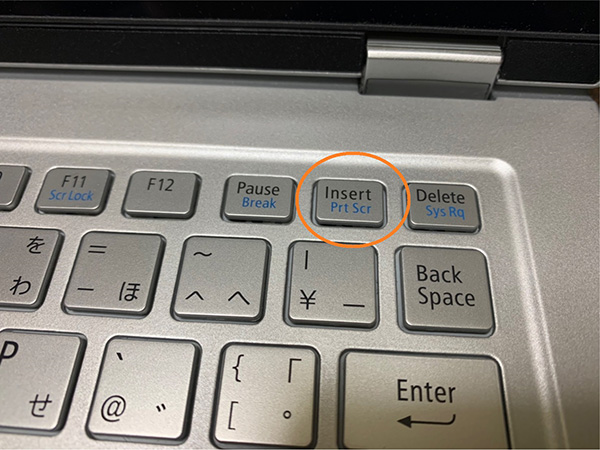
ノートPCでスクショする方法は、以下の通りです。
プリントスクリーンキーを使用する方法
プリントスクリーンキーを使用する方法は、最も簡単な方法です。プリントスクリーンキーを押すと、スクリーンの画像がクリップボードにコピーされます。その後、ペイントなどの画像編集ソフトに貼り付けて、保存することができます。
- プリントスクリーンキーを押す
- クリップボードにコピーされた画像をペイントなどの画像編集ソフトに貼り付ける
- 保存する
スナップショットツールを使用する方法
スナップショットツールを使用する方法は、プリントスクリーンキーの単純な機能を超えたスクショを実現することができます。スナップショットツールでは、スクリーンの領域選択や、画像の編集機能などがUtilizadoているため、より柔軟に対応することができます。
- スナップショットツールを起動する
- スクリーンの領域選択
- 画像の編集機能を使用して保存する
OSの機能を使用する方法
OSの機能を使用する方法は、プリントスクリーンキーを使用せずにスクショを実現することができます。Windowsの場合、Win+Printスクリーンキーを押すことでスクリーンの画像をクリップボードにコピーすることができます。
- Win+Printスクリーンキーを押す
- クリップボードにコピーされた画像をペイントなどの画像編集ソフトに貼り付ける
- 保存する
ノートパソコンでスクリーンショットを撮るボタンはどこですか?
Windowsノートパソコンでのスクリーンショット撮影
Windowsノートパソコンでは、prt sc ボタンや Fn + prt sc ボタンを押すことでスクリーンショットを撮ることができます。ただし、キーボードによっては Fn + INSERT や Fn + F11 などの組み合わせでスクリーンショットを撮る必要がある場合もあります。
Macノートパソコンでのスクリーンショット撮影
Macノートパソコンでは、command + shift + 3 ボタンを押すことでスクリーンショットを撮ることができます。画面全体を撮影する場合はこのボタンを押し、指定領域を撮影する場合は command + shift + 4 ボタンを押します。
スクリーンショット撮影のショートカットキー
以下は、一般的なスクリーンショット撮影のショートカットキーです。
- prt sc: Windowsノートパソコンでのスクリーンショット撮影
- Fn + prt sc: Windowsノートパソコンでのスクリーンショット撮影(キーボードによっては異なる場合あり)
- command + shift + 3: Macノートパソコンでのスクリーンショット撮影(画面全体)
- command + shift + 4: Macノートパソコンでのスクリーンショット撮影(指定領域)
ノーパソでスクショはどうやって撮る?
ノーパソでスクショはどうやって撮るのかを説明します。
ノーパソでのスクショの前提条件
ノーパソでのスクショを撮るためには、以下の前提条件を満たす必要があります。
- ノーパソが最新のOSを搭載していること
- スクショを撮るためのアプリケーションがインストールされていること
- カメラ機能が使用可能な状態にあること
ノーパソでのスクショの撮影方法
ノーパソでのスクショを撮るには、以下の手順を踏みます。
- スクショを撮りたい画面に切り替える
ボタンやプリントスクリーンボタンを押す
- スクショを撮影した後、保存先を選択する
スクショの編集と加工
スクショを撮影した後には、以下の編集や加工を施すことができます。
- スクショをッピングして不要な部分を削除する
- スクショのサイズを変更する
- スクショにテキストやスタンプを追加する
詳細情報
Acerノートパソコンでスクリーンショットを撮る方法は何ですか。
Acerノートパソコンでスクリーンショットを撮る方法はいくつかあります。Windowsキー+PrtScnを押す方法や、Fnキー+PrtScnを押す方法などの方法があります。しかし、特にWindowsキー+Printを押す方法はおすすめです。この方法では、画面を撮影すると同時にクリップボードに保存されるため、すぐに画像を貼り付けることができます。
Acerノートパソコンでスクリーンショットを撮るために特別なソフトウェアが必要ですか。
いいえ、Acerノートパソコンでスクリーンショットを撮るために特別なソフトウェアは必要ありません。Windowsに標準搭載されているスナップショット ツールを使用するか、Printスクリーンキーを使用することで、スクリーンショットを撮ることができます。また、外部ソフトウェアを使用することでもスクリーンショットを撮ることができますが、基本的には標準搭載された機能で十分です。
Acerノートパソコンでスクリーンショットを撮る方法2がおすすめな理由は何ですか。
Acerノートパソコンでスクリーンショットを撮る方法2がおすすめな理由はいくつかあります。簡単にスクリーンショットを撮ることができること、時間的経済であること、また操作性が良いためです。また、この方法では画像の質も高いため、スクリーンショットを撮るために最高のおすすめ方法です。
Acerノートパソコンでスクリーンショットを撮った後どうするのですか。
Acerノートパソコンでスクリーンショットを撮った後は、画像編集ソフトウェアで編集することができます。また、ドキュメントやメールに貼り付けることができます。保存することもできますし、共有することもできますなど、自由に使用することができます。



