
AcerノートパソコンがAcerのロゴ画面で止まって起動しない時の対処法
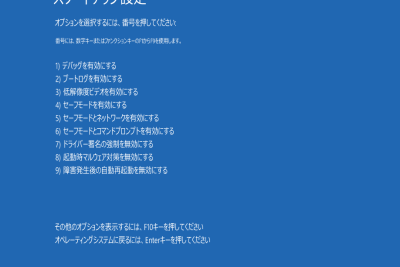
Acerノートパソコンを所有している皆さんの中には、Acerのロゴ画面で立ち止まってしまい、起動しないというトラブルに遭遇した経験がある方もいるのではないでしょうか。このような状況では、パソコンの使用ができなくなり、生産性や娯楽などdaily lifeに大きな影響を及ぼします。そんなときには、原因を突き止め対処することが大切です。本稿では、を紹介します。

AcerノートパソコンがAcerのロゴ画面で止まって起動しない時の対処法
このような状況に陥ると非常に困るが、耐心して対処法を試みることで、問題を解決することができます。この記事では、AcerノートパソコンがAcerのロゴ画面で止まって起動しない時の対処法について説明します。
1. 電源の再起動
まず、単純ながらも効果的な方法として、電源の再起動があります。Acerノートパソコンの電源ボタンを長押しして、完全にシャットダウンします。数秒後に電源ボタンを押下し、ノートパソコンを再起動します。この方法で、問題が解決することがあるため、まず試してみる価値があります。
2. BIOSの更新
BIOSの古いバージョンが原因で、Acerのロゴ画面で止まって起動しないという問題が生じる場合があります。そのため、BIOSを最新バージョンに更新することで、問題を解決することができます。BIOSの更新方法は、Acerの公式サイトやマニュアルを参照してください。
3. ハードウェアの問題
ハードウェアの問題が原因で、Acerのロゴ画面で止まって起動しないという問題が生じる場合があります。そのため、ハードウェアの点検を行い、問題がある部分を修理或いは交換する必要があります。特に、RAMやHDDは頻繁に交換されるため、まずこれらのハードウェアを点検することをお勧めします。
| ハードウェア | 点検方法 |
|---|---|
| RAM | RAMの取り外しと再挿し |
| HDD | HDDの検査ツールを使用して、エラーチェック |
4. ソフトウェアの問題
ソフトウェアの問題が原因で、Acerのロゴ画面で止まって起動しないという問題が生じる場合があります。そのため、ソフトウェアの点検を行い、問題がある部分を修理或いは再インストールする必要があります。特に、ドライバーのインストールやソフトウェアのアップデートを行うことをお勧めします。
5. Repair Centerでの修理
上記の方法で問題が解決しない場合は、AcerのRepair Centerでの修理を検討する必要があります。Repair Centerでは、専門の技術者がAcerノートパソコンを点検し、問題を解決することができます。修理にかかる時間や費用については、Repair Centerに問い合わせてください。
PCのロゴから進まない原因は何ですか?
ハードウェアの不具合
ハードウェアの不具合は、PCのロゴから進まない原因の1つです。ハードディスクの異常やメモリーの不足、マザーボードの故障など、ハードウェアの問題によって起きる場合があります。ハードウェアの不具合により、OSが正常に読み込めず、PCのロゴから進まない状態が生じます。
- ハードディスクの異常:ハードディスクが破損している場合、OSが読み込めないため、PCのロゴから進まない状態が生じます。
- メモリーの不足:メモリーが不足している場合、OSが正常に読み込めず、PCのロゴから進まない状態が生じます。
- マザーボードの故障:マザーボードが故障している場合、ハードウェアの問題により、PCのロゴから進まない状態が生じます。
ソフトウェアの問題
ソフトウェアの問題も、PCのロゴから進まない原因の1つです。マルウェアの感染やドライバーの古いバージョン、システムファイルの破損など、ソフトウェアの問題によって起きる場合があります。ソフトウェアの問題により、OSが正常に読み込めず、PCのロゴから進まない状態が生じます。
- マルウェアの感染:マルウェアに感染している場合、OSが正常に読み込めず、PCのロゴから進まない状態が生じます。
- ドライバーの古いバージョン:ドライバーが古いバージョンの場合、ハードウェアが正常に動作せず、PCのロゴから進まない状態が生じます。
- システムファイルの破損:システムファイルが破損している場合、OSが正常に読み込めず、PCのロゴから進まない状態が生じます。
設定の問題
設定の問題も、PCのロゴから進まない原因の1つです。BIOS設定の誤りやブート設定の誤り、パスワードの忘れなど、設定の問題によって起きる場合があります。設定の問題により、OSが正常に読み込めず、PCのロゴから進まない状態が生じます。
- BIOS設定の誤り:BIOS設定が誤っている場合、ハードウェアが正常に動作せず、PCのロゴから進まない状態が生じます。
- ブート設定の誤り:ブート設定が誤っている場合、OSが正常に読み込めず、PCのロゴから進まない状態が生じます。
- パスワードの忘れ:パスワードを忘れている場合、OSにログインできず、PCのロゴから進まない状態が生じます。
Acerのパソコンを強制起動するにはどうしたらいいですか?

強制起動の方法
Acerのパソコンを強制起動するには、以下の方法があります。
- 電源ボタンを長押しする
- BIOS設定で強制起動を有効にする
- Boot Menuから強制起動する
注意点
強制起動を行う際には、注意する必要があります。重要なデータが損失する可能性があるため、バックアップを取ることをお勧めします。さらに、強制起動が原因でパソコンが損傷する場合もあります。
トラブルシューティング
強制起動を行っても、パソコンが起動しない場合があります。その際には、以下のチェックを実施してみてください。
- 電源コードの接続を確認する
- BIOS設定を確認する
- ハードウェアの不具合を確認する
パソコンが起動しない時、ロゴは出るが、くるくる回っているのは?
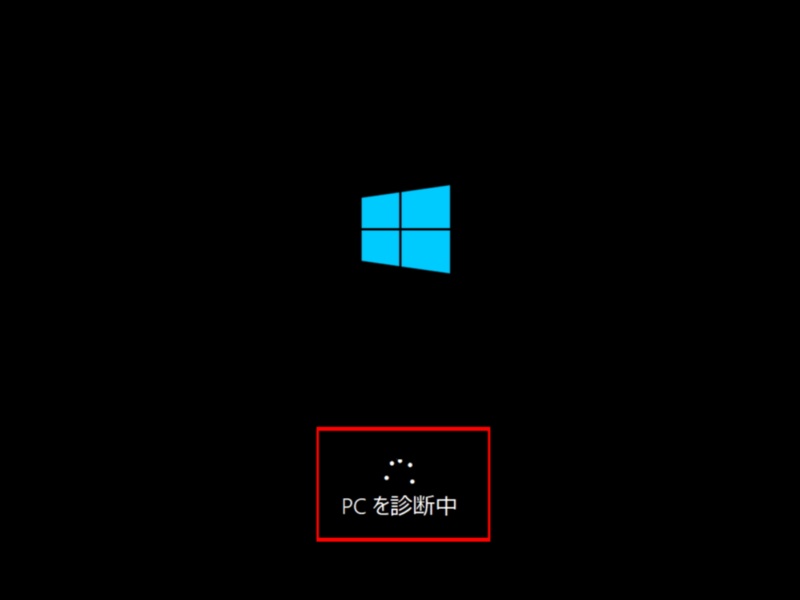
この現象は、BIOS や UEFI の inicialización プロセスに関係する問題の可能性があります。パソコンの電源を入れた後、ロゴが出るが、くるくる回り続けるということは、OSが起動しない状態にあることを示しています。
ハードウェアの問題
ハードウェアの問題が原因である場合、以下のような原因が考えられます。
- RAM の不良や交換ミス
- ハードディスク の不良や破損
- GPU の不良やドライバーの問題
ソフトウェアの問題
ソフトウェアの問題が原因である場合、以下のような原因が考えられます。
- OS のインストールやアップデートの問題
- ドライバー の古いバージョンや互換性の問題
- マルウェア の感染やウイルスの影響
BIOSの設定の問題
BIOSの設定の問題が原因である場合、以下のような原因が考えられます。
- BIOS のバージョンアップの問題
- Boot.priority の設定ミス
- Secure Boot の設定の問題
パソコンが立ち上がり画面から動かない時はどうすればいいですか?
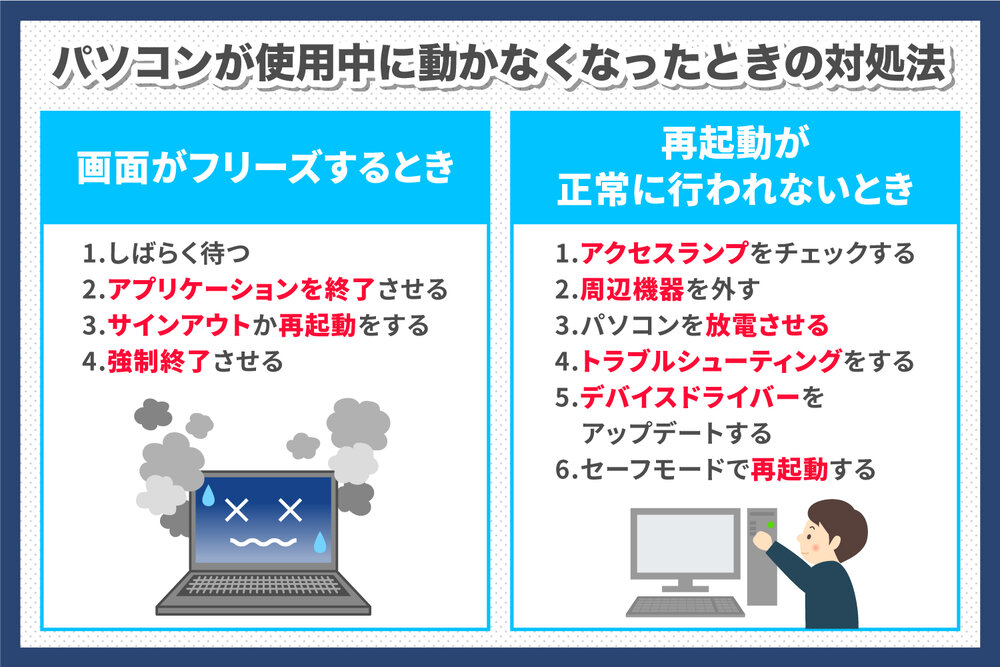
パソコンの電源が入らない場合
パソコンが立ち上がり画面から動かない時は、まずパソコンの電源が入らない場合を確認する必要があります。電源ケーブルがむき出しになっていることを確認し、電源ケーブルの接続を確認してください。場合によっては電源ユニットの故障によって電源が入らない場合もあります。
BIOSの設定を確認する
パソコンが立ち上がり画面から動かない時は、BIOSの設定を確認する必要があります。BIOSsetup画面にアクセスし、設定を確認してください。特にブートオーダーの設定を確認し、ハードディスクドライブが選択されていることを確認してください。また是セキュリティーオプションの設定も確認してください。
ハードウェアの問題
パソコンが立ち上がり画面から動かない時は、ハードウェアの問題によって起きる場合もあります。RAMの不良やハードディスクドライブの故障によってパソコンが立ち上がり画面から動かない場合があります。
- RAMを交換してみてください。
- ハードディスクドライブを交換してみてください。
- システムファイルの破損によって起きる場合もあります。
詳細情報
AcerノートパソコンがAcerのロゴ画面で止まって起動しない原因は何ですか?
この問題の原因は複数あります。BIOSの設定ミスやハードウェアの故障、ソフトウェアの問題などが考えられます。そのため、トラブルシューティングの手順を踏み、原因を特定する必要があります。
Acerノートパソコンの電源ボタンを押しても反応しない場合はどうしたらいいですか?
この場合、まず電源ボタンの長押しを試みてください。数秒間電源ボタンを押し続けることで、ノートパソコンが強制的にシャットダウンし、再起動する場合があります。また、バッテリーの取り外しや電源コードの確認も行ってください。ノートパソコンの電源系統に問題がある場合、這らの方法で解決することができます。
Acerのロゴ画面で止まっていて、 operating system がインストールされていない場合はどうしたらいいですか?
この場合、まずOSの再インストールを試みてください。Acerの公式サイトからリカバリーメディアをダウンロードし、再インストールを行ってください。また、HDDの初期化やSSDのフォーマットも行って、ハードウェアの故障を排除してください。
AcerノートパソコンがAcerのロゴ画面で止まっていて、問題が解決しない場合はどこで支援を受けることができますか?
この場合、まずAcerの公式サポートサイトを訪問してください。そこでは、トラブルシューティングの手順やFAQ、ダウンロードセンターなど、多くの情報を提供しています。また、Acerのカスタマーサポートに連絡して、専門のサポートを受けることもできます。



