
[修正済み]シーゲートのハードディスクからビープ音がする?すべきこと!

PCのハードディスクから突然ビープ音が鳴り始めたら、とても困る状況です。特に重要なデータが保存されているハードディスクから音がする場合は、パニックになることが容易です。そんな時、冷静に対処することが大切です。この文章では、シーゲートのハードディスクからビープ音がする理由と、それに対処する方法を紹介します。直ちに対処することで、データの喪失やトラブルを避けることができます。
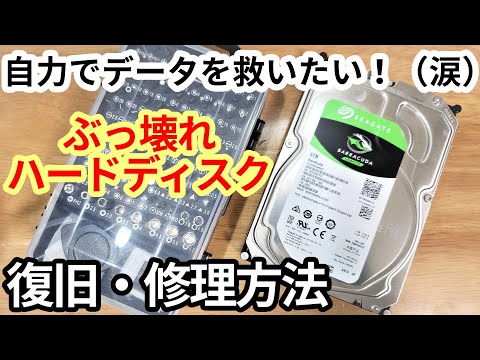
ハードディスクのビープ音の対処法!
シーゲートのハードディスクからビープ音がするという現象は、多くのユーザーが経験することがあります。そんなときのような対処法を説明します。
ビープ音の原因は何ですか?
ハードディスクのビープ音は、主に以下のような原因により生じます。
ハードディスクの故障:ハードディスクの機械的な故障によるものです。
ファームウェアのエラー:ハードディスクのファームウェアにエラーが生じた場合に起こります。
ドライブの不良:ドライブの不良や接続不良により生じます。
ビープ音の種類とは?
ハードディスクのビープ音には、以下のような種類があります。
一連のビープ音:ハードディスクの故障やファームウェアのエラーによるものです。
連続したビープ音:ドライブの不良や接続不良により生じます。
間欠的なビープ音:ハードディスクの部品の摩耗や劣化によるものです。
ビープ音の対処法とは?
ハードディスクのビープ音に対処するためには、以下のような方法があります。
ハードディスクの交換:ハードディスクを新しいものと交換する必要があります。
ファームウェアの更新:ハードディスクのファームウェアを最新のものに更新する必要があります。
ドライブの再接続:ドライブを再接続する必要があります。
ビープ音を防ぐ方法とは?
ハードディスクのビープ音を防ぐためには、以下のような方法があります。
ハードディスクの定期的なチェック:ハードディスクの状態を定期的にチェックする必要があります。
ファームウェアの定期的な更新:ハードディスクのファームウェアを定期的に更新する必要があります。
ドライブの適切な接続:ドライブを適切に接続する必要があります。
ビープ音のトラブルシューティング
ハードディスクのビープ音のトラブルシューティングには、以下のような方法があります。
| 現象 | 原因 | 対処法 |
|---|---|---|
| ハードディスクの故障 | ハードディスクの機械的な故障 | ハードディスクの交換 |
| ファームウェアのエラー | ハードディスクのファームウェアにエラー | ファームウェアの更新 |
| ドライブの不良 | ドライブの不良や接続不良 | ドライブの再接続 |
ハードディスクからブザー音がなったときの対処方法は?
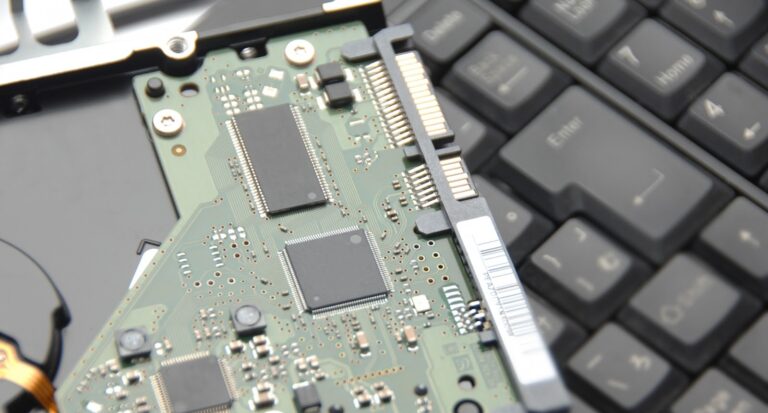
ハードディスクからブザー音が聞こえる場合、即座に対処することが必要です。以下はその対処方法です。
既に保存したデータのバックアップ
既に保存したデータをバックアップすることが大切です。外付けハードディスクやクラウドストレージにデータをコピーし、安全な場所に保存しましょう。ハードディスクが壊れた場合、データを復元することができない可能性があります。
- 外付けハードディスクを準備し、既に保存したデータをコピーします。
- クラウドストレージにデータをアップロードし、安全な場所に保存します。
- データのバックアップを_regularly行うことを習慣づけます。
ハードディスクの診断
ハードディスクの診断を行い、問題を特定する必要があります。chkdskコマンドやScandiskツールを使用し、ハードディスクのエラーをチェックします。
- chkdskコマンドを使用し、ハードディスクのエラーをチェックします。
- Scandiskツールを使用し、ハードディスクのエラーをチェックします。
- ハードディスクのS.M.A.R.T.状態をチェックします。
ハードディスクの交換
ハードディスクが壊れている場合、新しいハードディスクに交換する必要があります。新しいハードディスクを購入し、古いハードディスクを交換します。
- 新しいハードディスクを購入します。
- 古いハードディスクを交換します。
- 新しいハードディスクにデータを移行します。
ハードディスクのビープ音とは?
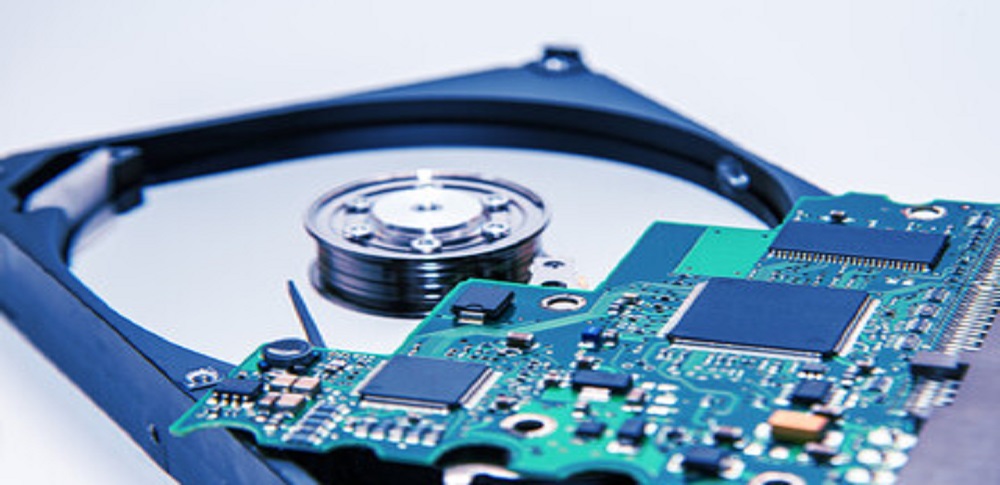
ハードディスクのビープ音とは、コンピューターのハードウェアに問題があることを示す音です。この音は、ハードディスクドライブ内部の機械的な部分の故障や、ファイルシステムのエラー、ディスクの破損など、さまざまな問題によるものです。
ビープ音の種類
ハードディスクのビープ音は、異なる状況によって異なる音を発生します。
- 単音のビープ音:ハードディスクドライブ内部の機械的な部分の故障を示します。
- 連続のビープ音:ファイルシステムのエラーを示します。
- &_&;のビープ音:ディスクの破損を示します。
ビープ音が聞こえる場合の対処
ビープ音が聞こえる場合、まずはコンピューターをシャットダウンし、ハードディスクドライブをチェックする必要があります。
- ハードディスクドライブを取り外し、別のコンピューターでテストします。
- ファイルシステムのチェックを行い、エラーを修正します。
- ディスクの破損の場合は、バックアップを取り、データを安全に保持します。
ビープ音を避けるための対策
ビープ音を避けるためには、ハードディスクドライブのメンテナンスや、ファイルシステムのチェックを行うことが重要です。
- 定期的にハードディスクドライブをデフラッグします。
- ファイルシステムのチェックを行い、エラーを修正します。
- バックアップを取り、データを安全に保持します。
ハードディスクの異音にはどんな種類がありますか?

ハードディスクの異音は、様々な要因によって生じます。以下は、ハードディスクの異音の種類の一例です。
機械的な異音
ハードディスクの機械的な部分の故障や、摩耗による異音が生じる場合があります。
- モーター音の異常:ハードディスクのモーターが異常音を生じる場合、ディスクの回転に問題がある可能性があります。
- アクチュエーターのノイズ:アクチュエーターがディスクを読み取り veya 書き込みする際のノイズが高まる場合、ディスクの損傷や歪みがある可能性があります。
- ベアリングの異音:ハードディスクのベアリングが摩耗や損傷を受けると、異音が生じる場合があります。
電子的な異音
ハードディスクの電子的な部分の故障や、信号のノイズによる異音が生じる場合があります。
- 電子ノイズ:ハードディスクの電子回路がノイズを生じる場合、データの読み取りや書き込みに問題がある可能性があります。
- 信号の遅延:ハードディスクの信号の遅延が生じる場合、データの読み取りや書き込みに問題がある可能性があります。
- パワーの異常:ハードディスクのパワーの異常が生じる場合、ハードディスクの動作不良や異音を生じる場合があります。
環境的な異音
ハードディスクの周りの環境の影響による異音が生じる場合があります。
- 温度の変化:ハードディスクの温度が高い 경우や、低い場合、異音を生じる場合があります。
- 湿度の変化:ハードディスクの湿度が高い場合や、低い場合、異音を生じる場合があります。
- 振動や衝撃:ハードディスクに振動や衝撃が加わる場合、異音を生じる場合があります。
シーゲートの内臓HDDが認識されないときはどうすればいいですか?
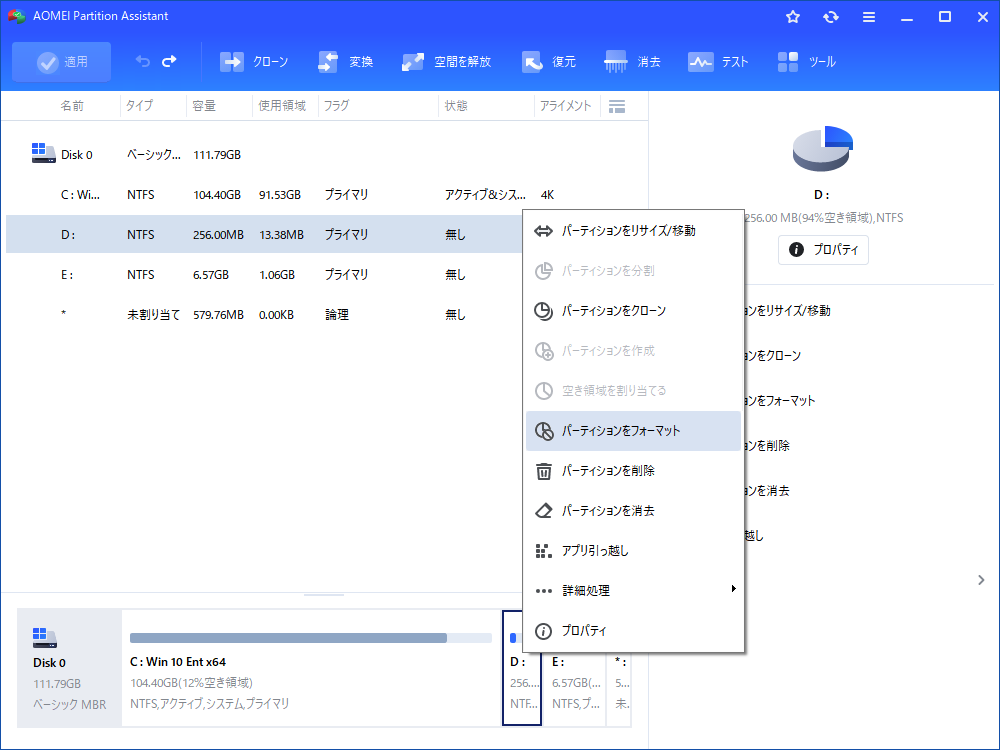
シーゲートの内臓HDDが認識されない原因はいくつかあります。那何故シーゲートの内臓HDDが認識されないのか、まずは原因を突き止めることが大切です。BIOSの設定やドライバーのインストール、ケーブルの接続の問題など、原因が多岐にわたるため、症状を的確に把握しておく必要があります。
シーゲートの内臓HDDを認識させる方法
シーゲートの内臓HDDを認識させるためには、以下の方法を試みてみてください。
- BIOSの設定を確認する:BIOSの設定でHDDを認識するように設定する必要があります。
- ドライバーをインストールする:シーゲートのドライバーをインストールすることで、HDDを認識することができます。
- ケーブルの接続を確認する:HDDのケーブルが正しく接続されているか確認してください。
シーゲートの内臓HDDが認識されない場合の対処
シーゲートの内臓HDDが認識されない場合、以下の対処を試みてみてください。
- シーゲートを再起動する:シーゲートを再起動することで、HDDが認識される場合があります。
- HDDを交換する:HDDが故障している可能性があるため、交換してみてください。
- シーゲートのファームウェアをアップデートする:シーゲートのファームウェアをアップデートすることで、HDDの認識問題が解消される場合があります。
シーゲートの内臓HDDのトラブルシューティング
シーゲートの内臓HDDのトラブルシューティングには、以下の方法を試みてみてください。
- エラーメッセージを確認する:エラーメッセージを確認することで、問題の原因を突き止めることができます。
- HDDの診断ツールを使用する:HDDの診断ツールを使用することで、HDDの状態を確認することができます。
- シーゲートのサポートセンターに問い合わせる:シーゲートのサポートセンターに問い合わせることで、専門家の助けを借りることができます。
詳細情報
シーゲートのハードディスクからビープ音が出たら、致命的ですか?
シーゲートのハードディスクからビープ音が出たら、致命的ではありません。ただし、早急に対応する必要があります。ビープ音は、ハードディスクの異常動作や故障を示す徴候です。そのまま放置すると、データの損失やハードディスクの完全破損につながります。早急に対応して、ハードディスクの点検やバックアップを行う必要があります。
シーゲートのハードディスクからビープ音が出たら、何故ですか?
シーゲートのハードディスクからビープ音が出たら、多くの場合、ハードディスクの機械的故障や電子的故障が原因です。例えば、ハードディスクの軸受けが故障したり、磁気ヘッドが損傷したりします。また、ソフトウェアの問題やファームウェアの問題でもビープ音が出る場合があります。原因を特定するためには、ハードディスクの点検やエラーログの確認が必要です。
シーゲートのハードディスクからビープ音が出たら、自分自身で修復できますか?
シーゲートのハードディスクからビープ音が出たら、自分自身で修復することはお勧めしません。ハードディスクの機械的構造を理解していないと、更なる損傷を引き起こすおそれがあります。さらに、データの復元やハードディスクの修復には、専門的な知識と経験が必要です。プロフェッショナルに依頼することをお勧めします。
シーゲートのハードディスクからビープ音が出たら、バックアップを行う必要がありますか?
シーゲートのハードディスクからビープ音が出たら、バックアップを行う必要があります。ハードディスクの故障や破損により、データの損失につながります。バックアップを行うことで、重要なデータを安全に保つことができます。外部ハードディスクやクラウドストレージを使用して、定期的なバックアップを行うことをお勧めします。

![[完全なレビュー] Voicemodは安全ですか&より安全に使用する方法](https://codesensei.top/wp-content/uploads/2024/10/e5ae8ce585a8e381aae383ace38393e383a5e383bc-voicemode381afe5ae89e585a8e381a7e38199e3818befbc86e38288e3828ae5ae89e585a8e381abe4bdbfe794a8.png "[完全なレビュー] Voicemodは安全ですか&より安全に使用する方法 7")
![[最新版] Discordの文字装飾: 色/太字/斜体/取り消し線](https://codesensei.top/wp-content/uploads/2024/10/e69c80e696b0e78988-discorde381aee69687e5ad97e8a385e9a3be-e889b2-e5a4aae5ad97-e6969ce4bd93-e58f96e3828ae6b688e38197e7b79a.png "[最新版] Discordの文字装飾: 色/太字/斜体/取り消し線 8")
![[最新版] YouTube動画編集に最適なノートパソコン トップ10](https://codesensei.top/wp-content/uploads/2024/10/e69c80e696b0e78988-youtubee58b95e794bbe7b7a8e99b86e381abe69c80e981a9e381aae3838ee383bce38388e38391e382bde382b3e383b3-e38388e38383e38397.webp "[最新版] YouTube動画編集に最適なノートパソコン トップ10 9")
![[概要] PS5の音声/動画/画像形式+PS4の音声形式](https://codesensei.top/wp-content/uploads/2024/10/e6a682e8a681-ps5e381aee99fb3e5a3b0-e58b95e794bb-e794bbe5838fe5bda2e5bc8fefbc8bps4e381aee99fb3e5a3b0e5bda2e5bc8f.jpg "[概要] PS5の音声/動画/画像形式+PS4の音声形式 10")
![[解決済み]PCでYouTubeのサイドメニューが表示されない](https://codesensei.top/wp-content/uploads/2024/10/e8a7a3e6b1bae6b888e381bfpce381a7youtubee381aee382b5e382a4e38389e383a1e3838be383a5e383bce3818ce8a1a8e7a4bae38195e3828ce381aae38184.png "[解決済み]PCでYouTubeのサイドメニューが表示されない 11")
![[解決済み]SMARTハードディスクエラー301の対処法3つ](https://codesensei.top/wp-content/uploads/2024/10/e8a7a3e6b1bae6b888e381bfsmarte3838fe383bce38389e38387e382a3e382b9e382afe382a8e383a9e383bc301e381aee5afbee587a6e6b3953e381a4.png "[解決済み]SMARTハードディスクエラー301の対処法3つ 12")