
[解決済み]PCでYouTubeのサイドメニューが表示されない
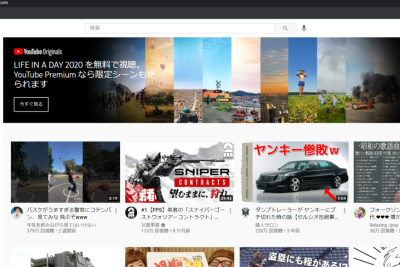
YouTubeのサイドメニューは、ユーザーが頻繁にアクセスする機能の1つです。しかし、PCでこのメニューが表示されないというトラブルに見舞われるユーザーも少なくありません。この問題は、ブラウザーの設定やシステムの環境によって起こる場合もあります。また、YouTubeのサーバー側での問題や、アドオンによって引き起こされる場合も考えられます。本稿では、PCでYouTubeのサイドメニューが表示されないという問題について、原因と解決策を紹介します。

PCでYouTubeのサイドメニューが表示されない理由と対処方法
PCでYouTubeのサイドメニューが表示されないissueは、頻繁に報告されています。この現象は、YouTubeのサイドメニューが正常に表示されないために、動画の検索やチャンネル登録ができなくなり、ユーザーの不便さを招いています。
原因1:ブラウザのキャッシュの問題
ブラウザのキャッシュが問題を引き起こす場合があります。ブラウザのキャッシュを削除することで、サイドメニューが正常に表示されるようになります。具体的には、ブラウザの設定で「キャッシュを削除」を選択し、削除する必要があります。
原因2:拡張機能の問題
拡張機能がサイドメニューの表示を阻害している場合があります。ブラウザの拡張機能を一旦削除し、サイドメニューが正常に表示されるかどうかを確認する必要があります。
原因3:ブラウザのバージョンが古い
ブラウザのバージョンが古い場合、サイドメニューが正しく表示されない可能性があります。ブラウザを最新バージョンにアップデートすることで、サイドメニューが正常に表示されるようになります。
原因4: YouTubeのCookieの問題
YouTubeのCookieが問題を引き起こす場合があります。ブラウザの設定でYouTubeのCookieを削除することで、サイドメニューが正常に表示されるようになります。
原因5:ネットワークの問題
ネットワークの問題がサイドメニューの表示を阻害している場合があります。ネットワークの接続を確認し、サイドメニューが正常に表示されるかどうかを確認する必要があります。
| 原因 | 対処方法 |
|---|---|
| ブラウザのキャッシュの問題 | ブラウザのキャッシュを削除する |
| 拡張機能の問題 | 拡張機能を削除する |
| ブラウザのバージョンが古い | ブラウザを最新バージョンにアップデートする |
| YouTubeのCookieの問題 | YouTubeのCookieを削除する |
| ネットワークの問題 | ネットワークの接続を確認する |
YouTubeのジャンルバーが消えた?
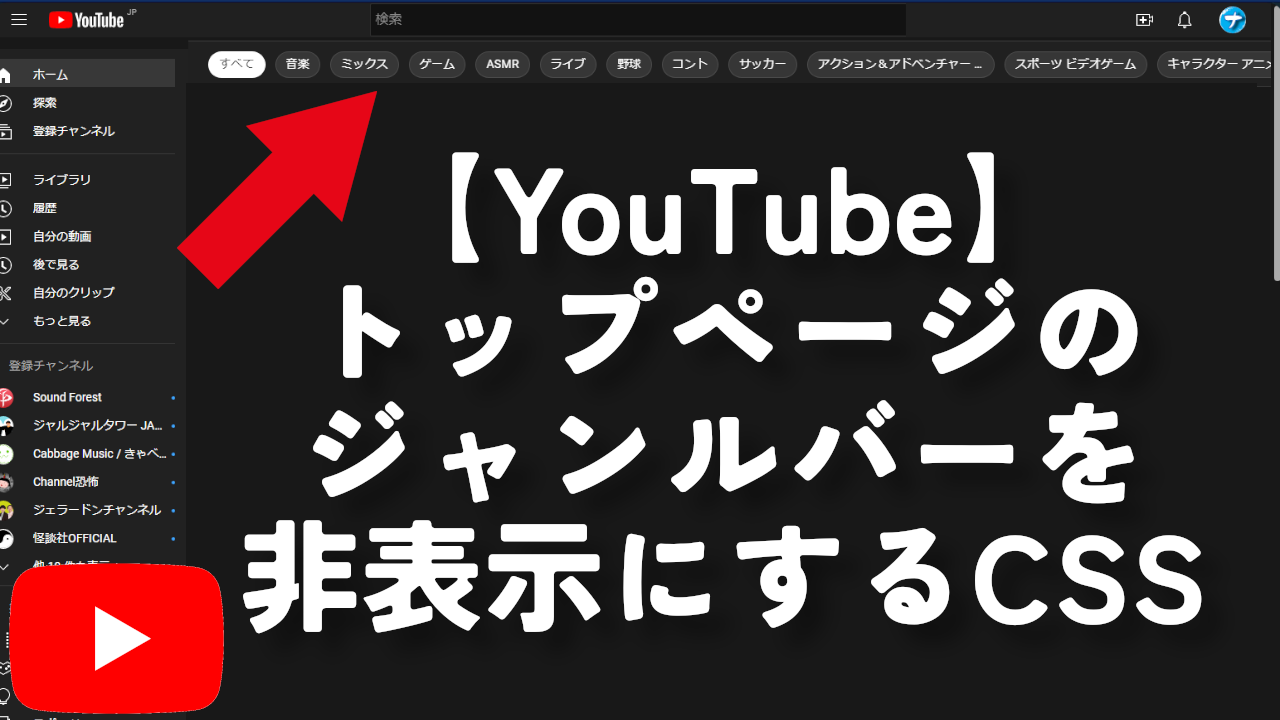
YouTubeのジャンルバーが消えた原因は何ですか?
YouTubeのジャンルバーは、2015年にYouTube Redの導入に伴って廃止された。 YouTube Redは、YouTubeのプレミアムサービスで、音楽やオリジナルコンテンツなどの有料コンテンツを提供するサービスである。 ジャンルバーの廃止は、YouTube Redの導入によってYouTubeのナビゲーションシステムが変更されたためである。
YouTubeのジャンルバー廃止の影響
YouTubeのジャンルバー廃止は、ユーザーに与える影響は大きかった。以下は、影響の一例である。
- コンテンツの発見が困難になった
- 音楽やゲームなどのジャンル別のコンテンツにアクセスすることが困難になった
- YouTuber们の活動に影響を与えた
YouTubeの現在のナビゲーションシステム
現在、YouTubeのナビゲーションシステムは、ホームタブ、トレンドタブ、サブスクリプションタブなどから構成されている。ユーザーは、これらのタブからコンテンツを探すことができる。
- ホームタブ:ユーザーの視聴歴やサブスクリプションチャンネルに基づいておすすめコンテンツを表示
- トレンドタブ:トレンドになったコンテンツを表示
- サブスクリプションタブ:サブスクリプションチャンネルの最新のコンテンツを表示
YouTubeの将来のナビゲーションシステム
YouTubeは、現在ナビゲーションシステムの改良を継続している。将来的には、AIやマシンラーニング技術を活用して、ユーザーの視聴歴や嗜好に基づいておすすめコンテンツを表示するナビゲーションシステムを実現する予定である。
YouTubeが表示されない原因は何ですか?
ネットワークの問題
ネットワークの問題がYouTubeが表示されない原因のひとつです。インターネット接続が不安定であるか、Wi-Fiの信号が弱い場合、YouTubeの動画が表示されません。また、ファイアウォールの設定によってもYouTubeにアクセスできなくなる場合があります。
- インターネット接続の速度を確認する
- Wi-Fiの信号を強めるためにルーターを再起動する
- ファイアウォールの設定を確認する
ブラウザーの問題
ブラウザーの問題もYouTubeが表示されない原因のひとつです。Cookieやキャッシュの削除、ブラウザーのバージョンの更新:::::::>
- Cookieやキャッシュを削除する
- ブラウザーのバージョンを最新に更新する
- 異なるブラウザーでYouTubeにアクセスしてみる
プラグインやアドオンの問題
プラグインやアドオンの問題もYouTubeが表示されない原因のひとつです。アドブロックや JavaScript ブロックなどのプラグインやアドオンがYouTubeの動画をブロックしている場合があります。
- アドブロックやJavaScript ブロックなどのプラグインやアドオンを一時的に停止する
- プラグインやアドオンを削除する
- 異なるブラウザーでYouTubeにアクセスしてみる
YouTubeのホームタブの設定は?
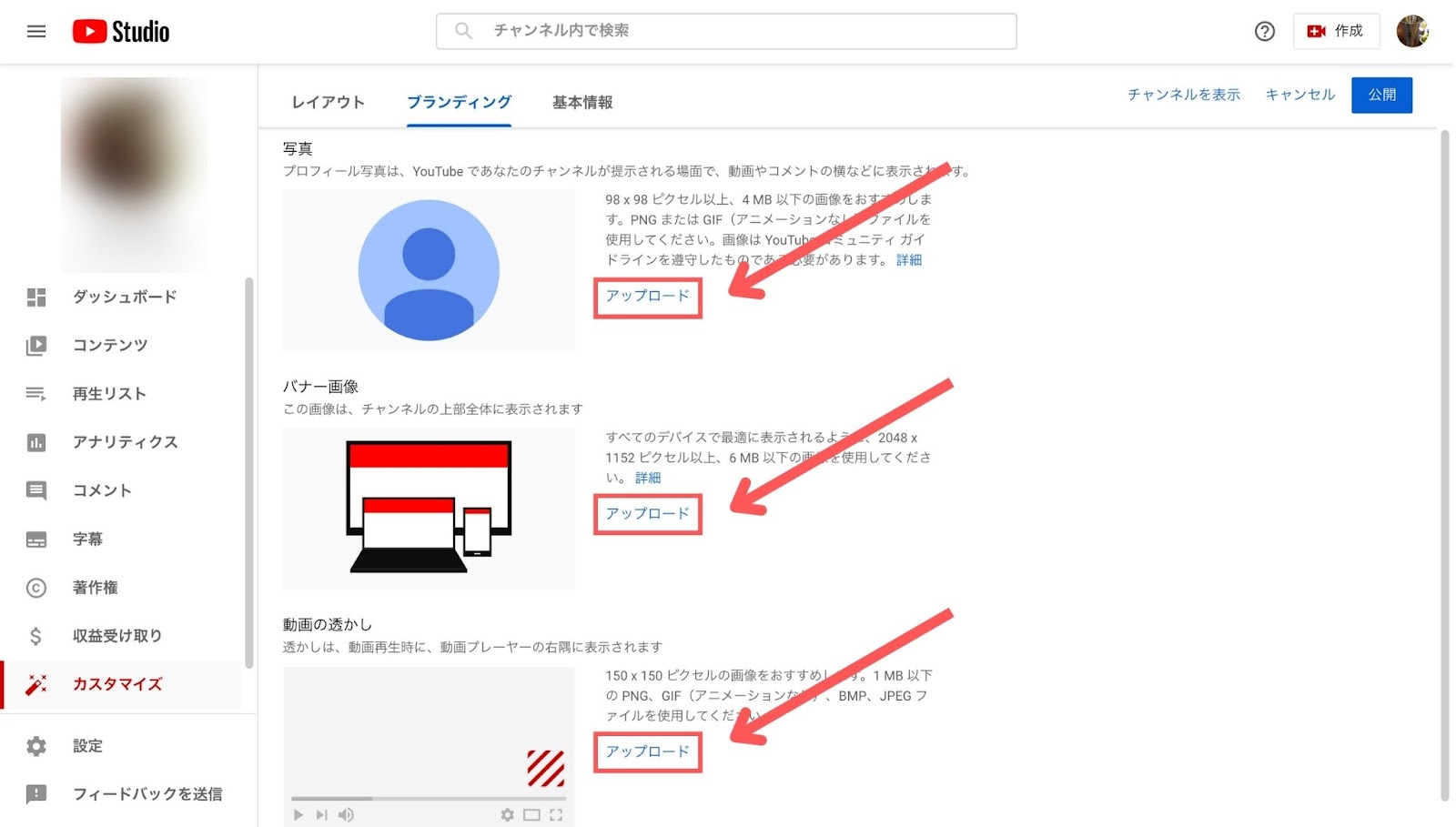
YouTubeのホームタブの設定は、ユーザーの視聴歴や関心のあるチャンネルに基づいて、個人化されたコンテンツを表示するように設定することができます。ホームタブには、ユーザーが頻繁に視聴するチャンネルや、最近視聴した動画、推奨動画などが表示されます。
ホームタブのカスタマイズ
ホームタブの設定をカスタマイズするには、YouTubeの設定ページにアクセスし、「ホームタブ」を選択します。そこでは、関心のあるチャンネルを追加することができ、最近視聴した動画を非表示にすることができます。また、推奨動画の表示設定も変更することができます。
- ホームタブに表示されるコンテンツをカスタマイズする
- 関心のあるチャンネルを追加または削除する
- 最近視聴した動画や推奨動画の表示設定を変更する
ホームタブのコンテンツ
ホームタブには、ユーザーの視聴歴や関心のあるチャンネルに基づいて、さまざまなコンテンツが表示されます。動画のレコメンドには、ユーザーが最近視聴した動画や、関心のあるチャンネルの新着動画が含まれます。また、チャンネルの更新には、ユーザーが購読しているチャンネルの新着動画が含まれます。
- 動画のレコメンドに基づいてコンテンツを表示する
- チャンネルの更新に基づいてコンテンツを表示する
- ユーザーの視聴歴に基づいてコンテンツを表示する
ホームタブの優先順位
ホームタブのコンテンツの優先順位を設定することで、ユーザーが最も関心のあるコンテンツを最優先に表示することができます。関心のあるチャンネルや最近視聴した動画を優先順位高い順に設定することで、ユーザーが最も関心のあるコンテンツを表示することができます。
- 関心のあるチャンネルを優先順位高い順に設定する
- 最近視聴した動画を優先順位高い順に設定する
- ユーザーの視聴歴に基づいて優先順位を設定する
YouTubeの概要欄が見れないのですが?
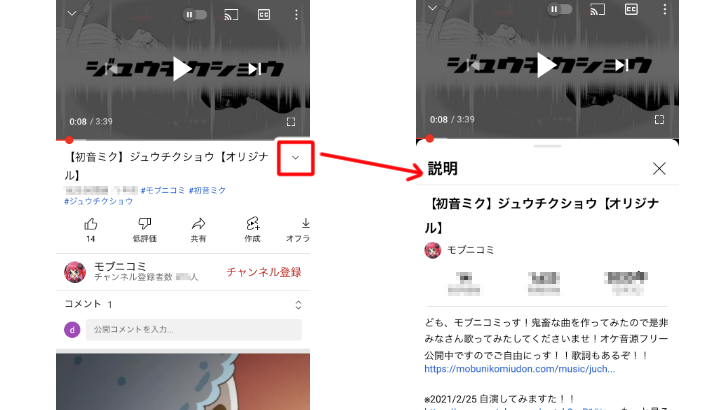
この問題は、YouTubeの設定やブラウザのキャッシュの問題によるものです。概要欄は、動画の概要や説明文を表示するための欄です。
概要欄が見れない理由
概要欄が見れない理由はいくつかあります。
- ブラウザのキャッシュの問題:ブラウザのキャッシュが古くなっている場合、概要欄が表示されません。
- YouTubeの設定の問題:YouTubeの設定で、概要欄の表示が制限されている場合があります。
- 拡張機能の問題:ブラウザにインストールされている拡張機能が、概要欄の表示を阻害している場合があります。
概要欄が見れない場合の対処法
この問題を解消するには、以下の対処法を試みてください。
- ブラウザのキャッシュを削除する:ブラウザのキャッシュを削除し、再度YouTubeを開いてみてください。
- YouTubeの設定を確認する:YouTubeの設定で、概要欄の表示を許可するように設定してください。
- 拡張機能を無効化する:ブラウザの拡張機能を無効化して、再度YouTubeを開いてみてください。
概要欄が見れない場合の代替方法
この問題を解消する代わりに、以下の方法を試みてください。
- 動画の説明文を確認する:動画の説明文に、概要欄の内容が書かれている場合があります。
- 動画の公式サイトを確認する:動画の公式サイトに、概要欄の内容が書かれている場合があります。
- 他のブラウザで確認する:他のブラウザでYouTubeを開いて、概要欄が表示されるかどうかを確認してください。
詳細情報
PCでのYouTubeサイドメニュー非表示の原因は何ですか?
PCでのYouTubeサイドメニュー非表示の原因は、ブラウザのバージョンやアドオンの互換性の問題、Cookieの削除やキャッシュの清掃の不完全さなど多岐にわたります。特に、Google ChromeやFirefoxなどのブラウザでは、拡張機能の互換性問題が原因でサイドメニューが表示されない場合があります。
PCでのYouTubeサイドメニュー非表示を解消するための対処方法は何ですか?
PCでのYouTubeサイドメニュー非表示を解消するための対処方法としては、ブラウザの更新やアドオンの更新、Cookieの削除やキャッシュの清掃を行うことが挙げられます。また、ブラウザの設定を確認し、アドブロックの設定を確認することも有効です。
PCでのYouTubeサイドメニュー非表示がarsiる頻度はどれくらいですか?
PCでのYouTubeサイドメニュー非表示がarsiる頻度は、ユーザーによって異なりますが、月に1-2回程度の頻度で発生する場合があります。この頻度は、ブラウザのバージョンやアドオンのバージョン、インターネットの接続速度などによって影響を受けます。
PCでのYouTubeサイドメニュー非表示を恒久的に解消する方法はありますか?
PCでのYouTubeサイドメニュー非表示を恒久的に解消する方法としては、ブラウザの設定を適切に行うこと、アドオンの設定を適切に行うこと、Cookieの適切な管理を行うことが挙げられます。また、PCのセキュリティソフトウェアを最新バージョンに保つことも有効です。これらの方法を併用することで、PCでのYouTubeサイドメニュー非表示を恒久的に解消することができます。

![[解決済み]SMARTハードディスクエラー301の対処法3つ](https://codesensei.top/wp-content/uploads/2024/10/e8a7a3e6b1bae6b888e381bfsmarte3838fe383bce38389e38387e382a3e382b9e382afe382a8e383a9e383bc301e381aee5afbee587a6e6b3953e381a4.png "[解決済み]SMARTハードディスクエラー301の対処法3つ 7")
![[解決済み] WindowsとMacでWordのページを削除する方法](https://codesensei.top/wp-content/uploads/2024/10/e8a7a3e6b1bae6b888e381bf-windowse381a8mace381a7worde381aee3839ae383bce382b8e38292e5898ae999a4e38199e3828be696b9e6b395.png "[解決済み] WindowsとMacでWordのページを削除する方法 8")


