
[解決済み] WindowsとMacでWordのページを削除する方法

Microsoft Wordで作成されたドキュメントには、不要なページを削除する必要があります。ページを削除する方法は、WindowsとMacの両方で異なります。この記事では、WindowsとMacの両方でWordのページを削除する方法を詳細に説明します。Wordのページ削除機能をマスターすることで、ドキュメント作成の効率化につながります。また、不要なページを削除することで、ドキュメントのサイズを縮小することができます。以下では、具体的な手順を紹介します。
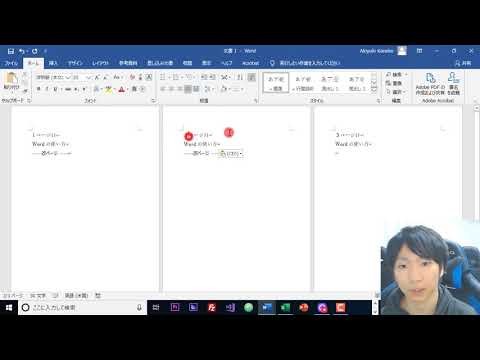
【Wordのページ削除ガイド】 WindowsとMacでページを削除する方法
Wordのページ削除は、日常の文書作成や編集作業において非常に重要な処理です。このガイドでは、WindowsとMacでWordのページを削除する方法を詳しく説明します。
【ページ削除の基本】 Wordのページ削除とは?
Wordのページ削除とは、文書中の不要なページを削除する処理です。この処理を行うことで、文書の容量を削減し、編集や印刷の効率を向上させることができます。
【Windows版Word】 ページ削除の方法
Windows版Wordでページ削除するには、以下の手順を踏みます。
| ステップ | 操作 |
|---|---|
| 1 | 編集メニューを開き、「ページの設計」を選択 |
| 2 | ページの削除ボタンをクリック |
| 3 | 削除するページ番号を指定し、「OK」をクリック |
【Mac版Word】 ページ削除の方法
Mac版Wordでページ削除するには、以下の手順を踏みます。
| ステップ | 操作 |
|---|---|
| 1 | レイアウトメニューを開き、「ページの設定」を選択 |
| 2 | ページの削除ボタンをクリック |
| 3 | 削除するページ番号を指定し、「OK」をクリック |
【注意点】 ページ削除の注意事項
ページ削除を行う際には、以下の点に注意しておく必要があります。
- 削除するページ番号を正しく指定すること
- 削除するページに重要な内容がある場合、バックアップを取ること
【 (– Cutter 👀 — ) 】 ページ削除の便利なショートカット
ページ削除のショートカットとして、Ctrl + G (Windows) や Command + G (Mac) を使用することができます。これらのショートカットを使用することで、ページ削除をより効率的に行うことができます。
Wordでいらないページが消えないのはなぜですか?
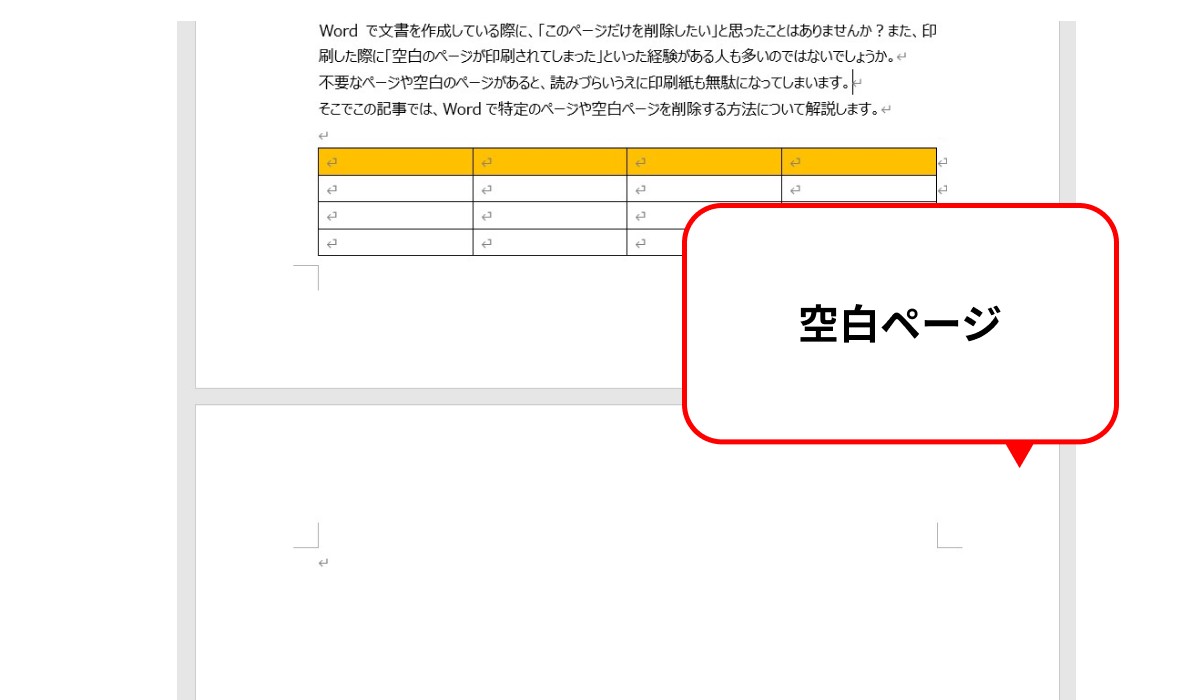
ページの状态を確認する
Wordドキュメント内にあるページは、状態によって消えるか消えないかが決まります。ページの状態を確認することで、消えないページの状态を把握することができます。以下は、ページの状態を確認する方法です。
- Wordドキュメントを開き、ページを選択します。
- 「ホーム」タブの「ページレイアウト」グループにある「ページBreak」ボタンをクリックします。
- ページBreakの状態を確認し、不要なページBreakを削除します。
不要なページBreakを削除する
不要なページBreakがあると、ページが消えないことがあります。不要なページBreakを削除することで、ページが消えるようになります。以下は、不要なページBreakを削除する方法です。
- Wordドキュメントを開き、ページを選択します。
- 「ホーム」タブの「ページレイアウト」グループにある「ページBreak」ボタンをクリックします。
- 不要なページBreakを選択し、削除ボタンをクリックします。
ドキュメントの設定を確認する
ドキュメントの設定によっても、ページが消えないことがあります。ドキュメントの設定を確認することで、ページが消えるようになる設定を確認することができます。以下は、ドキュメントの設定を確認する方法です。
- Wordドキュメントを開き、ファイルタブをクリックします。
- 「ドキュメントの設定」ボタンをクリックします。
- ページの状態を確認し、不要な設定を削除します。
Wordでいらないページを消すにはどうすればいいですか?
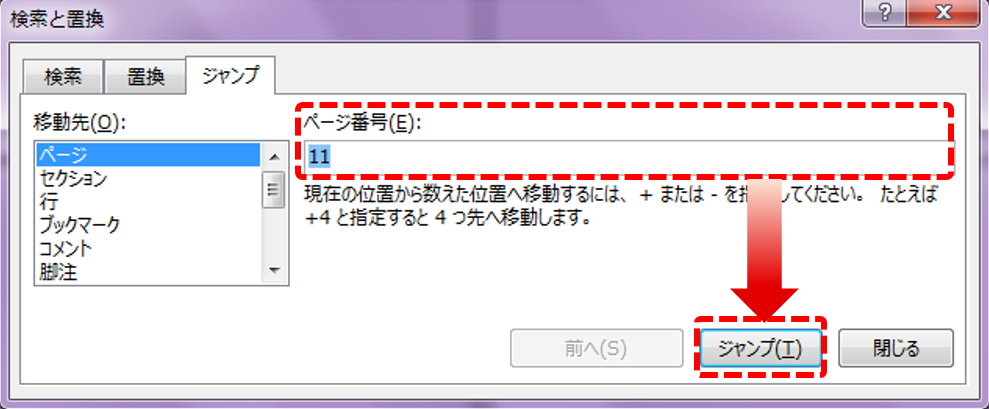
方法1:ページの削除
Wordでいらないページを削除するには、「ページBreak」を削除する必要があります。まず、削除したいページの前にあるページBreakにカーソルを置き、「Delete」キーを押すか、「Home」キーを押してから「Delete」キーを押します。すると、PageBreakが削除され、不要なページが削除されます。
方法2:ページの分割
もう一つの方法は、不要なページを分割することです。まず、削除したいページの前にあるページBreakにカーソルを置き、「Enter」キーを押します。これで、不要なページが新しいページに分割されます。次に、不要なページを選択して、「削除」をクリックします。
注意点
いらないページを削除する際には、以下の点に注意してください。
- 削除する前に、ドキュメントを保存しておいてください。
- 削除するページに重要な情報がある場合は、コピーしておいてください。
- 削除したページを元に戻す方法はないため、慎重に削除してください。
Macでページを削除するには?
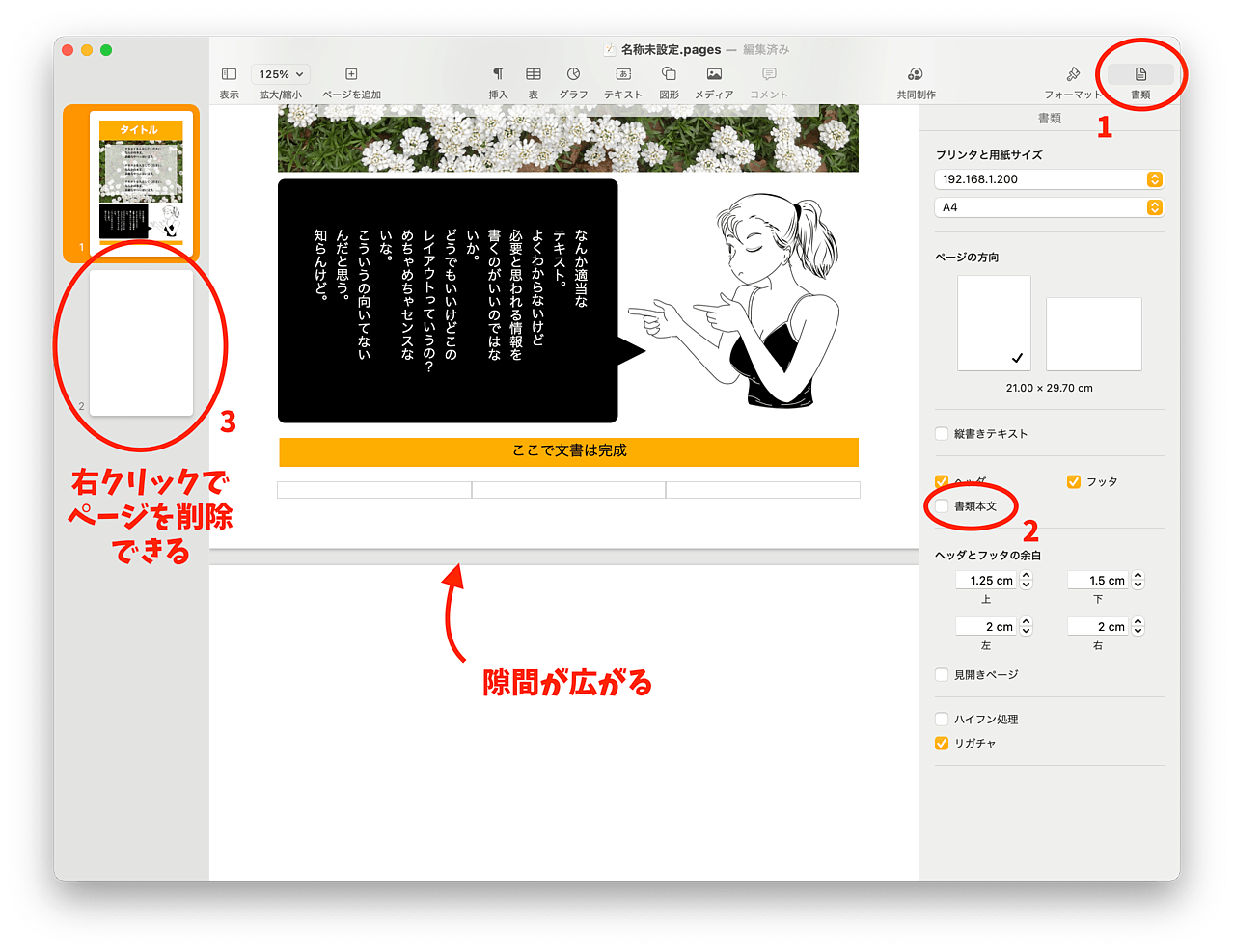
Macでページを削除するには、マックのファイルシステムにアクセスする必要があります。まず、Finderアプリケーションを開き、削除したいページがあるフォルダーに移動します。次に、ページを選択し、キーボードの「Delete」キーを押すか、「Command + Delete」を押します。
Finderからページを削除する方法
Finderからページを削除する方法はいくつかあります。
- ページを選択し、「Command + Delete」を押します。
- ページを選択し、右クリックして「移動」を選択します。
- ページを選択し、「Edit」メニューで「削除」を選択します。
Pagesドキュメントを削除する方法
Pagesドキュメントを削除するには、Pagesアプリケーションを開き、ドキュメントを選択します。次に、「Command + Delete」を押すか、ドキュメントのアイコンを右クリックして「移動」を選択します。
- Pagesアプリケーションを開き、ドキュメントを選択します。
- 「Command + Delete」を押します。
- ドキュメントのアイコンを右クリックして「移動」を選択します。
回復する方法
削除したページを回復する方法はいくつかあります。
ゴミ箱に移動したページは、ゴミ箱を開き、ページを選択して「復元」をクリックすることで回復できます。また、Time Machineを使用して、バックアップからページを回復することもできます。
- ゴミ箱を開き、ページを選択して「復元」をクリックします。
- Time Machineを使用して、バックアップからページを回復します。
- ページのバージョン履歴から、以前のバージョンを回復します。
ワードで白紙ページが消えないのはなぜですか?
Wordの白紙ページが消えない理由はいくつかあります。まず、設定の問題、ドキュメントの保存形式の問題、ページのレイアウトの問題など多岐にわたります。
設定の問題
Wordの設定によって、白紙ページが消えない場合があります。例えば、ページングオプションで「余白の削除」を無効にしておくことで、白紙ページが消えないように設定することができます。また、印刷オプションで「空 白ページの印刷」を有効にしておくと、白紙ページも印刷されるようになります。
- ファイルメニューの「ページ設定」からページングオプションを開き、「余白の削除」を無効にする。
- ファイルメニューの「印刷」から印刷オプションを開き、「空白ページの印刷」を有効にする。
- ツールバーの「ページレイアウト」からページのレイアウトを変更する。
ドキュメントの保存形式
ドキュメントの保存形式によっても、白紙ページが消えない場合があります。例えば、DOCX形式で保存されたドキュメントでは、白紙ページが消えないことがあります。
- ファイルメニューの「保存」からドキュメントの保存形式を変更する。
- ドキュメントをDOCX形式で保存する。
- ドキュメントをPDF形式で保存する。
ページのレイアウト
ページのレイアウトによっても、白紙ページが消えない場合があります。例えば、ページの margin を設定することで、白紙ページが消えないように設定することができます。
- ページのmarginを設定する。
- ページのサイズを変更する。
- ページの向きを変更する。
詳細情報
Wordのページを削除する理由は何ですか?
ページの削除は、Wordドキュメント内の不要なページを削除することを指します。これにより、ドキュメントのサイズを縮小したり、不要な情報を削除したりすることができます。また、ページの削除を行うことで、ドキュメントの構成を整えることもできます。
WindowsとMacでWordのページを削除する方法は同じですか?
WindowsとMacでは、Wordのページを削除する方法に若干の違いがあります。Windowsでは、Wordのメニューから「ホーム」タブにある「ページの削除」ボタンをクリックすることでページを削除することができます。一方、Macでは、「Tools」メニューにある「ページの削除」コマンドを選択することでページを削除することができます。
Wordのページを削除すると、ドキュメントが破損するリスクはありますか?
ページの削除を行うと、ドキュメントが破損するリスクはありますが、適切な方法で削除を行うことでリスクを低めることができます。ただし、ページの削除を行う際には、ドキュメントの原本を保存しておくことをお勧めします。また、ドキュメントのバックアップを作成しておくことで、万一の場合にも対応することができます。
Wordのページを削除した後、ドキュメントを保存する必要がありますか?
ページの削除を行った後、ドキュメントを保存する必要があります。保存を行うことで、ページの削除結果が反映され、ドキュメントが更新されます。保存を行わないと、ページの削除結果が失われてしまうため、注意しておく必要があります。また、ドキュメントを保存する際には、ファイル名や保存場所を指定する必要があります。



