
AcerのPCのリカバリー方法|acerのリカバリーマネージャー・回復パーティションを使う

ACERのPCでトラブルが発生した場合、重要なデータを失うことなく復元する方法が必要です。そんなとき、ACERのリカバリーマネージャーや回復パーティションを使用することで、簡単かつ安全にPCを復元することができます。本稿では、ACERのPCのリカバリー方法について、リカバリーマネージャーや回復パーティションの使い方を含め、わかりやすく解説します。

アセルのPCのリカバリー方法: Acerのリカバリーマネージャー・回復パーティションを利用する
アセルのPCのリカバリー方法には、複数の方法がありますが、本記事ではAcerのリカバリーマネージャー・回復パーティションを使用した方法を詳しく紹介します。この方法は、AcerのPCにプリインストールされたリカバリーマネージャーを使用して、PCを工場出荷時の状態に戻すことができます。
リカバリーマネージャーの起動方法
AcerのPCのリカバリーマネージャーを起動するためには、以下の手順を踏みます。 まず、PCを再起動し、BIOS画面で「F12」を押します。これにより、ブートメニューが表示されます。「Acer eRecovery Management」を選択し、Enterを押すことで、リカバリーマネージャーが起動します。
回復パーティションの作成方法
AcerのPCには、回復パーティションが既に作成されていますが、自分で作成することもできます。まず、File Explorerで「Cドライブ」玉の「Recovery」フォルダーを開き、「Create a recovery drive」をクリックします。これにより、回復パーティションが作成されます。
リカバリーの種類
Acerのリカバリーマネージャーでは、2種類のリカバリー方法を提供しています。
| リカバリーの種類 | 説明 |
|---|---|
| 完全リカバリー | PCを工場出荷時の状態に完全に戻します。 |
| $selective リカバリー | 選択したファイルや設定を復元します。 |
リカバリーの注意点
Acerのリカバリーマネージャーを使用して、PCをリカバリーする際には、注意するべき点があります。 まず、リカバリー前に、重要なファイルをバックアップする必要があります。また、リカバリー中には、PCが完全にFormatされ、すべてのデータが削除されるため、注意する必要があります。
リカバリー後の設定
Acerのリカバリーマネージャーを使用して、PCをリカバリーした後には、設定を再度行う必要があります。まず、言語やタイムゾーンを設定し、インターネット接続を設定する必要があります。また、必要なソフトウェアをインストールする必要もあります。
Acerのノートパソコンのリカバリー方法は?
Acerのノートパソコンのリカバリー方法は、以下の手順で実施することができます。
リカバリーの準備
リカバリーを行う前に、以下の準備を忘れないでください。
- バッテリーの残量を50%以上に保持しておく
- インターネットの接続を確認する
- リカバリー用のメディアを作成する(USBメモリーやCD/DVDなど)
リカバリーの手順
Acerのノートパソコンのリカバリーは、以下の手順で実施することができます。
- Acer eRecoveryを起動する
- リカバリーの選択画面で、目的のリカバリー方法を選択する
- リカバリーの実施をクリックして、リカバリーを開始する
リカバリー後の設定
リカバリーが完了したら、以下の設定を行う必要があります。
- ウィルス対策ソフトウェアをインストールする
- 最新のドライバーをインストールする
- パスワードを設定する
エイサーのリカバリー方法は?
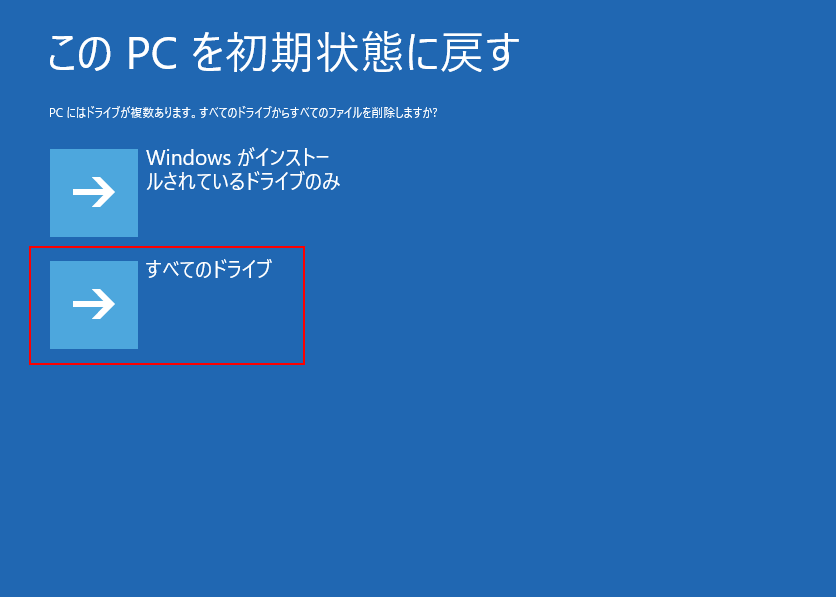
エイサーのリカバリー方法は、以下の項目を踏み、安全かつ効果的に行うことが重要です。
体力回復のための栄養)
エイサーが体力を回復するためには、適切な栄養摂取が不可欠です。蛋白質、炭水化物、ビタミンなど、バランスのとれた食事を摂る必要があります。以下は、エイサーのリカバリーに効果的な栄養摂取の例です。
- 蛋白質源:鶏肉、魚介類、豆類など
- 炭水化物源:玄米、パン、パスタなど
- ビタミン源:野菜、フルーツ、ナッツ類など
休息と睡眠
エイサーが体力を回復するためには、適切な休息と睡眠が不可欠です。深い睡眠をとり、日常のストレスを軽減することが大切です。以下は、エイサーのリカバリーに効果的な休息と睡眠の例です。
- 就寝時間:23時〜7時の間に就寝する
- 睡眠時間:7〜9時間の睡眠をとる
- 休息時間:1日1回、30分〜1時間の休息をとる
Stretchingとvariety training
エイサーが体力を回復するためには、適切なストレッチングとバリエティトレーニングが不可欠です。筋肉のストレッチングをし、運動のバリエーションを増やすことが大切です。以下は、エイサーのリカバリーに効果的なストレッチングとバリエティトレーニングの例です。
- 筋肉のストレッチング:ハムストリングス、クォードリセプス、ペクタリスなどの筋肉をストレッチングする
- 運動のバリエーション:ジョギング、サイクリング、スイミングなどの運動を交互に行う
- フォーム改善:運動のフォームを改善し、負担を軽減する
Acerノートパソコンの初期化方法は?
Acerノートパソコンの初期化方法は、以下の手順に従って行うことができます。
Acerノートパソコンのバックアップの必要性
初期化前に、重要なファイルやデータをバックアップすることが必要です。外付けハードディスクやクラウドストレージを使用して、重要なデータを保存することが推奨されます。バックアップを怠ると、初期化を行った後、データを復元することはできません。
Acerノートパソコンの初期化方法
Acerノートパソコンの初期化方法はいくつかありますが、ここでは最も一般的な方法を紹介します。
- まず、Acerノートパソコンをシャットダウンします。
- 次に、パソコンを再起動して、BIOS画面にアクセスします。
- BIOS画面では、bootプリオリティーの順序を変更して、Recoveryを最優先にするように設定します。
- 最後に、パソコンを再起動して、初期化のプロセスを開始します。
Acerノートパソコンの初期化後に必要な設定
初期化が完了したら、パソコンを使用するために必要な設定を行う必要があります。ウィルス対策ソフトウェアやソフトウェア・アップデートを行うことを推奨されます。また、インターネット接続設定や、メールアカウントの設定も行う必要があります。
Aspire 5750のリカバリー方法は?
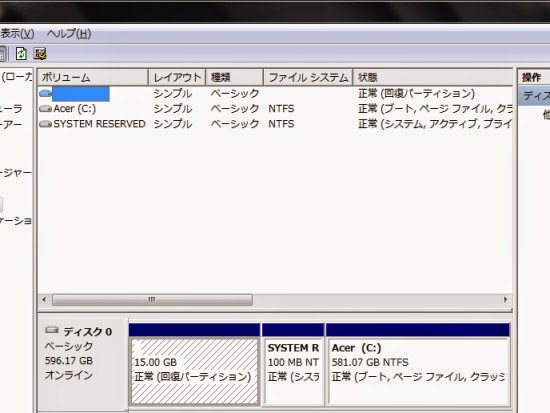
アスパイア5750のリカバリー方法は、以下の手順で行うことができます。
USBブート作成
アスパイア5750のリカバリー方法の第一歩は、USBブートを作成することです。USBメモリーを用意し、アスパイア5750のリカバリーイメージをダウンロードして、USBメモリーにインストールします。次に、以下の手順でUSBブートを作成します。
- アスパイア5750の公式ウェブサイトからリカバリーイメージをダウンロードします。
- ダウンロードしたファイルをWinRARで展開します。
- 展開したファイルをUSBメモリーにコピーします。
BIOS設定
アスパイア5750のリカバリー方法の第二歩は、BIOS設定を行うことです。BIOS設定画面で、ブートオーダーを変更して、USBメモリーを第一ブートデバイスに設定します。次に、以下の手順でBIOS設定を行います。
- アスパイア5750を再起動し、BIOS設定画面にアクセスします。
- ブートタブで、ブートオーダーを変更します。
- USBメモリーを第一ブートデバイスに設定します。
リカバリー実行
アスパイア5750のリカバリー方法の第三歩は、リカバリーを実行することです。リカバリーイメージをUSBメモリーにインストールした後、アスパイア5750を再起動し、リカバリーを実行します。次に、以下の手順でリカバリーを実行します。
- アスパイア5750を再起動し、リカバリー画面にアクセスします。
- リカバリーイメージを選択します。
- リカバリーを実行します。
詳細情報
AcerのPCのリカバリー方法とは何ですか?
AcerのPCのリカバリー方法は、ハードウェアの故障やソフトウェアのエラーなどにより、PCが正常に動作しなくなった場合に、元の状態に戻すための手順です。Acerのリカバリーマネージャーを使用して、回復パーティションから必要なドライバーやソフトウェアを復元することができます。
Acerのリカバリーマネージャーとは何ですか?
Acerのリカバリーマネージャーは、AcerのPCにプリインストールされているリカバリーツールです。このツールを使用することで、PCのファクトリーイメージを復元することができます。また、ユーザーデータをバックアップすることもできます。
リカバリーマネージャーを使ってPCを復元する方法は?
リカバリーマネージャーを使ってPCを復元する方法は、 BOOT メニューからAcerのリカバリーマネージャーを選択し、回復パーティションを選択して、ファクトリーイメージを復元するという手順です。また、ユーザーデータをバックアップすることもできます。
リカバリー중에問題が発生した場合どうすればいいですか?
リカバリー중에問題が発生した場合、まずエラーメッセージを確認し、原因を特定する必要があります。また、Acerのサポートサイトを参照し、トラブルシューティングのガイドラインに従って対処することができます。万が一、問題が解決しない場合は、Acerのカスタマーサポートにお問い合わせください。



