
Windows 10でNetwtw06.sysが失敗した場合の7つの効率的な修正方法

Windows 10を使用しているときに、Netwtw06.sysエラーが発生した場合、パソコンの動作が不安定になる可能性があります。このエラーは、通常、無線LANドライバーの問題やシステムファイルの破損などに起因します。幸いなことに、このエラーを修正する方法は複数あります。この記事では、Windows 10でNetwtw06.sysエラーが発生した場合の7つの効率的な修正方法を紹介します。ドライバーの更新からシステムファイルの修復まで、各方法を詳しく解説します。Netwtw06.sysエラーに悩まされている場合は、この記事を参考にしてください。
Windows 10でNetwtw06.sysが失敗した場合の7つの効率的な修正方法
Windows 10を使用しているときに、Netwtw06.sysというエラーが発生することがあります。このエラーは、ネットワークドライバーの問題や、システムファイルの破損などによって発生することがあります。ここでは、Windows 10でNetwtw06.sysが失敗した場合の7つの効率的な修正方法を紹介します。
1. ネットワークドライバーを更新する
ネットワークドライバーが古い場合、Netwtw06.sysエラーが発生することがあります。ネットワークドライバーを更新するには、次の手順を実行します。 デバイスマネージャーを開きます。 ネットワークアダプターを選択します。 デバイスの更新をクリックします。 自動的に更新するを選択します。
| ネットワークドライバーの更新 | 手順 | 説明 |
| 1 | デバイスマネージャーを開く | デバイスマネージャーを開きます。 |
| 2 | ネットワークアダプターを選択する | ネットワークアダプターを選択します。 |
| 3 | デバイスの更新をクリックする | デバイスの更新をクリックします。 |
| 4 | 自動的に更新するを選択する | 自動的に更新するを選択します。 |
2. システムファイルのチェックをする
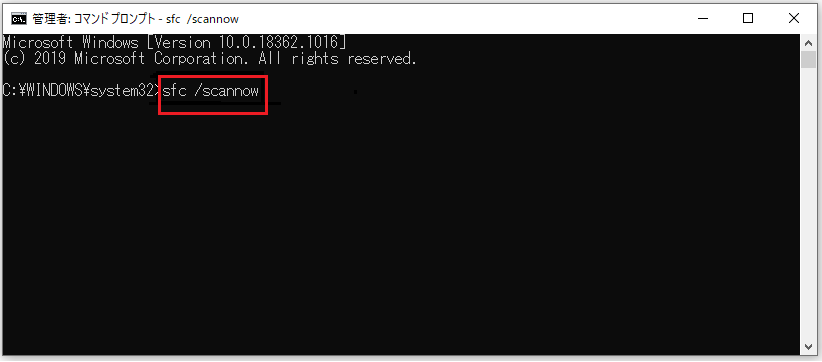
システムファイルが破損している場合、Netwtw06.sysエラーが発生することがあります。システムファイルのチェックをするには、次の手順を実行します。 コマンドプロンプトを開きます。 sfc /scannowコマンドを実行します。 結果を確認します。
| システムファイルのチェック | 手順 | 説明 |
| 1 | コマンドプロンプトを開く | コマンドプロンプトを開きます。 |
| 2 | sfc /scannowコマンドを実行する | sfc /scannowコマンドを実行します。 |
| 3 | 結果を確認する | 結果を確認します。 |
3. ネットワーク設定をリセットする
ネットワーク設定が正しくない場合、Netwtw06.sysエラーが発生することがあります。ネットワーク設定をリセットするには、次の手順を実行します。 ネットワークと共有センターを開きます。 ネットワーク設定の変更をクリックします。 ネットワーク設定をリセットするを選択します。
| ネットワーク設定のリセット | 手順 | 説明 |
| 1 | ネットワークと共有センターを開く | ネットワークと共有センターを開きます。 |
| 2 | ネットワーク設定の変更をクリックする | ネットワーク設定の変更をクリックします。 |
| 3 | ネットワーク設定をリセットするを選択する | ネットワーク設定をリセットするを選択します。 |
4. ウイルス対策ソフトウェアを実行する
ウイルスやマルウェアが存在する場合、Netwtw06.sysエラーが発生することがあります。ウイルス対策ソフトウェアを実行するには、次の手順を実行します。 ウイルス対策ソフトウェアを開きます。 スキャンを実行します。 結果を確認します。
| ウイルス対策ソフトウェアの実行 | 手順 | 説明 |
| 1 | ウイルス対策ソフトウェアを開く | ウイルス対策ソフトウェアを開きます。 |
| 2 | スキャンを実行する | スキャンを実行します。 |
| 3 | 結果を確認する | 結果を確認します。 |
5. ディスククリーンアップを実行する
ディスクに不要なファイルが存在する場合、Netwtw06.sysエラーが発生することがあります。ディスククリーンアップを実行するには、次の手順を実行します。 ディスククリーンアップを開きます。 スキャンを実行します。 結果を確認します。
| ディスククリーンアップの実行 | 手順 | 説明 |
| 1 | ディスククリーンアップを開く | ディスククリーンアップを開きます。 |
| 2 | スキャンを実行する | スキャンを実行します。 |
| 3 | 結果を確認する | 結果を確認します。 |
ネットワーク設定のリセットはwindows10でどうすればいいですか?
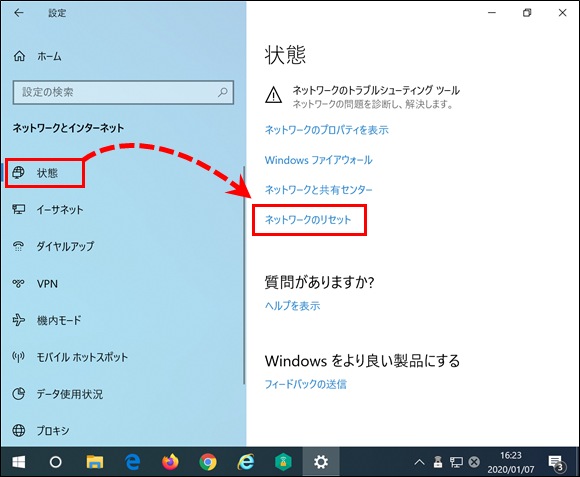
Windows 10でネットワーク設定をリセットするには、次の手順に従います。
方法1:ネットワークとインターネットの設定をリセットする
ネットワーク設定をリセットするには、設定 アプリを開き、ネットワークとインターネット を選択します。次に、ステータス を選択し、ネットワークのリセット をクリックします。確認ダイアログが表示されるので、リセット をクリックしてください。
ネットワーク設定をリセットする手順:
- 設定 アプリを開きます。
- ネットワークとインターネット を選択します。
- ステータス を選択します。
- ネットワークのリセット をクリックします。
- 確認ダイアログが表示されるので、リセット をクリックします。
方法2:コマンドプロンプトを使用してネットワーク設定をリセットする
コマンドプロンプトを使用してネットワーク設定をリセットするには、コマンドプロンプト を開き、netsh int ip reset コマンドを実行します。これにより、ネットワーク設定がデフォルト値にリセットされます。
ネットワーク設定をリセットする手順:
- コマンドプロンプト を開きます。
- netsh int ip reset コマンドを実行します。
- 確認ダイアログが表示されるので、はい をクリックします。
方法3:ネットワークアダプターをリセットする
ネットワークアダプターをリセットするには、デバイスマネージャーを開き、ネットワークアダプター を選択します。次に、更新 をクリックし、ネットワークアダプターのリセット を選択します。
ネットワークアダプターをリセットする手順:
- デバイスマネージャーを開きます。
- ネットワークアダプター を選択します。
- 更新 をクリックします。
- ネットワークアダプターのリセット を選択します。
Netwtw04とは何ですか?
Netwtw04とは、インターネット上で活動している匿名のハッカー集団のひとつです。彼らの活動内容や目的は不明瞭ですが、多くの場合、サイバー攻撃やデータ漏洩などの違法行為に関与しているとされます。
Netwtw04の特徴
Netwtw04の特徴としては、以下のような点が挙げられます。
- 匿名性:Netwtw04のメンバーは匿名で活動しており、個々の身元は不明です。
- 高度な技術:Netwtw04は高度なハッキング技術を保有しているとされ、多くの場合、セキュリティシステムを突破することに成功しています。
- 攻撃対象の多様性:Netwtw04の攻撃対象は多様であり、企業、組織、個人のウェブサイトなどが含まれます。
Netwtw04の活動内容
Netwtw04の活動内容としては、以下のような点が挙げられます。
- サイバー攻撃:Netwtw04はDDoS攻撃、SQLインジェクション攻撃、スサイトスクリプティング(XSS)攻撃などを実施しているとされます。
- データ漏洩:Netwtw04はハッキングによって入手した機密情報を漏洩しているとされます。
- 脅迫:Netwtw04は脅迫によって金銭を要求しているとされます。
Netwtw04への対策
Netwtw04への対策としては、以下のような点が挙げられます。
- セキュリティシステムの強化:ファイアウォール、侵入検知システム、アンティウイルスソフトウェアなどのセキュリティシステムを強化する必要があります。
- パスワードの強化:パスワードを強化する必要があります。パスワードは複雑で、かつ、定期的に更新する必要があります。
- データのバックアップ:データのバックアップを定期的に行う必要があります。データのバックアップは、クラウドストレージや外付けハードディスクに保存する必要があります。
詳細情報
Windows 10でNetwtw06.sysが失敗した場合の主な原因は何ですか?
Windows 10でNetwtw06.sysが失敗する主な原因は、ネットワークドライバーの問題です。ネットワークドライバーは、コンピュータとネットワークデバイスの間の通信を可能にするソフトウェアです。ネットワークドライバーが古い、または破損している場合、Netwtw06.sysファイルが失敗する可能性があります。そのため、ネットワークドライバーを定期的に更新することが重要です。さらに、ウイルスやマルウェアによる感染もNetwtw06.sysの失敗の原因になる可能性があります。したがって、ウイルス対策ソフトウェアを使用してコンピュータを保護することが重要です。
Netwtw06.sysが失敗した場合、コンピュータにどのような影響が生じますか?
Netwtw06.sysが失敗すると、コンピュータにさまざまな影響が生じます。最も大きい影響は、インターネット接続の喪失です。Netwtw06.sysファイルは、ネットワークデバイスとの通信を可能にするため、このファイルが失敗すると、インターネット接続が不可になります。また、コンピュータのパフォーマンスも低下する可能性があります。さらに、Netwtw06.sysの失敗は、システムクラッシュやブルースクリーンを引き起こす可能性もあります。したがって、Netwtw06.sysの問題を直ちに解決することが重要です。
Windows 10でNetwtw06.sysが失敗した場合、どのように修正することができますか?
Windows 10でNetwtw06.sysが失敗した場合、ネットワークドライバーの更新が最も効果的な修正方法です。ネットワークドライバーを更新するには、デバイスマネージャーを開き、ネットワークアダプターを選択して、更新オプションをクリックします。また、システムファイルチェッカーを使用して、Netwtw06.sysファイルを修復することもできます。システムファイルチェッカーは、Windowsのシステムファイルをスキャンして、破損したファイルを修復します。さらに、コンピュータを再起動することで、Netwtw06.sysの問題を解決することもできます。
Netwtw06.sysの失敗を防止するためには、どのような予防措置を講じることができますか?
Netwtw06.sysの失敗を防止するためには、いくつかの予防措置を講じることができます。まず、ネットワークドライバーを定期的に更新することが重要です。また、ウイルス対策ソフトウェアを使用して、コンピュータをウイルスやマルウェアから保護する必要があります。さらに、システムファイルチェッカーを定期的に実行して、システムファイルの破損を検出することができます。最後に、コンピュータを定期的に再起動することで、システムをリセットして、問題を防止することができます。



