
Windows 10のADBエラー「デバイスが見つかりません」を解決する4つの方法

Windows 10でADBを使用する際、よく発生するエラーの1つは「デバイスが見つかりません」です。このエラーは、ADBが接続するデバイスを認識できず、開発者やテスターにとって大きな問題となります。この記事では、このエラーを解決するための4つの方法を紹介します。どの方法も簡単で実践的であり、Windows 10ユーザーがADBをスムーズに使用できるようにします。以下の解決策をご覧ください。

Windows 10のADBエラー「デバイスが見つかりません」を解決する方法
Windows 10でADB(Android Debug Bridge)を使用する際に、「デバイスが見つかりません」というエラーが発生することがあります。このエラーは、ADBがデバイスを認識できないことを示しています。この記事では、このエラーを解決する4つの方法を紹介します。
1. ドライバーのインストール
デバイスのドライバーがインストールされていない場合、ADBはデバイスを認識できない可能性があります。ドライバーをインストールするには、次の手順に従ってください。 デバイスのメーカーのウェブサイトからドライバーをダウンロードします。 ダウンロードしたドライバーをインストールします。 デバイスを再起動します。
| ドライバーの種類 | ダウンロード元 |
|---|---|
| ADBドライバー | Googleのウェブサイト |
| デバイスドライバー | デバイスのメーカーのウェブサイト |
2. USBデバッグの有効化
USBデバッグが有効になっていない場合、ADBはデバイスを認識できない可能性があります。USBデバッグを有効にするには、次の手順に従ってください。 デバイスの設定メニューを開きます。 「開発者オプション」を選択します。 「USBデバッグ」を有効にします。
| USBデバッグの有効化方法 | 説明 |
|---|---|
| 設定メニュー | デバイスの設定メニューを開きます |
| 開発者オプション | 開発者オプションを選択します |
| USBデバッグ | USBデバッグを有効にします |
3. ADBの再起動
ADBが正しく動作していない場合、デバイスを認識できない可能性があります。ADBを再起動するには、次の手順に従ってください。 ADBを終了します。 ADBを再起動します。
| ADBの再起動方法 | 説明 |
|---|---|
| ADBの終了 | ADBを終了します |
| ADBの再起動 | ADBを再起動します |
4. デバイスの再起動
デバイスが正しく動作していない場合、ADBはデバイスを認識できない可能性があります。デバイスを再起動するには、次の手順に従ってください。 デバイスを再起動します。
| デバイスの再起動方法 | 説明 |
|---|---|
| デバイスの再起動 | デバイスを再起動します |
5. ADBのバージョンの確認
ADBのバージョンが古い場合、デバイスを認識できない可能性があります。ADBのバージョンを確認するには、次の手順に従ってください。 ADBのバージョンを確認します。 ADBを更新します。
| ADBのバージョンの確認方法 | 説明 |
|---|---|
| ADBのバージョンの確認 | ADBのバージョンを確認します |
| ADBの更新 | ADBを更新します |
ADBを有効にするにはどうすればいいですか?
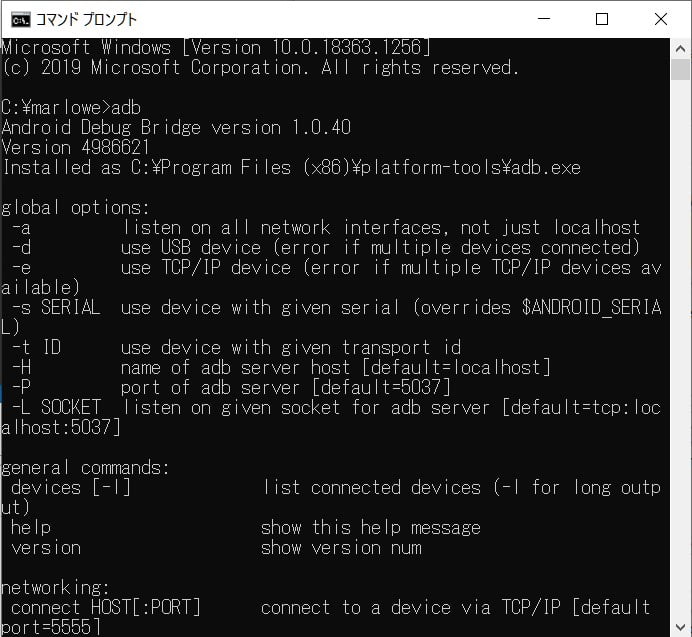
ADBを有効にするには、以下の手順に従う必要があります。
ADBの有効化方法
ADB(Android Debug Bridge)を有効にするには、以下の手順に従う必要があります。ただし、Androidデバイスによって手順が異なる場合があります。
- デバイスの設定アプリを開きます。
- 開発者向けオプションを開きます。Developper向けオプションが表示されない場合は、バージョン情報を開き、ビルド番号を7回タップしてDevelopper向けオプションを有効にします。
- USBデバッグを有効にします。
- デバイスをPCに接続し、USBドライバーをインストールします。
ADBの確認方法
ADBを有効にした後、以下の方法で確認できます。
- PCのコマンドプロンプトを開きます。
- adb devicesコマンドを実行します。
- デバイスが表示されれば、ADBの有効化が成功しています。
ADBのセキュリティ対策
ADBを有効にした後、以下のセキュリティ対策を実施する必要があります。
- USBデバッグを必要に応じて無効にします。
- Developper向けオプションを有効にした後、開発者向けオプションを非表示にします。
- デバイスを紛失した場合には、速やかにパスワードを変更し、デバイスを初期化します。
ADBでデバイスが接続されているか確認する方法は?

ADBでデバイスが接続されているか確認する方法は、`adb devices`コマンドを実行することです。このコマンドを実行すると、接続されているデバイスのリストが表示されます。
デバイスの接続確認方法
デバイスの接続確認には、以下の方法があります。
- USBデバッグモードを有効にします。デバイスの設定メニューから「開発者向けオプション」または「開発者向け設定」に進み、「USBデバッグモード」を有効にします。
- デバイスをコンピュータに接続します。USBケーブルを使用してデバイスをコンピュータに接続します。
- adb devicesコマンドを実行します。コマンドプロンプトまたはターミナルから`adb devices`コマンドを実行すると、接続されているデバイスのリストが表示されます。
デバイスの接続トラブルシューティング
デバイスの接続に問題が発生した場合、以下のトラブルシューティングを行います。
- USBケーブルを確認します。USBケーブルが損傷しておらず、正常に接続されていることを確認します。
- USBドライバーを更新します。USBドライバーが古い場合、接続に問題が発生することがあります。USBドライバーを更新することで問題を解決できる場合があります。
- デバイスの再起動を行います。デバイスを再起動することで、接続に問題が発生していた場合に解決できる場合があります。
ADBコマンドの使用方法
ADBコマンドを使用するには、以下の方法があります。
- コマンドプロンプトまたはターミナルを起動します。コマンドプロンプトまたはターミナルを起動し、作業ディレクトリをADBツールのインストールディレクトリに変更します。
- ADBコマンドを実行します。コマンドプロンプトまたはターミナルからADBコマンドを実行します。たとえば、`adb devices`コマンドを実行すると、接続されているデバイスのリストが表示されます。
- コマンドオプションを指定します。ADBコマンドには、さまざまなオプションがあります。たとえば、`-s`オプションを使用して、特定のデバイスを指定できます。
ADBはどこにありますか?

ADB(アジア開発銀行)は、フィリピンのマニラにあります。
ADBの歴史と目的
アジア開発銀行(ADB)は、1966年に設立されたアジア太平洋地域の開発を支援する国際開発金融機関です。 経済成長 と 貧困削減 を目的としています。ADBの主な業務は、发展途上国に対する融資、技術協力、政策対話などです。
- ADBは、アジア太平洋地域の開発を支援するために、 融資 、 技術協力 、 政策対話 などを行っています。
- ADBの主な目的は、地域の 経済成長 と 貧困削減 です。
- ADBは、 持続可能な開発 と 環境保護 も重視しています。
ADBのメンバーと組織
ADBは、67のメンバー国と地域で構成されています。そのうち、49がアジア太平洋地域の国と地域です。
- ADBの最高意思決定機関は、 理事会 です。
- 理事会は、 総裁 を選出し、ADBの政策と業務を決定します。
- ADBの本部は、 マニラ にあります。
ADBの業務と活動
ADBは、開発途上国に対する融資、技術協力、政策対話などを行っています。また、 民間部門 の開発も支援しています。
- ADBは、 エネルギー 、 輸送 、 水資源 などの分野で融資を行っています。
- ADBは、 金融セクター の開発も支援しています。
- ADBは、 災害リスク管理 と 気候変動対策 も重視しています。
ADBコマンドで再起動するには?

ADBコマンドで再起動するには「adb reboot」と入力します。
ADBコマンドの基本的な使い方
ADBコマンドは、Androidデバイスに接続して、デバイスの管理や操作を行うことができます。ADBコマンドを使用するには、AndroidデバイスとコンピューターをUSBで接続し、コンピューター上でADBツールを起動する必要があります。ADBコマンドの基本的な使い方は、次のとおりです。
- ADBツールを起動します。
- AndroidデバイスをUSBで接続します。
- 「adb devices」と入力して、接続されたデバイスの一覧を表示します。
- 「adb shell」と入力して、デバイスのシェルにアクセスします。
ADBコマンドで再起動する方法
ADBコマンドで再起動するには、「adb reboot」と入力します。このコマンドを実行すると、Androidデバイスが自動的に再起動します。また、「adb reboot bootloader」と入力すると、デバイスがブートローダーモードで再起動します。
- 「adb reboot」と入力して、デバイスを通常モードで再起動します。
- 「adb reboot bootloader」と入力して、デバイスをブートローダーモードで再起動します。
- 「adb reboot recovery」と入力して、デバイスをリカバリーモードで再起動します。
ADBコマンドの注意点
ADBコマンドを使用する際には、注意点がいくつかあります。デバイスを再起動する際には、必ずデータを保存しておく必要があります。また、ADBコマンドを使用するには、デバイスがルート化されている必要があります。
- デバイスを再起動する際には、必ずデータを保存しておく必要があります。
- ADBコマンドを使用するには、デバイスがルート化されている必要があります。
- ADBコマンドを使用する際には、必ず正しいコマンドを入力する必要があります。
詳細情報
Windows 10のADBエラー「デバイスが見つかりません」を解決するにはどうすればよいですか?
Windows 10でADB(Android Debug Bridge)を使用しているときに、「デバイスが見つかりません」というエラーが表示されることがあります。このエラーは、USBドライバーのインストールが不十分であるか、ADBの設定が正しく行われていない可能性があります。これを解決するには、まずUSBドライバーを再インストールするか、ADBの設定を再確認する必要があります。また、USB接続を確認し、デバイスマネージャーでUSBドライバーが認識されているかどうかを確認することも重要です。
ADBの設定はどうすればよいですか?
ADBの設定を正しく行うには、まずAndroid SDK Platform-Toolsをダウンロードし、インストールする必要があります。その後、ADBのパスを環境変数に設定し、コマンドプロンプトまたはターミナルからADBのコマンドを実行できるようにする必要があります。また、USBデバッグを有効にし、USB接続を確認することも重要です。ADBの設定が正しく行われた場合、デバイスが認識され、ADBのコマンドを実行できるようになります。
USBドライバーのインストールはどうすればよいですか?
USBドライバーのインストールは、デバイスのメーカーのウェブサイトからダウンロードするのが最も簡単です。USBドライバーをダウンロード後、インストールを実行し、再起動する必要があります。また、デバイスマネージャーでUSBドライバーが認識されているかどうかを確認することも重要です。USBドライバーのインストールが完了すると、ADBがデバイスを認識できるようになります。
デバイスが認識されない場合はどうすればよいですか?
デバイスが認識されない場合は、USB接続を確認し、USBドライバーが正しくインストールされているかどうかを確認する必要があります。また、デバイスマネージャーでUSBドライバーが認識されているかどうかを確認することも重要です。USB接続やUSBドライバーに問題がない場合は、ADBの設定を再確認し、コマンドプロンプトまたはターミナルからADBのコマンドを実行できるようにする必要があります。



