YouTubeのキーボードショートカット–YouTubeプレーヤーを簡単に制御

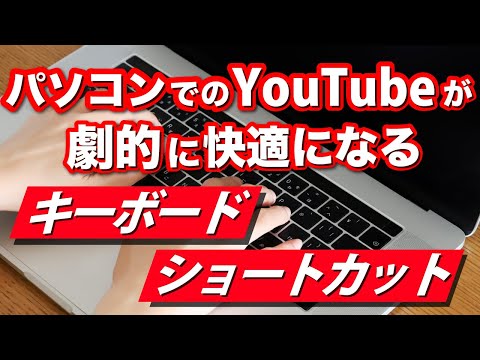
YouTubeの動画を視聴する際、再生停止や音声調整などの操作を頻繁に行う方々はいらっしゃることでしょう。そんな中、キーボードショートカットを活用することで、操作効率を大幅に向上させることができます。YouTubeプレーヤーに備わっている様々なショートカットをマスターすることで、視聴体験をよりスムーズにすることができます。本稿では、YouTubeのキーボードショートカットを紹介し、プレーヤーを簡単に制御するための便利なテクニックを解説します。
YouTubeのキーボードショートカット–YouTubeプレーヤーを簡単に制御
YouTubeのプレーヤーでビデオを視聴する際、キーボードショートカットを使用することで、操作性を向上させることができます。以下は、YouTubeのキーボードショートカットの主要な機能について説明します。
再生・一時停止ショートカット
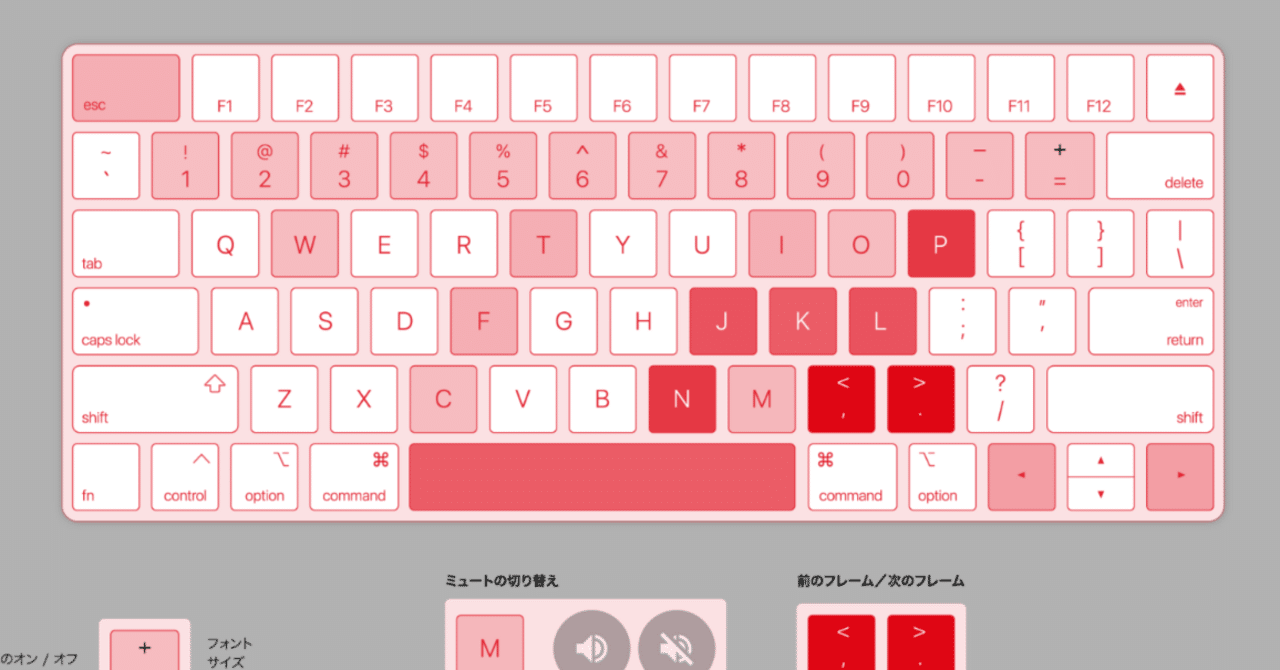
YouTubeのプレーヤーでの再生や一時停止をキーボードショートカットで操作することができます。スペースバーを押すことで、ビデオの再生や一時停止を切り替えることができます。また、Kキーを押すことで、一時停止状態にすることもできます。
巻き戻し・早送りショートカット
ビデオの巻き戻しや早送りをキーボードショートカットで操作することができます。Jキーを押すことで、ビデオを巻き戻すことができます。一方、Lキーを押すことで、ビデオを早送りすることができます。
音量調整ショートカット
YouTubeのプレーヤーでの音量調整をキーボードショートカットで操作することができます。↑キーを押すことで、音量を上げることができます。一方、↓キーを押すことで、音量を下げることができます。
全画面モードショートカット
YouTubeのプレーヤーでの全画面モードをキーボードショートカットで操作することができます。Fキーを押すことで、全画面モードに切り替えることができます。
キャプション表示ショートカット
YouTubeのプレーヤーでのキャプション表示をキーボードショートカットで操作することができます。CCキーを押すことで、キャプションを表示することができます。
| ショートカットキー | 機能 |
|---|---|
| スペースバー | 再生・一時停止 |
| K | 一時停止 |
| J | 巻き戻し |
| L | 早送り |
| ↑ | 音量上げ |
| ↓ | 音量下げ |
| F | 全画面モード |
| CC | キャプション表示 |
キーボードでYouTubeの動画をスキップするには?
キーボードでYouTubeの動画をスキップするには、以下の方法があります。
基本的なスキップ方法
基本的なスキップ方法として、キーボードの矢印キーを使用する方法があります。右矢印キーを押すことで、動画の現在の再生位置を進めることができます。また、左矢印キーを押すことで、動画の現在の再生位置を戻すことができます。
spécific time スキップ
指定した時間にスキップするには、キーボードの数字キーを使用する方法があります。数字キーで指定した時間にスキップすることができます。例えば、5分にスキップするには、キーボードの5キーを押すことでスキップすることができます。
ショートカットキーを使用してスキップ
ショートカットキーを使用してスキップする方法もあります。Homeキーを押すことで、動画の開始位置にスキップすることができます。Endキーを押すことで、動画の終了位置にスキップすることができます。また、Spaceキーを押すことで、動画の再生を一時停止することができます。
- Home キー:動画の開始位置にスキップ
- End キー:動画の終了位置にスキップ
- Space キー:動画の再生を一時停止
YouTubeのショートカットキーはどうやって表示しますか?
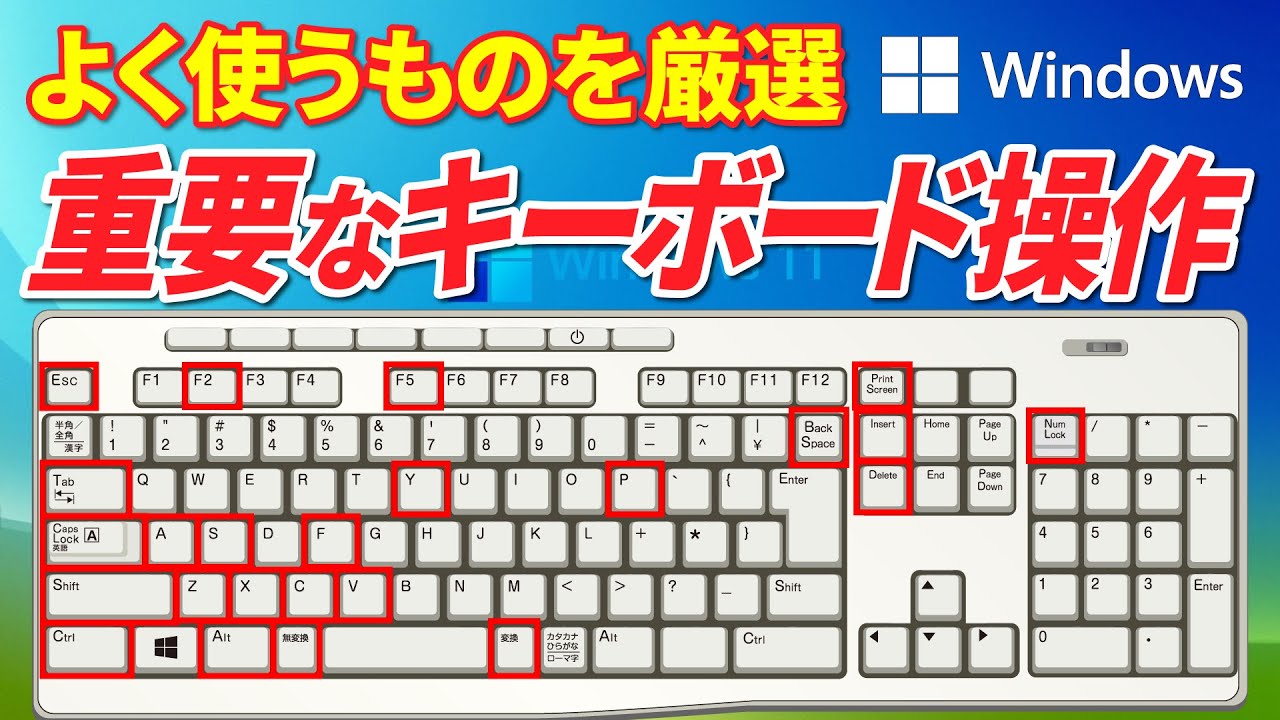
YouTubeのショートカットキーは、設定画面で確認することができます。まず、YouTubeのサイトにアクセスし、右上隅にあるアカウントアイコンをクリックして、ドロップダウンメニューから「設定」を選択します。次に、「キーボードショートカット」をクリックすると、多くのショートカットキーが一覧表示されます。
ショートカットキーの種類
YouTubeのショートカットキーは、多岐にわたります。以下はその一例です。
- 再生操作:スペースバーで再生/一時停止、←や→で10秒戻る/進むなど
- 音量操作:マウスホイールで音量調整、Mでミュートオン/オフなど
- 画面操作:Fでフルスクリーンオン/オフ、 EscでフルスクリーンOFFなど
ショートカットキーのカスタマイズ
YouTubeのショートカットキーは、カスタマイズすることもできます。設定画面の「キーボードショートカット」で、既定のショートカットキーを変更したり、新しいショートカットキーを追加することができます。
ショートカットキーの利点
YouTubeのショートカットキーを使用することで、動画の視聴体験を改善することができます。効率的に動画を操作できるようになり、作業の生産性も向上します。ABSPATH
キーボードでYouTubeの再生を止めるには?
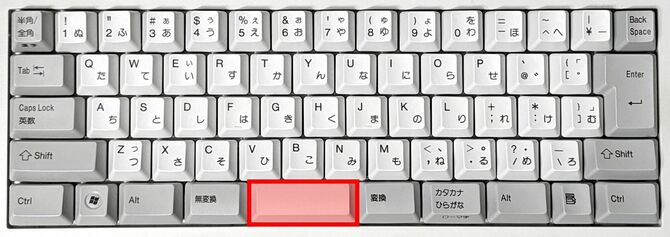
キーボードでYouTubeの再生を止めるには、Spaceキーを押すか、Kキーを押すことで停止させることができます。また、Escキーを押すことで、現在再生中の動画を閉じることができます。
キーボードショートカット
キーボードでYouTubeの再生を止めるためのショートカットキーは、以下の通りです。
- Spaceキー:同時に一時停止、再生、停止を切り替えることができます。
- Kキー:現在の動画を停止させることができます。
- Escキー:現在再生中の動画を閉じることができます。
YouTubeの設定
YouTubeでは、キーボードショートカットの設定を変更することができます。設定画面で、キーボードショートカットの設定を変更することで、自分に適したショートカットキーを設定することができます。
- YouTubeの設定画面にアクセスするには、YouTubeの右上隅にあるアイコンをクリックして、「設定」を選択します。
- キーボードショートカットの設定画面では、「キーボードショートカット」をクリックして、設定を変更します。
- 設定を変更したら、「保存」をクリックして、変更を適用します。
ブラウザーの設定
ブラウザー自身にも、キーボードショートカットの設定があります。ブラウザーの設定で、キーボードショートカットを変更することができます。
- ブラウザーの設定画面にアクセスするには、ブラウザーの右上隅にあるアイコンをクリックして、「設定」を選択します。
- キーボードショートカットの設定画面では、「キーボードショートカット」をクリックして、設定を変更します。
- 設定を変更したら、「保存」をクリックして、変更を適用します。
YouTubeで動画をスキップするショートカットキーは?
YouTubeで動画をスキップするショートカットキーは、以下の通りです。
スキップするショートカットキー一覧
このショートカットキーを使用することで、YouTubeの動画をスキップすることができます。
- 숫자キー:動画の再生位置を%単位で指定できます。
- →キー:動画の再生位置を10秒進めます。
- ←キー:動画の再生位置を10秒戻します。
- Lキー:動画の再生位置を10秒進めます。
- Jキー:動画の再生位置を10秒戻します。
ショートカットキーを使用する利点
ショートカットキーを使用することで、YouTubeの動画を効率的にスキップすることができます。
- 時間的にお金を節約できます。
- 気に入らない部分をスキップできます。
- 一つの動画を複数回視聴する必要がありません。
ショートカットキーの設定方法
YouTubeの設定でショートカットキーをカスタマイズすることができます。
- YouTubeの設定画面を開きます。
- 「ショートカットキー」セクションで、カスタマイズするショートカットキーを選択します。
- 選択したショートカットキーに適切なキーを設定します。
詳細情報
YouTubeのキーボードショートカットの基本は何ですか?
YouTubeのキーボードショートカットは、ビデオプレーヤーの操作を簡単にするために使用する特殊なキーの組み合わせです。スペースバーを押すことで、ビデオの再生や停止を切り替えることができます。また、→や←キーで、ビデオの速度を制御することもできます。これらのショートカットを覚えておくことで、より効率的にYouTubeを利用することができます。
YouTubeのキーボードショートカットでビデオの音量を調整するにはどうしたらいいですか?
YouTubeのキーボードショートカットでビデオの音量を調整するには、↑や↓キーを使用します。↑キーを押すことで、音量を上げることができます。一方、↓キーを押すことで、音量を下げることができます。また、mキーを押すことで、音量をミュートにすることもできます。これらのショートカットを知ることで、YouTubeでのビデオ視聴体験をより楽しくすることができます。
YouTubeのキーボードショートカットでビデオの再生 위치を制御するにはどうしたらいいですか?
YouTubeのキーボードショートカットでビデオの再生位置を制御するには、HomeやEndキーを使用します。Homeキーを押すことで、ビデオの開始位置に戻ることができます。一方、Endキーを押すことで、ビデオの終了位置に移動することができます。また、数字キーを使用して、ビデオの指定された時間に移動することもできます。これらのショートカットを知ることで、YouTubeでのビデオ視聴体験をより効率的にすることができます。
YouTubeのキーボードショートカットをカスタムすることはできますか?
YouTubeのキーボードショートカットは、基本的に固定されていますが、ブラウザーの設定やアドオンを使用することで、カスタムすることができます。キーマップという機能を使用することで、ショートカットを自分好みに変更することができます。また、ユーザースクリプトという機能を使用することで、ショートカットをより高度にカスタムすることもできます。これらの機能を使用することで、YouTubeでのビデオ視聴体験をより自分らしいにすることができます。