YouTubeのプロフィール写真/アイコンが変わらない時の対処法

YouTubeのプロフィール写真やアイコンが変更できないというトラブルに遭遇した経験がある人は少なくないと思います。そのような状況になった時に、「何故変更できないのか?」、「どうすればいいのか?」という疑問に陥るのも当然です。本稿では、そのような問題に対処するための対処法を紹介し、YouTubeのプロフィール写真やアイコンの変更に必要なポイントを解説します。
YouTubeのプロフィール写真/アイコンが変わらない時の対処法
YouTubeのプロフィール写真やアイコンが変わらない場合、多くのユーザーが途方に暮れる状況に陥ります。そんな時、まず原因を突き止める必要があります。
画像のサイズや形式が正しくない場合
画像のサイズや形式が正しくない場合、プロフィール写真やアイコンが変更不了ます。YouTubeのプロフィール写真やアイコンのサイズは、800 x 800ピクセル以上、形式はJPEG、GIF、PNG、BMPのいずれかである必要があります。サイズや形式を確認し、問題がある場合は、画像を再度アップロードしてください。
アップロードされた画像が重すぎる場合
アップロードされた画像が重すぎる場合、プロフィール写真やアイコンが変更不了ます。画像を圧縮することで、サイズを小さくすることができます。画像圧縮ツールを使用して、画像を圧縮してください。
ネットワークの接続状態が不安定な場合
ネットワークの接続状態が不安定な場合、プロフィール写真やアイコンが変更不了ます。ネットワークの接続状態を確認し、問題がある場合は、ネットワークを再接続してください。
アカウントの設定が不正な場合
アカウントの設定が不正な場合、プロフィール写真やアイコンが変更不了ます。アカウントの設定を確認し、問題がある場合は、設定を再度確認してください。
ブラウザーのキャッシュが原因の場合
ブラウザーのキャッシュが原因で、プロフィール写真やアイコンが変更不了ます。ブラウザーのキャッシュを削除し、ページを再読み込みしてください。
| 対処法 | 対処内容 |
|---|---|
| 画像のサイズや形式を確認 | 画像のサイズや形式が正しいことを確認する |
| 画像を圧縮 | 画像圧縮ツールを使用して、画像を圧縮する |
| ネットワークの接続状態を確認 | ネットワークの接続状態が不安定な場合、ネットワークを再接続する |
| アカウントの設定を確認 | アカウントの設定が不正な場合、設定を再度確認する |
| ブラウザーのキャッシュを削除 | ブラウザーのキャッシュを削除し、ページを再読み込みする |
YouTubeのアイコン画像を変えたいのですが?
変更する理由
アイコン画像を変更する理由はいくつかあります。ブランドイメージを強化したり、新しいイメージを提示したり、パーソナルブランドを مك khốiしたりすることができます。また、アイコン画像を変更することで、視聴者の印象も変えることができます。
変更する方法
アイコン画像を変更する方法はいくつかあります。
- YouTubeの公式サイトからプロフィール画像を変更することができます。
- Googleアカウントのプロフィール画像を変更することで、YouTubeのアイコン画像も同時に変更されます。
- スマートフォンアプリを使用して、アイコン画像を変更することもできます。
注意する点
アイコン画像を変更する際には、注意する点がいくつかあります。
- サイズが問題になる場合があるため、原本のサイズを確認しておく必要があります。
- ファイル形式が問題になる場合があるため、原本のファイル形式を確認しておく必要があります。
- 著作権に問題がある画像を使用してしまうと、削除される可能性があります。
YouTubeのアイコンを変更してから反映されるまでどのくらい時間がかかりますか?
反映時間の要因
YouTubeのアイコンを変更してから反映されるまでの時間は、複数の要因によって影響を受けます。サーバーの負荷やネットワークの状況、ブラウザーの種類など、多くの要因が反映時間に影響します。
通常の反映時間
通常、YouTubeのアイコンを変更してから反映されるまでの時間は数分程度です。しかし、場合によっては数十分や数時間аннойかかる場合もあります。
- サーバーの負荷が高く、反映するまでの時間がかかる場合
- ネットワークの状況が悪く、データの送受信に時間がかかる場合
- ブラウザーのキャッシュをクリアしていない場合、古いアイコンが残っていたりする場合
反映時間を短縮する方法
反映時間を短縮する方法はいくつかあります。
- ブラウザーのキャッシュをクリアすることで、古いアイコンを削除し、新しいアイコンを反映する時間を短縮する
- 高速のネットワークやサーバーを使用することで、データの送受信速度を上げる
- YouTubeの公式アプリケーションを使用することで、反映時間を短縮する
YouTubeのプロフィール写真はどうやって更新する?
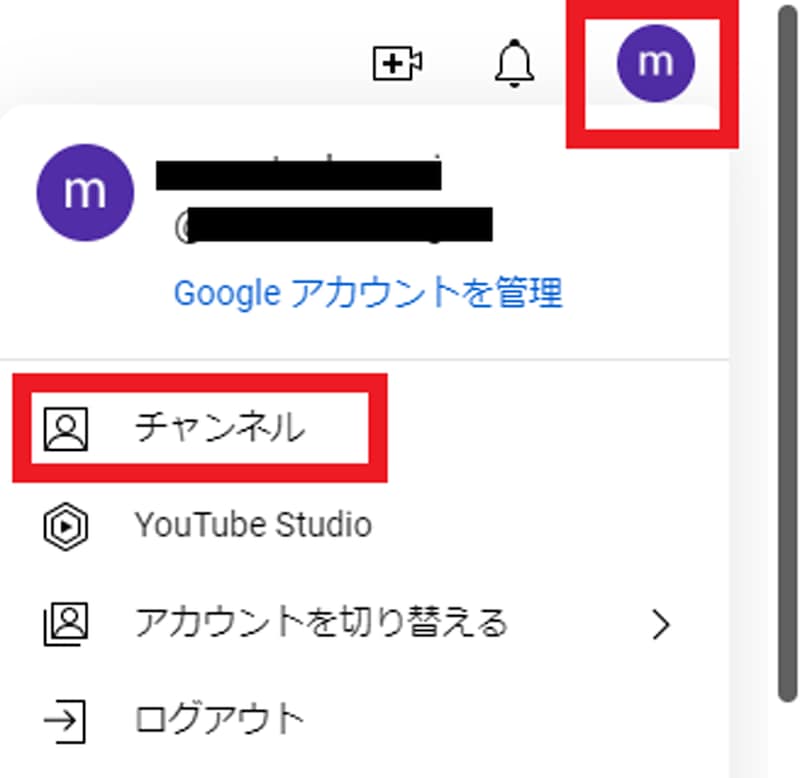
プロフィール写真の更新手順
更新するためには、まずYouTubeのアカウントにログインして、プロフィールページにアクセスする必要があります。プロフィール写真をクリックし、写真を変更を選択します。次に、新しいプロフィール写真を選択してアップロードします。
推奨されるプロフィール写真のサイズと形式
プロフィール写真のサイズは、800 x 800ピクセル以上、 مرب 1MB以下のものを推奨します。また、形式はJPEG、GIF、PNGのいずれかを選択することができます。
プロフィール写真の更新頻度
プロフィール写真の更新頻度には特に制限はありませんが、頻繁に更新すると、アカウントのセキュリティーにかかわる問題が生じるおそれがあります。変更するたびに認証が必要になるため、頻繁に更新することは避けることをお勧めします。
- アカウントのセキュリティーを維持するため、プロフィール写真の更新頻度を制限する。
- 変更するたびに認証が必要になるため、頻繁に更新することは避ける。
- プロフィール写真の更新には、最新の情報を反映することを目指す。
子供向けのYouTubeのアイコン変更方法は?
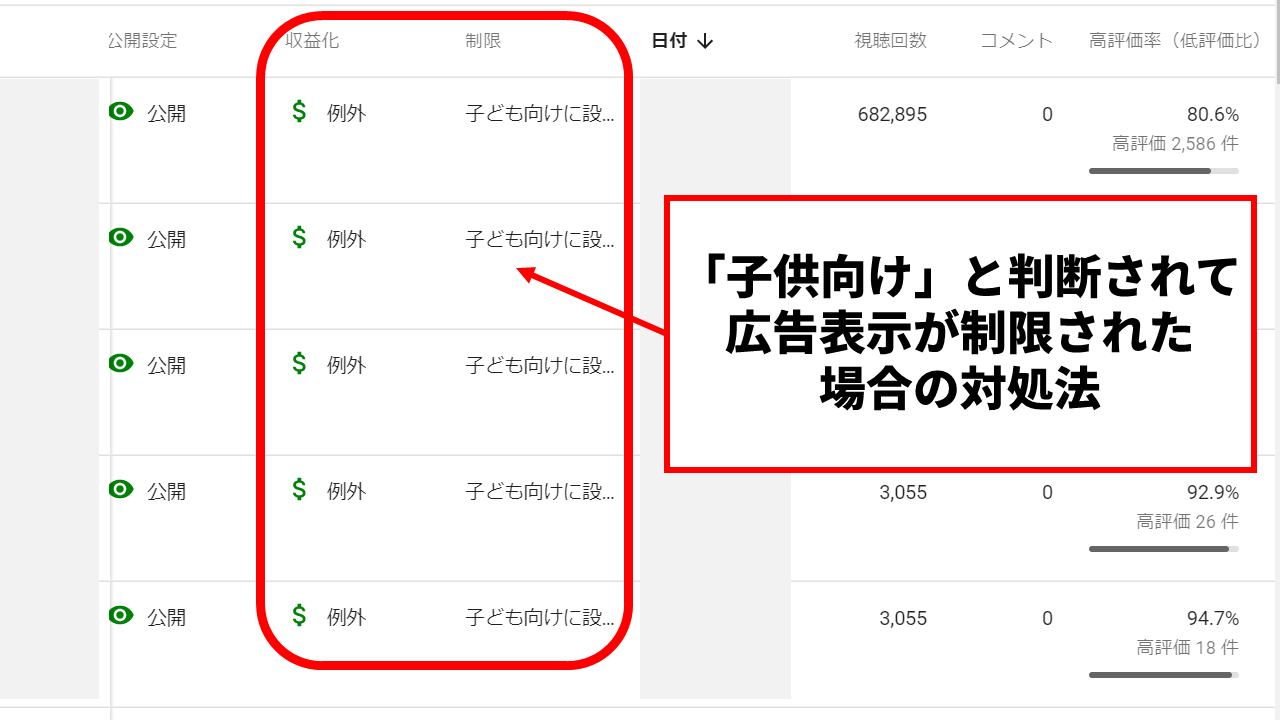
子供向けのYouTubeチャンネルのアイコン変更は、以下の手順で行うことができます。
Step1:Googleアカウントにログイン
まず、Googleアカウントにログインして、YouTube Studioにアクセスします。チャンネルアイコンを変更するには、Googleアカウントでの認証が必要です。
Step2:チャンネルアイコンを選択
YouTube Studioで、左側メニューの「設定」をクリックし、「チャンネル」を選択します。そこで、現在のチャンネルアイコンをクリックし、新しいアイコンを選択します。(upload)ボタンをクリックして、新しいアイコンをアップロードします。
Step3:アイコンのアップロード
新しいアイコンをアップロードするには、以下の条件を満たす必要があります。
- 画像形式:jpg、png、gif、bmp
- 画像サイズ:800 x 800 ピクセル以内
- ファイルサイズ:1MB以内
アップロードされたアイコンは、YouTubeチャンネルのトップページに反映されます。
詳細情報
YouTubeのプロフィール写真が変わらないとき、原因は何ですか?
YouTubeのプロフィール写真が変わらない場合、画像サイズやファイル形式が適していない可能性があります。画像サイズは、jpg、gif、bmp、png形式で、800 x 800ピクセル以上である必要があります。また、ファイルサイズは2MB以下である必要があります。また、ブラウザのキャッシュやCookieの問題も考えられます。
YouTubeのプロフィール写真を変更したが、反映されない場合はどうすればよいですか?
YouTubeのプロフィール写真を変更したが、反映されない場合は、ブラウザのキャッシュを削除してみてください。さらに、Cookieを削除することもお勧めします。ブラウザのキャッシュやCookieを削除した後、ページを更新してみてください。また、ネットワークの問題も考えられますので、インターネットの接続状況を確認してください。
YouTubeのプロフィール写真を変更するには、どのような画像を使えばよいでしょうか?
YouTubeのプロフィール写真には、.onError.png形式の画像を使用することをお勧めします。この形式の画像は、jpg、gif、bmp、png形式に対応しています。また、透過PNG形式の画像も使用することができます。この形式の画像は、背景画像を透過させることができます。
YouTubeのプロフィール写真が変わらない場合、サポートチームに連絡する方法はありますか?
YouTubeのプロフィール写真が変わらない場合、YouTubeのヘルプセンターにアクセスして、問題の報告をしてください。また、Googleのサポートチームに連絡することもできます。サポートチームに連絡することで、問題の解決をサポートしてもらうことができます。