
Chrome、Firefox、Edge、Safariのキャッシュを消去する方法

ウェブブラウザーのキャッシュは、高速なアクセスを実現するために存在しますが、不要なデータが蓄積されることでパフォーマンスが低下することがあります。ブラウザー olehoha のキャッシュを消去することで、最新のコンテンツを取得したり、パフォーマンスの改善につながります。本稿では、を紹介します。各ブラウザーのキャッシュ削除方法をわかりやすく解説し、お手軽にキャッシュを消去できるようになります。

ウェブブラウザーのキャッシュを消去する方法
ウェブブラウザーでは、キャッシュを使用してページの読み込み速度を高速化しています。しかし、キャッシュが古くなると、ページの表示が正しく行われなくなります。そのため、キャッシュを定期的に消去することが必要です。この記事では、Chrome、Firefox、Edge、Safariのキャッシュを消去する方法を紹介します。
Google Chromeのキャッシュを消去する方法
Google Chromeでは、以下の手順でキャッシュを消去できます。 1. Chromeを起動し、 Adresse バーに「chrome://settings/」と入力します。 2. 「設定」ページで、「詳細設定」をクリックします。 3. 「プライバシーとセキュリティー」をクリックします。 4. 「ブラウザーのデータの消去」をクリックします。 5. 「キャッシュされた画像とファイル」にチェックを入れて、「消去」をクリックします。
| 手順 | 説明 |
|---|---|
| 1. Chromeを起動 | Google Chromeを起動します。 |
| 2. 設定ページ | Adresse バーに「chrome://settings/」と入力し、設定ページにアクセスします。 |
| 3. 詳細設定 | 「詳細設定」をクリックし、詳細設定ページにアクセスします。 |
| 4. プライバシーとセキュリティー | 「プライバシーとセキュリティー」をクリックし、プライバシーとセキュリティーページにアクセスします。 |
| 5. ブラウザーのデータの消去 | 「ブラウザーのデータの消去」をクリックし、ブラウザーのデータを消去します。 |
Mozilla Firefoxのキャッシュを消去する方法
Mozilla Firefoxでは、以下の手順でキャッシュを消去できます。 1. Firefoxを起動し、 Adresse バーに「about:preferencesprivacy」を入力します。 2. 「プライバシーとセキュリティー」ページで、「キャッシュ」をクリックします。 3. 「キャッシュの消去」をクリックします。
| 手順 | 説明 |
|---|---|
| 1. Firefoxを起動 | Mozilla Firefoxを起動します。 |
| 2. プライバシーとセキュリティー | Adresse バーに「about:preferencesprivacy」と入力し、プライバシーとセキュリティーページにアクセスします。 |
| 3. キャッシュの消去 | 「キャッシュ」をクリックし、「キャッシュの消去」をクリックします。 |
Microsoft Edgeのキャッシュを消去する方法
Microsoft Edgeでは、以下の手順でキャッシュを消去できます。 1. Edgeを起動し、 Adresse バーに「edge://settings/」と入力します。 2. 「設定」ページで、「プライバシー、検索、およびサービス」をクリックします。 3. 「ブラウザーのデータの消去」をクリックします。 4. 「キャッシュされたコンテンツとファイル」にチェックを入れて、「消去」をクリックします。
| 手順 | 説明 |
|---|---|
| 1. Edgeを起動 | Microsoft Edgeを起動します。 |
| 2. 設定ページ | Adresse バーに「edge://settings/」と入力し、設定ページにアクセスします。 |
| 3. プライバシー、検索、およびサービス | 「プライバシー、検索、およびサービス」をクリックし、プライバシー、検索、およびサービスページにアクセスします。 |
| 4. ブラウザーのデータの消去 | 「ブラウザーのデータの消去」をクリックし、「キャッシュされたコンテンツとファイル」にチェックを入れて、「消去」をクリックします。 |
Apple Safariのキャッシュを消去する方法
Apple Safariでは、以下の手順でキャッシュを消去できます。 1. Safariを起動し、メニューバーで「Safari」をクリックします。 2. 「環境設定」をクリックします。 3. 「プライバシー」をクリックします。 4. 「キャッシュされたファイルを消去」をクリックします。
| 手順 | 説明 |
|---|---|
| 1. Safariを起動 | Apple Safariを起動します。 |
| 2. 環境設定 | メニューバーで「Safari」をクリックし、「環境設定」をクリックします。 |
| 3. プライバシー | 「プライバシー」をクリックし、プライバシーページにアクセスします。 |
| 4. キャッシュされたファイルを消去 | 「キャッシュされたファイルを消去」をクリックします。 |
キャッシュを消去する理由
ページの表示が正しく行われなくなった場合、キャッシュを消去することで問題を解決することができます。また、プライバシーのため、キャッシュを消去することで、機密情報が漏洩することを防ぐことができます。ブラウザーを高速化するため、キャッシュを消去することで、ブラウザーのパフォーマンスを向上させることができます。
ChromeのSafariのキャッシュをクリアするには?
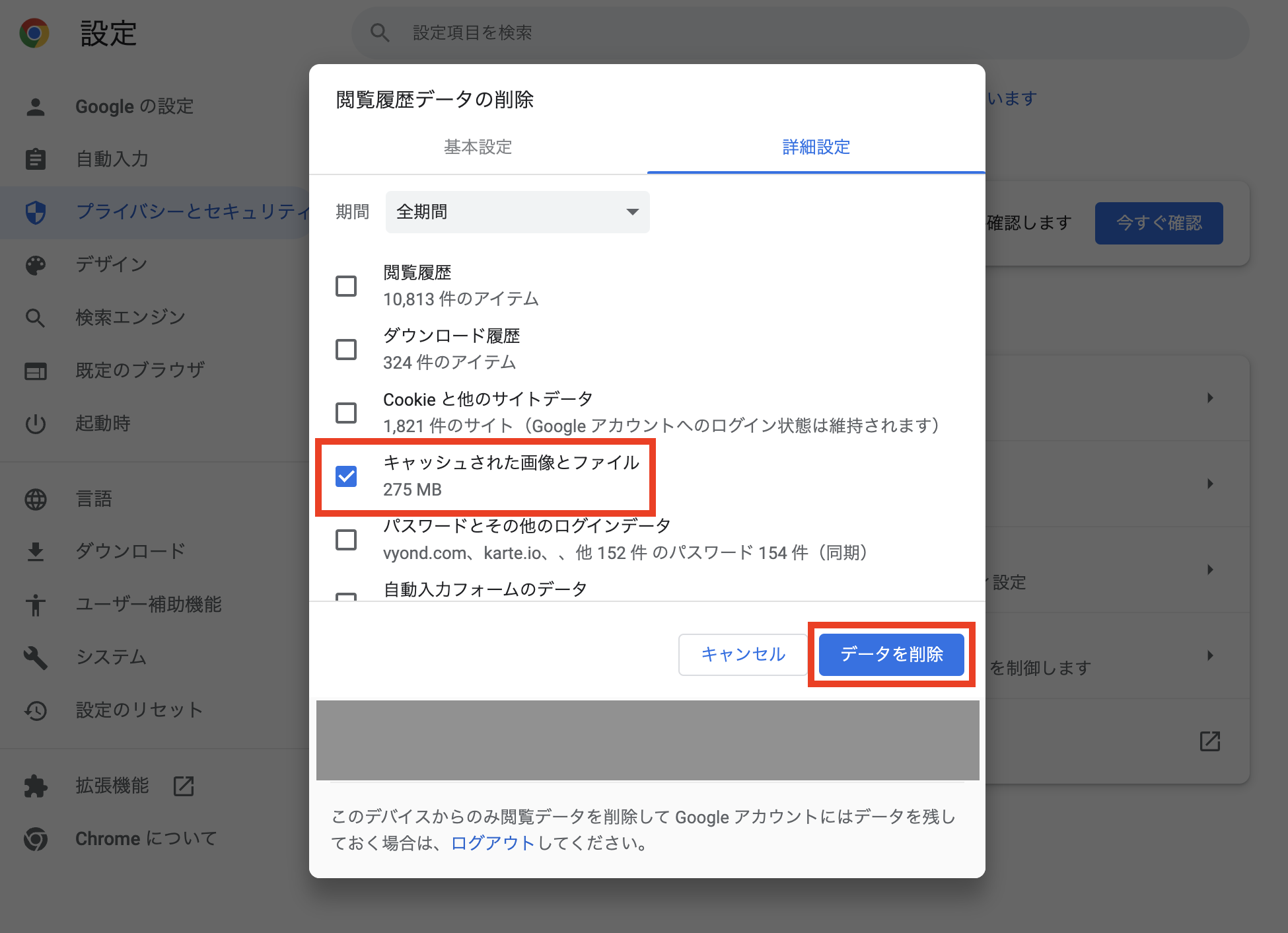
ChromeのSafariのキャッシュをクリアするには、以下の手順を行います。
Chromeのキャッシュをクリアする方法
Chromeのキャッシュをクリアするには、以下の手順を行います。
- Chromeを起動し、URLバーに「chrome://settings/clearBrowserData」を入力してエンターキーを押します。
- 基本的なテキストデータや画像、ファイルなどのデータを選択し、削除ボタンをクリックします。
- ダイアログボックスで、削除を確認する必要があります。
Safariのキャッシュをクリアする方法
Safariのキャッシュをクリアするには、以下の手順を行います。
- Safariを起動し、Safariメニューから環境設定を選択します。
- 詳細タブで、キャッシュを消去をクリックします。
- キャッシュを消去ダイアログボックスで、消去ボタンをクリックします。
両方のキャッシュをクリアする方法
両方のキャッシュをクリアするには、以下の手順を行います。
- ChromeとSafariを同時に起動し、各ブラウザーのキャッシュをクリアします。
- 両方のブラウザーで、キャッシュをクリアするための手順を踏みます。
- 両方のブラウザーで、キャッシュをクリアすることを確認します。
Chrome Edgeのキャッシュを削除する方法は?

Chrome Edgeのキャッシュを削除するには、以下の手順に従ってください。
方法1:設定画面からキャッシュを削除
設定画面からキャッシュを削除するには、以下の手順に従ってください。
- Chrome Edgeを開きます。
- 右上隅にある三点リーダー(⋯)をクリックして、[設定]を選択します。
- [プライバシーとセキュリティ]タブをクリックします。
- [ブラウザーのデータを消去]ボタンをクリックします。
- [キャッシュされた画像とファイル]チェックボックスをオンにします。
- [消去]ボタンをクリックします。
方法2:ショートカットキーを使用してキャッシュを削除
ショートカットキーを使用してキャッシュを削除するには、以下の手順に従ってください。
- Chrome Edgeを開きます。
- Ctrl + Shift + Deleteキーを同時に押します。
- [ブラウザーのデータを消去]ダイアログボックスが開きます。
- [キャッシュされた画像とファイル]チェックボックスをオンにします。
- [消去]ボタンをクリックします。
方法3:Developer Toolsを使用してキャッシュを削除
Developer Toolsを使用してキャッシュを削除するには、以下の手順に従ってください。
- Chrome Edgeを開きます。
- F12キーを押して、Developer Toolsを開きます。
- [Elements]タブをクリックします。
- Elementsパネルにあるキャッシュ削除ボタンをクリックします。
- 確認ダイアログボックスで[はい]をクリックします。
Firefoxのキャッシュの削除方法は?
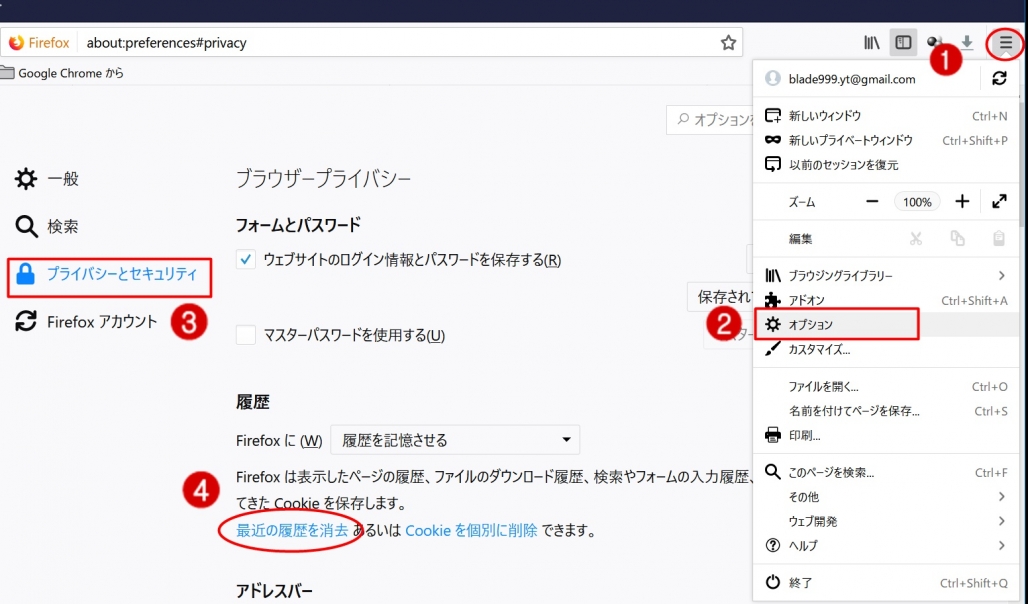
Firefoxのキャッシュの削除方法は、下記の手順で行えます。
Firefoxのキャッシュ削除のメリット
キャッシュ削除を行うことで、高速化、セキュリティー、ストレージーの節約等のメリットがあります。具体的には、古いキャッシュデータを削除することでウェブページの読み込み速度が向上し、セキュリティーリスクも低下します。また、キャッシュ領域をクリアにすることでストレージーの空き容量を増やすことができます。
Firefoxのキャッシュ削除の方法
Firefoxのキャッシュ削除は、以下の方法で行えます。
- Firefoxを起動し、Ctrl + Shift + Deleteを押下することで、キャッシュ削除画面が表示されます。
- 「キャッシュ」をチェックし、「削除」をクリックします。
- 確認画面で「削除」をクリックすると、キャッシュが削除されます。
Firefoxのキャッシュ削除の注意点
キャッシュ削除を行う際には、以下の点に注意しておく必要があります。
- キャッシュ削除により、保存されたログイン情報やパスワードが削除される可能性があります。
- サイトの情報やCookieも削除されるため、サイトに再度ログインする必要があります。
- 削除されたキャッシュは、元に戻すことができないため、注意しておく必要があります。
ブラウザのキャッシュを全て削除するにはどうすればいいですか?
ブラウザのキャッシュを全て削除するには、どうすればいいですか?
ブラウザのキャッシュとは、ウェブページのデータを一時的に保存しておく仕組みです。不必要なデータが蓄積すると、パフォーマンスが低下したり、トラブルが起こることがあります。ブラウザのキャッシュを削除することで、最新の情報を取得し、パフォーマンスを改善することができます。
ブラウザのキャッシュを削除する理由
ブラウザのキャッシュを削除する理由はいくつかあります。
- パフォーマンスの向上:キャッシュが蓄積すると、ブラウザのパフォーマンスが低下します。
- 最新の情報を取得:キャッシュされた情報が古いままになると、最新の情報が取得できません。
- トラブルの解消:キャッシュされた情報が原因でトラブルが起こる場合があります。
ブラウザのキャッシュを削除する方法
ブラウザのキャッシュを削除する方法は、ブラウザの種類によって異なります。
- Google Chrome:設定>プライバシーとセキュリティ>ブラウザのデータの消去を選択します。
- Mozilla Firefox:設定>プライバシーとセキュリティ>ブラウザのキャッシュを消去を選択します。
- Microsoft Edge:設定>プライバシーとセキュリティ>ブラウザのデータを消去を選択します。
ブラウザのキャッシュを削除する頻度
ブラウザのキャッシュを削除する頻度は、使用頻度やネットワークの状態によって異なります。
- 定期的に削除:週に1回程度、キャッシュを削除することをお勧めします。
- 必要に応じて削除:トラブルが起こったり、パフォーマンスが低下した場合に削除します。
- 自動的に削除:ブラウザの設定で自動的にキャッシュを削除するよう設定することもできます。
詳細情報
Chromeのキャッシュを消去する方法は?
Chromeのキャッシュを消去するためには、 address bar に「chrome://settings/clearBrowserData」そしてEnterを押すか、 Chromeの設定 にアクセスして、「プライベートデータの削除」をクリックします。次に、「キャッシュされた画像とファイル」や「Cookie」という項目にチェックを入れて、「データを消去」をクリックします。これにより、Chromeのキャッシュが完全に消去されます。
Firefoxのキャッシュを消去する方法は?
Firefoxのキャッシュを消去するためには、 Firefoxのメニュー から「設定」を選択し、「プライベートデータ」をクリックします。次に、「キャッシュ」や「Cookie」という項目にチェックを入れて、「削除」をクリックします。また、 about:preferencesprivacy にアクセスして、「プライベートデータの削除」をクリックすることもできます。これにより、Firefoxのキャッシュが完全に消去されます。
Edgeのキャッシュを消去する方法は?
Edgeのキャッシュを消去するためには、 Edgeの設定 にアクセスして、「プライベートデータ」をクリックします。次に、「キャッシュされたデータ」や「Cookie」という項目にチェックを入れて、「削除」をクリックします。また、 edge://settings/clearBrowserData にアクセスして、「プライベートデータの削除」をクリックすることもできます。これにより、Edgeのキャッシュが完全に消去されます。
Safariのキャッシュを消去する方法は?
Safariのキャッシュを消去するためには、 Safariのメニュー から「環境設定」を選択し、「プライベート」をクリックします。次に、「キャッシュ」をクリックして、「消去」をクリックします。また、 Safariのメニュー から「詳細」を選択し、「キャッシュを消去」をクリックすることもできます。これにより、Safariのキャッシュが完全に消去されます。



