
Chromeでダウンロードのブロックを解除する方法
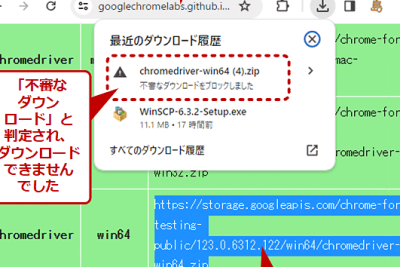
Chromeブラウザでは、安全上の理由によりダウンロードがブロックされる場合があります。このような場合、必要なファイルがダウンロードできず、業務や persönliche活動に支障をきたす可能性があります。そんな時、を知ることは非常に有効です。この記事では、Chromeでダウンロードのブロックを解除するための具体的な方法を紹介します。ブロックされたダウンロードを解除することで、スムーズな作業環境を構築することができます。

Chromeでダウンロードのブロックを解除する方法
Chromeのダウンロードブロック機能は、不正なファイルやマルウェアを防ぐための機能ですが、場合によっては正常なファイルのダウンロードをブロックしてしまうことがあります。那麼、どうやってChromeでダウンロードのブロックを解除するのかを紹介します。
ダウンロードブロックの原因
Chromeのダウンロードブロック機能は、Googleのセキュリティチームが提供する安全情報データベースを基にしています。このデータベースには、マルウェアやフィッシングサイトなど、不正なサイトやファイルの情報が登録されています。如果Chromeがこのデータベースに登録されているサイトやファイルを検出すると、ダウンロードをブロックします。
Chromeの設定を変更する
Chromeの設定を変更することで、ダウンロードブロックを解除することができます。Chromeの設定画面を開き、「プライバシーとセキュリティー」を選択し、「サイトの設定」をクリックします。その後、「ファイルのダウンロード」を選択し、「ブロックされたファイルのダウンロードを許可」をONにすることで、ダウンロードブロックを解除することができます。
サイトの許可リストに追加する
特定のサイトからダウンロードする場合は、そのサイトを許可リストに追加することができます。Chromeの設定画面を開き、「プライバシーとセキュリティー」を選択し、「サイトの設定」をクリックします。その後、「許可サイト」を選択し、許可したいサイトのURLを追加します。
ファイルタイプの許可
特定のファイルタイプを許可することで、ダウンロードブロックを解除することができます。Chromeの設定画面を開き、「プライバシーとセキュリティー」を選択し、「サイトの設定」をクリックします。その後、「ファイルのダウンロード」を選択し、許可したいファイルタイプを選択します。
アドオンの導入
Chromeのアドオンを導入することで、ダウンロードブロックを解除することができます。例えば、「Toggle Download Block」アドオンを導入することで、ダウンロードブロックをオンオフすることができます。
| 方法 | 説明 |
|---|---|
| Chromeの設定を変更する | プライバシーとセキュリティーの設定を変更して、ダウンロードブロックを解除する |
| サイトの許可リストに追加する | 許可したいサイトを許可サイトに追加して、ダウンロードブロックを解除する |
| ファイルタイプの許可 | 許可したいファイルタイプをファイルのダウンロードに追加して、ダウンロードブロックを解除する |
| アドオンの導入 | Toggle Download Blockアドオンを導入して、ダウンロードブロックをオンオフする |
Google Chromeのダウンロードブロックを解除するには?
Google Chromeのダウンロードブロックを解除するには、次の方法があります。
設定の変更
Google Chromeの設定を変更することで、ダウンロードブロックを解除することができます。設定メニューから、詳細設定を選択し、プライバシーの設定にあるファイルのダウンロードの設定を変更します。ただし、設定を変更することで、セキュリティーの脆弱性が生じるおそれがあるため、注意しておく必要があります。
Siteの許可
特定のSiteに対してのみダウンロードブロックを解除することもできます。Siteの設定メニューで、許可リストに該当Siteを追加することで、ダウンロードブロックを解除することができます。この方法では、特定のSiteのセキュリティーを確保することができます。
- ChromeのアドレスバーにSiteのURLを入力し、アクセスします。
- Siteの設定メニューをクリックし、許可リストにSiteを追加します。
- ダウンロードブロックを解除するために必要な設定を変更します。
拡張機能の使用
Chromeの拡張機能を使用することで、ダウンロードブロックを解除することもできます。Chromeウェブストアから、ダウンロードブロックを解除するための拡張機能をインストールします。ただし、拡張機能をインストールする際には、セキュリティーの脆弱性に注意しておく必要があります。
- Chromeウェブストアから、ダウンロードブロックを解除するための拡張機能を検索します。
- 該当の拡張機能をインストールします。
- インストールされた拡張機能を使用して、ダウンロードブロックを解除します。
Chromeでダウンロードがブロックされた場合どうすればいいですか?
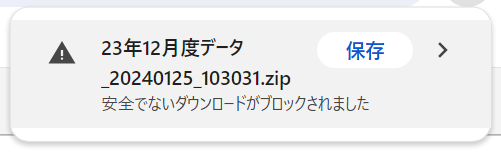
Chromeのダウンロードブロックの原因は、多くの場合、セキュリティーの設定やファイアウォールの影響によるものです。以下は、ブロックされたダウンロードを解除するための対処方法です。
設定の確認
Chromeの設定でダウンロードをブロックしている場合、設定を変更することでブロックを解除できます。
- Chromeの設定画面で「詳細設定」を開き、「セキュリティー」「プライバシー」という項目に移動します。
- 「ダウンロードのブロック」を探し、該当するサイトのドメイン名を許可するように設定します。
- 変更を保存したら、ダウンロードを再度試みてください。
ファイアウォールの設定
ファイアウォールの設定でダウンロードをブロックしている場合、ファイアウォールの設定を変更することでブロックを解除できます。
- ファイアウォールの設定画面で「許可するアプリケーション」という項目に移動します。
- Chromeの実行ファイルを探し、許可するアプリケーションに追加します。
- 変更を保存したら、ダウンロードを再度試みてください。
拡張機能の確認
拡張機能がダウンロードをブロックしている場合、該当する拡張機能を無効にすることでブロックを解除できます。
- Chromeの設定画面で「拡張機能」という項目に移動します。
- 各拡張機能を確認し、ダウンロードブロックの機能を持つ拡張機能があるかどうかを確認します。
- 該当する拡張機能を無効にすることでブロックを解除できます。
ダウンロードしたファイルのブロックを解除するには?
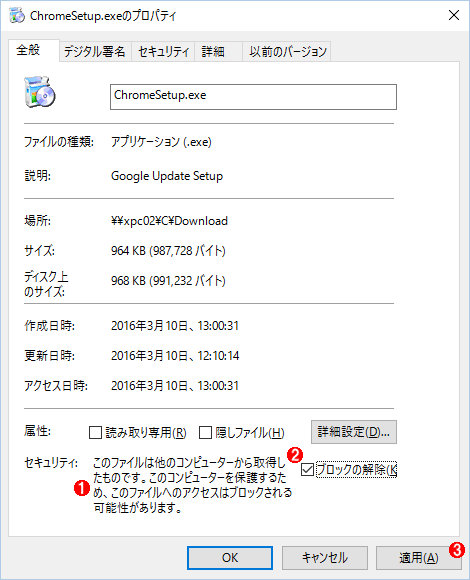
ダウンロードしたファイルのブロックを解除するには、以下の方法があります。
ファイルのプロパティを確認する
ダウンロードしたファイルのブロックを解除するためには、まずファイルのプロパティを確認する必要があります。ファイルエクスプローラーでダウンロードしたファイルを選択し、右クリックしてプロパティを表示します。プロパティウィンドウで、「一般」のタブにある「ブロックの解除」をクリックします。
Windowsのセキュリティーオプションを変更する
Windowsのセキュリティーオプションを変更することで、ダウンロードしたファイルのブロックを解除することができます。コントロールパネルで、「システムとセキュリティ」をクリックし、「Windowsのセキュリティー」を選択します。次に、「セキュリティーオプション」をクリックし、「_unknown」Sourcesのチェックボックスをオンにします。これで、ダウンロードしたファイルのブロックを解除することができます。
PowerShellを使用する
PowerShellを使用することで、ダウンロードしたファイルのブロックを解除することができます。PowerShellを起動し、以下のコマンドを実行します。
- Get-Item ファイルパス | Unblock-File
- Get-ChildItem フォルダーパス -Recurse | Unblock-File
- Unblock-File ファイルパス
これで、ダウンロードしたファイルのブロックを解除することができます。
クロームでダウンロード権限を許可するには?

ームでダウンロード権限を許可するには、設定変更が必要です。詳細は以下の通りです。
設定の変更手順
ームの設定を変更するには、以下の手順を踏みます。
- ームの右上にある trois points をクリックし、SETTING を選択します。
- 設定ページで、ADVANCED をクリックします。
- Privacy and security セクションで、 Site settings をクリックします。
- Downloads セクションで、 Ask where to save each file before downloading を選択します。
ダウンロード権限の許可の仕組み
ームでは、ダウンロード権限を許可するために、サイトごとの設定を変更する必要があります。具体的には、以下の仕組みとなります。
- ームは、サイトごとにダウンロード権限を保存しています。
- サイトの設定変更後、ームはその設定に基づいてダウンロード権限を許可します。
- サイトの設定を変更しない限り、ームはダウンロード権限を許可しません。
注意点
ームでダウンロード権限を許可する際には、以下の点に注意しておく必要があります。
- ダウンロード権限を許可することで、マルウェアの感染リスクが高まる可能性があります。
- ダウンロード権限を許可するサイトは、《trusted site》であることを確認しておく必要があります。
- ームの設定変更後、再起動しておく必要があります。
詳細情報
Chromeのダウンロードブロックを解除するために、設定を変更する必要はありますか。
Chromeのダウンロードブロックを解除するためには、設定の変更が必要です。安全なダウンロードの設定を変更することで、ブロックされたファイルのダウンロードを許可することができます。chrome://settings/にアクセスし、プライバシーとセキュリティーのsettingsにある安全なダウンロードの設定を変更します。
.Chromeのダウンロードブロックを解除するためには、拡張機能を使用する必要があります。
Chromeのダウンロードブロックを解除するためには、拡張機能を使用する必要がありません。設定の変更やサイトの許可でブロックを解除することができます。しかし、ダウンロードマネージャーなどの拡張機能を使用することで、ダウンロードブロックを解除することができます。Chromeウェブストアから適切な拡張機能をインストールし、設定して使用することができます。
Chromeのダウンロードブロックを解除するためには、サイトの許可が必要ですか。
はい、Chromeのダウンロードブロックを解除するためには、サイトの許可が必要です。安全なサイトでダウンロードブロックがかけられている場合、該当のサイトを許可することでブロックを解除することができます。chrome://settings/にアクセスし、サイトの許可の設定を変更します。
Chromeのダウンロードブロックを解除するためには、コンピューターを再起動する必要がありますか。
いいえ、Chromeのダウンロードブロックを解除するためには、コンピューターを再起動する必要はありません。設定の変更やサイトの許可でブロックを解除することができます。Chromeの再起動することで、変更された設定が適用されるため、ブロックが解除されることになります。



