
Windows 10でRAMがすべて使用されていない場合の3つの解決策

Windows 10を使用しているときに、RAMがすべて使用されていないという問題が発生することがあります。この問題は、コンピュータの性能を低下させ、ユーザーの作業効率を悪影響させる可能性があります。RAMがすべて使用されていない場合、コンピュータはデータを一時的にハードディスクに保存する必要があるため、処理速度が遅くなります。この記事では、を紹介します。RAMの使用率を改善するための設定変更、不要なプロセスの終了、ハードウェアのアップグレードなど、実践的な解決策を提供します。

Windows 10でRAMがすべて使用されていない場合の3つの解決策
Windows 10では、RAM(メモリ)の容量が不足していると、システムのパフォーマンスが低下することがあります。RAMがすべて使用されていない場合、システムはディスクを使用してデータを保存するため、システムの動作が遅くなる可能性があります。ここでは、Windows 10でRAMがすべて使用されていない場合の3つの解決策について説明します。
1. メモリを増設する
Windows 10でRAMがすべて使用されていない場合、最も簡単な解決策はメモリを増設することです。メモリを増設すると、システムが使用できるメモリ容量が増加し、パフォーマンスが向上します。ただし、メモリを増設する前に、システムのハードウェア構成を確認する必要があります。
| メモリの種類 | 容量 | 価格 |
|---|---|---|
| DDR4 | 8GB | 5,000円 |
| DDR4 | 16GB | 10,000円 |
| DDR5 | 32GB | 20,000円 |
2. 不必要なプログラムを終了する
Windows 10でRAMがすべて使用されていない場合、不必要なプログラムを終了することでメモリ容量を解放できます。タスクマネージャーを使用して、現在実行中のプログラムを確認し、不必要なプログラムを終了することができます。
| プログラム名 | メモリ使用量 | 終了方法 |
|---|---|---|
| Google Chrome | 2GB | タスクマネージャーから終了 |
| Microsoft Office | 1GB | タスクマネージャーから終了 |
| Spotify | 500MB | タスクマネージャーから終了 |
3. メモリリークを修正する
Windows 10でRAMがすべて使用されていない場合、メモリリークが発生している可能性があります。メモリリークは、プログラムがメモリを正しく解放しないために発生します。メモリリークを修正するには、プログラムの更新や再インストールが必要になる場合があります。
| メモリリークの原因 | 修正方法 |
|---|---|
| プログラムのバグ | プログラムの更新 |
| ドライバーの不正確さ | ドライバーの更新 |
| システムの設定の不正確さ | システムの設定を変更 |
4. Windows 10のメモリ管理を最適化する
Windows 10では、メモリ管理を最適化することでメモリ容量を有効活用できます。メモリ管理を最適化するには、システムの設定を変更する必要があります。
| メモリ管理の設定 | 説明 |
|---|---|
| メモリの割り当て | プログラムに割り当てるメモリ容量を指定します。 |
| メモリのキャッシュ | システムが使用するメモリキャッシュの容量を指定します。 |
| メモリのページファイル | システムが使用するページファイルの容量を指定します。 |
5. メモリ監視ツールを使用する
Windows 10では、メモリ監視ツールを使用することでメモリ容量を監視できます。メモリ監視ツールを使用することで、メモリリークやメモリ不足を発見できます。
| メモリ監視ツール | 説明 |
|---|---|
| Task Manager | システムのメモリ使用量を確認できます。 |
| Resource Monitor | システムのリソース使用量を確認できます。 |
| Performance Monitor | システムのパフォーマンスを確認できます。 |
Windows10でメモリ不足を解消するにはどうすればいいですか?
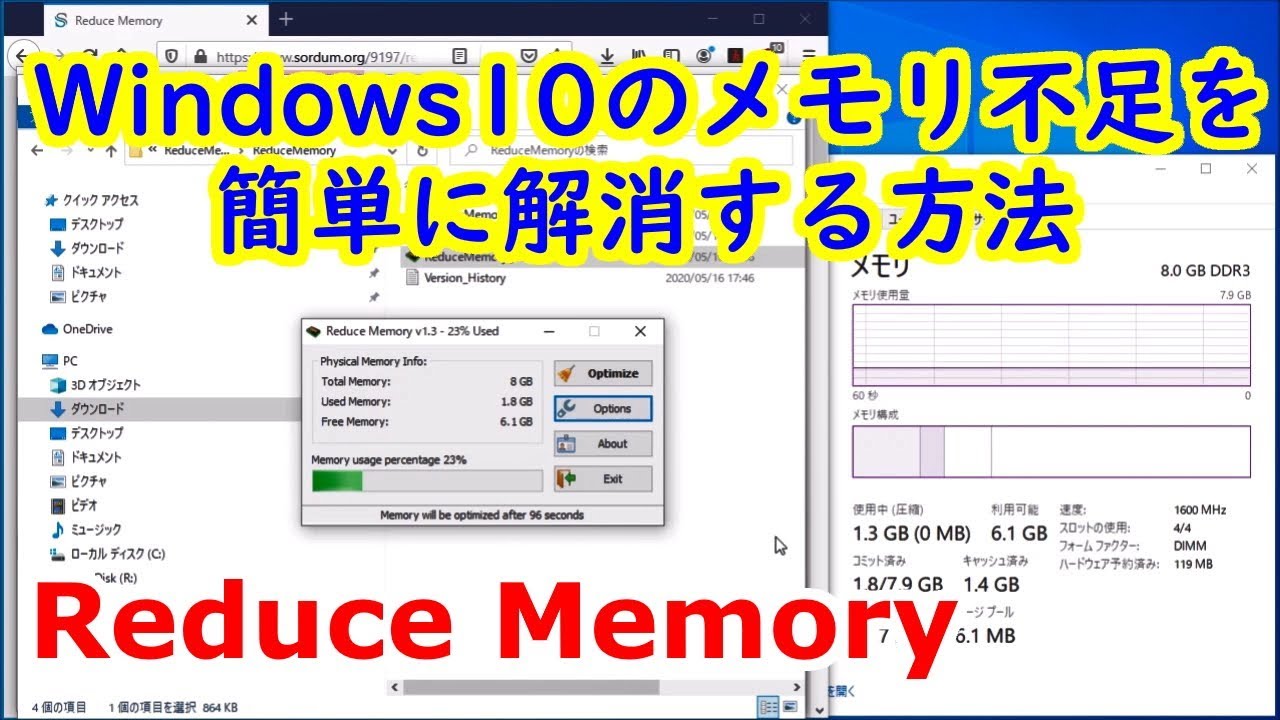
Windows10でメモリ不足を解消するには、以下の方法があります。
不要なアプリケーションを削除する
メモリ不足を解消するためには、不要なアプリケーションを削除することが効果的です。以下の方法で不要なアプリケーションを削除できます。
- スタートメニューを開きます。
- 設定 をクリックします。
- システム をクリックします。
- アプリケーションと機能 をクリックします。
- 不要なアプリケーションを選択し、アンインストール をクリックします。
メモリの割り当てを変更する
メモリ不足を解消するためには、メモリの割り当てを変更することが効果的です。以下の方法でメモリの割り当てを変更できます。
- スタートメニューを開きます。
- システムの構成 をクリックします。
- システムのプロパティ をクリックします。
- パフォーマンスの設定 をクリックします。
- 詳細設定 をクリックします。
- 仮想メモリの設定 をクリックします。
- メモリの割り当てを 自動 に設定します。
ディスクのクリーンアップを実行する
メモリ不足を解消するためには、ディスクのクリーンアップを実行することが効果的です。以下の方法でディスクのクリーンアップを実行できます。
- スタートメニューを開きます。
- ファイルエクスプローラー をクリックします。
- ディスクのクリーンアップ をクリックします。
- クリーンアップするディスクを選択し、OK をクリックします。
- 不要なファイルを削除します。
Windows10でリソース不足を解消するにはどうすればいいですか?
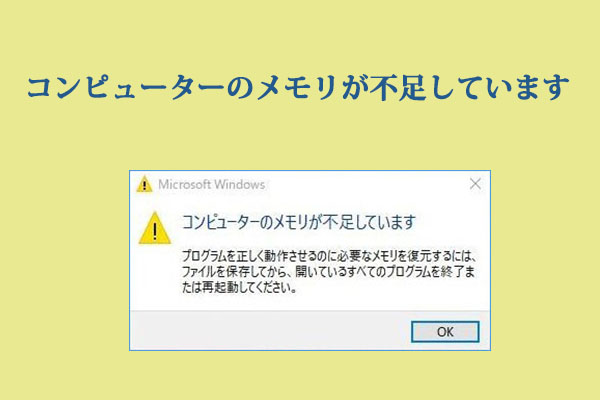
不要なプロセスを終了する
Windows10でリソース不足を解消するには、不要なプロセスを終了することが効果的です。不要なプロセスを終了することで、CPUやメモリの使用率が減り、リソース不足を解消することができます。不要なプロセスを終了するには、以下の手順を実行します。
- 「タスクマネージャー」を開きます。
- 「プロセス」タブを選択します。
- 不要なプロセスを選択し、「プロセスの終了」をクリックします。
不要なアプリケーションを削除する
Windows10でリソース不足を解消するには、不要なアプリケーションを削除することも効果的です。不要なアプリケーションを削除することで、ストレージの容量が増え、リソース不足を解消することができます。不要なアプリケーションを削除するには、以下の手順を実行します。
- 「設定」を開きます。
- 「アプリケーション」を選択します。
- 不要なアプリケーションを選択し、「削除」をクリックします。
ドライバーを更新する
Windows10でリソース不足を解消するには、ドライバーを更新することも効果的です。ドライバーを更新することで、ハードウェアの性能が向上し、リソース不足を解消することができます。ドライバーを更新するには、以下の手順を実行します。
- 「デバイスマネージャー」を開きます。
- 更新したいドライバーを選択します。
- 「ドライバーの更新」をクリックします。
パソコンのRAMが足りないときはどうすればいいですか?
パソコンのRAMが足りないときは、パフォーマンスの低下やフリーズが発生する可能性があります。RAMが足りない場合には、以下の方法で対処することができます。
RAMの増設
RAMの増設は、メモリを増やすことでパソコンのパフォーマンスを向上させることができます。RAMの増設には以下の方法があります。
- パソコンのマニュアルを参照して、増設可能なRAMの容量を確認します。
- 新しいRAMを購入し、パソコンに取り付けます。
- パソコンを再起動し、RAMが正常に認識されることを確認します。
不要なアプリケーションの削除
不要なアプリケーションを削除することで、メモリの使用量を減らすことができます。不要なアプリケーションの削除には以下の方法があります。
- パソコンにインストールされているアプリケーションを確認します。
- 不要なアプリケーションを選択して削除します。
- パソコンを再起動し、削除したアプリケーションが正常に削除されたことを確認します。
タスクマネージャーの使用
タスクマネージャーを使用することで、プロセスを管理してメモリの使用量を減らすことができます。タスクマネージャーの使用には以下の方法があります。
- タスクマネージャーを起動します。
- 不要なプロセスを選択して終了します。
- パソコンを再起動し、終了したプロセスが正常に終了されたことを確認します。
Windows10でメモリの最適化をするにはどうすればいいですか?
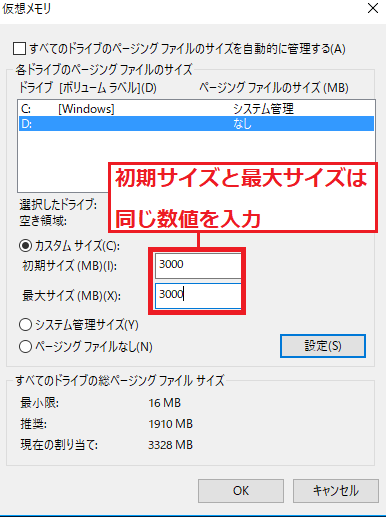
Windows10でメモリの最適化をするには、メモリの種類とシステムの要件を考慮する必要があります。一般的に、RAMとページファイルの両方を最適化することで、システムのパフォーマンスを向上させることができます。
RAMの最適化
RAMの最適化を行うには、以下の方法があります。
- 不要なアプリケーションを終了する:不要なアプリケーションを終了することで、RAMを解放することができます。
- タスクマネージャーでリソースを監視する:タスクマネージャーでリソースを監視することで、RAMを多く使用しているアプリケーションを特定することができます。
- RAMを追加する:RAMを追加することで、システムのパフォーマンスを向上させることができます。
ページファイルの最適化
ページファイルの最適化を行うには、以下の方法があります。
- ページファイルのサイズを調整する:ページファイルのサイズを調整することで、システムのパフォーマンスを向上させることができます。
- ページファイルを別のドライブに移動する:ページファイルを別のドライブに移動することで、システムのパフォーマンスを向上させることができます。
- ページファイルを無効にする:ページファイルを無効にすることで、システムのパフォーマンスを向上させることができますが、システムが不安定になる可能性があります。
システムの設定の最適化
システムの設定の最適化を行うには、以下の方法があります。
- アニメーションを無効にする:アニメーションを無効にすることで、システムのパフォーマンスを向上させることができます。
- ウィンドウの透明度を無効にする:ウィンドウの透明度を無効にすることで、システムのパフォーマンスを向上させることができます。
- システムの Hizmetを無効にする:システムの Hizmetを無効にすることで、システムのパフォーマンスを向上させることができますが、システムが不安定になる可能性があります。
詳細情報
Windows 10でRAMがすべて使用されていないのはなぜですか?
Windows 10でRAMがすべて使用されていない場合の原因はいくつかあります。主な原因は、メモリの使用量が少ないことです。システムが64ビット版のWindows 10を使用している場合、4GBを超えるRAMを利用できない可能性があります。さらに、デバイスドライバが古い、またはメモリのリークが発生している可能性もあります。これらの可能性を排除するには、システムの設定とデバイスドライバを確認する必要があります。
Windows 10でRAMがすべて使用されていない場合の解決策は何ですか?
Windows 10でRAMがすべて使用されていない場合の解決策は、システムの設定を変更することです。まず、システムのプロパティを開き、詳細設定をクリックします。次に、パフォーマンス設定を開き、詳細設定をクリックします。ここで、仮想メモリの設定を変更して、システムがRAMをより効率的に使用できるようにします。さらに、デバイスドライバを最新버전にアップデートすることや、メモリのリークを解消することも有効です。
Windows 10でRAMの使用量を増やすにはどうすればよいですか?
Windows 10でRAMの使用量を増やすには、メモリの割り当てを変更する必要があります。まず、タスクマネージャーを開き、パフォーマンスタブを開きます。ここで、メモリのグラフを確認し、メモリの使用量が少ないことを確認します。次に、システムのプロパティを開き、詳細設定をクリックします。ここで、パフォーマンス設定を開き、詳細設定をクリックします。仮想メモリの設定を変更して、システムがRAMをより効率的に使用できるようにします。
Windows 10でRAMのリークを解消するにはどうすればよいですか?
Windows 10でRAMのリークを解消するには、メモリのリークを解消するために、システムのリソースを解放する必要があります。まず、タスクマネージャーを開き、プロセスタブを開きます。ここで、メモリの使用量が多いプロセスを確認し、終了をクリックしてプロセスを停止します。また、システムのプロパティを開き、詳細設定をクリックして、パフォーマンス設定を開きます。ここで、仮想メモリの設定を変更して、システムがRAMをより効率的に使用できるようにします。



