
Windows 10でUACを無効にする4つの簡単な方法

Windows 10では、UAC(User Account Control)はシステムのセキュリティを強化するために重要な機能です。しかし、頻繁にUACの警告が表示される場合、作業の効率が低下する可能性があります。UACを無効にする方法を探しているユーザーにとって、幸いなことに、複数の簡単な方法があります。この記事では、を紹介します。レジストリの編集からポリシー設定まで、手順を詳しく説明します。UACを無効にする利点と潜在的なリスクも説明します。

Windows 10でUACを無効にする4つの簡単な方法
Windows 10でUAC(ユーザーアカウント制御)を無効にする方法はいくつかあります。UACはWindowsのセキュリティ機能の1つで、管理者権限が必要なアクションを実行する前に確認を求めます。しかし、UACを無効にすることで、ユーザーが管理者権限を必要とするアクションをより簡単に実行できるようになります。
方法1: グループポリシーからUACを無効にする
グループポリシーからUACを無効にする方法は、以下の通りです。 1. Windows キー + R を押して、gpedit.msc を入力し、Enterキーを押します。 2. ローカルグループポリシー編集 が開かれます。 3. コンピュータの構成 > Windowsの設定 > セキュリティの設定 > ローカルポリシー > セキュリティオプション に移動します。 4. ユーザーアカウント制御: 管理者として実行 を探し、無効 に設定します。 5. OK をクリックします。
| 設定 | 説明 |
|---|---|
| ユーザーアカウント制御: 管理者として実行 | 管理者権限が必要なアクションを実行する前に確認を求めるかどうかを設定します。 |
方法2: レジストリからUACを無効にする
レジストリからUACを無効にする方法は、以下の通りです。 1. Windows キー + R を押して、regedit を入力し、Enterキーを押します。 2. レジストリエディター が開かれます。 3. HKEY LOCAL MACHINESOFTWAREMicrosoftWindowsCurrentVersionPoliciesSystem に移動します。 4. EnableLUA を探し、値を 0 に設定します。 5. OK をクリックします。
| キー | 値 |
|---|---|
| EnableLUA | UACを有効にするかどうかを設定します。(0 = 無効、1 = 有効) |
方法3: Power ShellからUACを無効にする
Power ShellからUACを無効にする方法は、以下の通りです。 1. Power Shell を開きます。 2. New-ItemProperty -Path HKLM:SOFTWAREMicrosoftWindowsCurrentVersionPoliciesSystem -Name EnableLUA -Value 0 -Type DWORD -Force を実行します。 3. OK をクリックします。
| コマンド | 説明 |
|---|---|
| New-ItemProperty | レジストリに新しいキーまたは値を作成します。 |
方法4: BatファイルからUACを無効にする
BatファイルからUACを無効にする方法は、以下の通りです。 1. メモ帳 を開きます。 2. reg add HKLMSOFTWAREMicrosoftWindowsCurrentVersionPoliciesSystem /v EnableLUA /t REG DWORD /d 0 /f を入力します。 3. 保存 をクリックし、ファイル名に .bat を付けて保存します。 4. Batファイル を実行します。
| コマンド | 説明 |
|---|---|
| reg add | レジストリに新しいキーまたは値を追加します。 |
注意事項
UACを無効にすることによって、セキュリティリスクが増大する可能性があります。UACを無効にする前に、セキュリティリスクを十分に理解し、管理者権限を必要とするアクションを実行する前に十分な確認を求める必要があります。
Windows10でUACを完全に無効にするには?

Windows 10 で UAC を完全に無効にするには、以下の手順を実行する必要があります。
UAC の無効化方法
UAC を無効にするには、レジストリ エディターを使用する必要があります。レジストリ エディターを起動し、次のキーを開きます: HKEY_LOCAL_MACHINESOFTWAREMicrosoftWindowsCurrentVersionPoliciesSystem。次に、EnableLUA という名前の値を探し、値を 0 に変更します。これで UAC が無効になります。
- レジストリ エディターを起動します。
- HKEY_LOCAL_MACHINESOFTWAREMicrosoftWindowsCurrentVersionPoliciesSystem に移動します。
- EnableLUA の値を 0 に変更します。
グループ ポリシーを使用して UAC を無効にする方法
グループ ポリシーを使用して UAC を無効にすることもできます。グループ ポリシー エディターを起動し、次のポリシー設定を開きます: コンピューターの構成 > 管理用テンプレート > Windows コンポーネント > セキュリティ センター > ユーザー アカウント コントロール。次に、管理者以外のユーザー アカウントの昇格をロック ダウンする というポリシー設定を有効にし、ユーザー アカウント コントロールを無効にする というオプションを選択します。
- グループ ポリシー エディターを起動します。
- コンピューターの構成 > 管理用テンプレート > Windows コンポーネント > セキュリティ センター > ユーザー アカウント コントロール に移動します。
- 管理者以外のユーザー アカウントの昇格をロック ダウンする ポリシー設定を有効にします。
コマンド プロンプトを使用して UAC を無効にする方法
コマンド プロンプトを使用して UAC を無効にすることもできます。コマンド プロンプトを起動し、次のコマンドを実行します: reg ADD HKLMSOFTWAREMicrosoftWindowsCurrentVersionPoliciesSystem /v EnableLUA /t REG_DWORD /d 0 /f。これで UAC が無効になります。
- コマンド プロンプトを起動します。
- reg ADD HKLMSOFTWAREMicrosoftWindowsCurrentVersionPoliciesSystem /v EnableLUA /t REG_DWORD /d 0 /f コマンドを実行します。
- コマンドが正常に実行されたことを確認します。
UACを出さないようにするには?
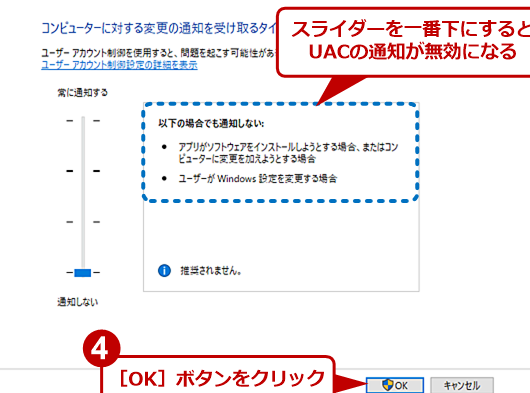
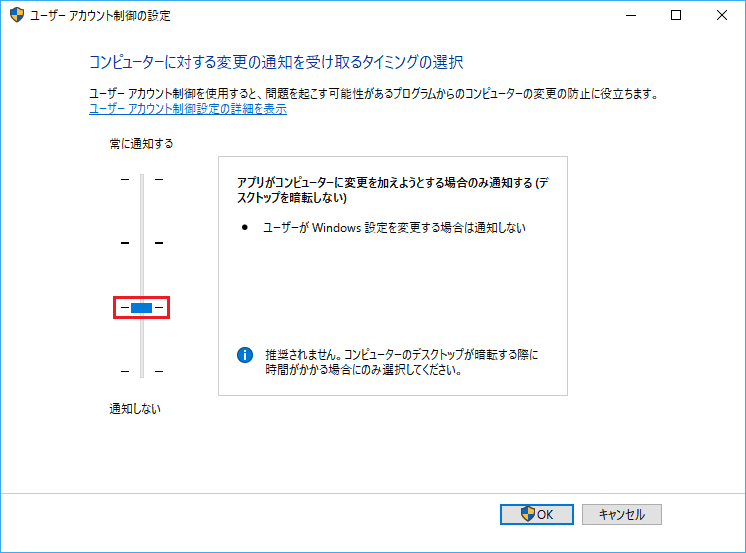
UACを出さないようにするには、ユーザーアカウント制御の設定を変更する必要があります。以下の方法を使用して、UACを出さないようにすることができます。
方法1:ユーザーアカウント制御の設定を変更する
ユーザーアカウント制御の設定を変更するには、以下の手順を実行します。
- コントロールパネルを開きます。
- ユーザーアカウントをクリックします。
- ユーザーアカウント制御の設定をクリックします。
- 通知設定を変更します。
- OKをクリックします。
方法2:レジストリを編集する
レジストリを編集するには、以下の手順を実行します。
- レジストリエディターを開きます。
- HKEY_LOCAL_MACHINESOFTWAREMicrosoftWindowsCurrentVersionPoliciesSystemに移動します。
- EnableLUAというキーを作成し、値を0に設定します。
- レジストリエディターを閉じます。
- 再起動します。
方法3:グループポリシーを使用する
グループポリシーを使用するには、以下の手順を実行します。
- グループポリシーエディターを開きます。
- コンピューターの構成をクリックします。
- 管理用テンプレートをクリックします。
- Windowsコンポーネントをクリックします。
- セキュリティセンターをクリックします。
- ユーザーアカウント制御をクリックします。
- ユーザーアカウント制御を無効にするをクリックします。
- 有効を選択します。
- OKをクリックします。
ユーザーアカウント制御を回避するにはどうすればいいですか?

ユーザーアカウント制御を回避するには、次の方法があります。
管理者権限を持つアカウントの作成
管理者権限を持つアカウントを作成することで、ユーザーアカウント制御を回避することができます。管理者権限を持つアカウントは、システムのすべての機能にアクセスでき、ユーザーアカウント制御を回避することができます。
- 管理者権限を持つアカウントを作成するには、システムの設定にアクセスする必要があります。
- 設定にアクセスしたら、ユーザーアカウントのセクションに移動します。
- 新しいアカウントを作成し、管理者権限を割り当てます。
ユーザーアカウント制御の無効化
ユーザーアカウント制御を無効化することで、制御を回避することができます。ただし、この方法はシステムのセキュリティを低下させる可能性があるため、注意が必要です。
- システムの設定にアクセスします。
- ユーザーアカウントのセクションに移動します。
- ユーザーアカウント制御のオプションを無効にします。
サードパーティのツールの使用
サードパーティのツールを使用することで、ユーザーアカウント制御を回避することができます。これらのツールは、システムの制御を回避するための機能を提供します。
- サードパーティのツールをダウンロードしてインストールします。
- ツールの設定にアクセスします。
- ユーザーアカウント制御のオプションを無効にします。
バッチファイルでUACを無効にするには?
バッチファイルでUACを無効にするには、次の手順を実行します。
バッチファイルを作成し、以下のコードを記述します。
`@echo off`
`reg.exe add HKLMSOFTWAREMicrosoftWindowsCurrentVersionPoliciesSystem /v EnableLUA /t REG_DWORD /d 0 /f`
このバッチファイルを実行すると、UACが無効になります。
バッチファイルでUACを無効にする方法の詳細
バッチファイルでUACを無効にするには、レジストリを編集する必要があります。レジストリは、Windowsのシステム設定を格納するデータベースです。バッチファイルでレジストリを編集するには、`reg.exe`コマンドを使用します。
- バッチファイルを作成します。
- バッチファイルに`reg.exe add HKLMSOFTWAREMicrosoftWindowsCurrentVersionPoliciesSystem /v EnableLUA /t REG_DWORD /d 0 /f`コードを記述します。
- バッチファイルを実行すると、UACが無効になります。
バッチファイルでUACを無効にする利点
バッチファイルでUACを無効にするには、以下の利点があります。
- 手動でのレジストリ編集が不要 – バッチファイルでレジストリを編集するため、手動でのレジストリ編集が不要になります。
- 高速な実行 – バッチファイルを実行すると、瞬時にUACが無効になります。
- 自動化可能 – バッチファイルを使用すると、UACを無効にするプロセスを自動化できます。
バッチファイルでUACを無効にする際の注意点
バッチファイルでUACを無効にする際には、以下の注意点があります。
- システムのセキュリティが下がる – UACを無効にすると、システムのセキュリティが下がります。
- バッチファイルの実行に注意 – バッチファイルを実行する前に、内容を確認し、必要な場合のみ実行する必要があります。
- バックアップをとる – レジストリを編集する前に、バックアップをとる必要があります。
詳細情報
Windows 10でUACを無効にする方法は?
Windows 10でUAC(ユーザーアカウント制御)を無効にするには、レジストリエディターやグループポリシーを使用することで実行できます。ただし、UACを無効にすると、システムのセキュリティが低下するため、十分に注意する必要があります。
UACを無効にすることでどのようなリスクが生じますか?
UACを無効にすると、システムに対する脆弱性が増大し、マルウェアやウイルスなどのサイバー攻撃を受けやすくなります。これにより、システムのセキュリティが低下し、データやシステムの損傷につながる可能性があります。
Windows 10でUACを無効にするには、レジストリエディターを使用する方法は?
レジストリエディターを使用してUACを無効にするには、まずレジストリエディターを開きます。その後、HKEY LOCAL MACHINESOFTWAREMicrosoftWindowsCurrentVersionPoliciesSystemに移動し、「EnableLUA」キーを「0」に変更します。これにより、UACが無効になります。
Windows 10でUACを無効にした後に、元に戻す方法は?
UACを無効にした後に、元に戻すには、レジストリエディターやグループポリシーで元の設定を復元することによって実行できます。レジストリエディターの場合、「EnableLUA」キーを「1」に変更します。グループポリシーの場合、「ユーザーアカウント制御を有効にする」ポリシーを「有効」に設定します。これにより、UACが元に戻ります。



