
Windows10でYouTube動画を再生する際に一時停止される場合の対処法4つ

Windows10でYouTube動画を再生する際に、動画が一時停止されるという問題が発生することがあります。この問題は、動画の再生中にバッファリングが頻発したり、動画が完全に読み込めなかったりするなどの症状を引き起こします。この記事では、このような問題が発生した場合の対処法を4つ紹介します。それぞれの方法は、動画再生のパフォーマンスを向上させ、スムーズに動画を視聴できるようにするために役立ちます。YouTube動画をスムーズに再生したい方は、この記事を参考にしてください。

Windows10でYouTube動画を再生する際に一時停止される場合の対処法4つ
Windows10でYouTube動画を再生する際に一時停止される場合、さまざまな要因が考えられます。ここでは、そのような場合の対処法4つを紹介します。
1. インターネット接続を確認する
YouTube動画を再生する際に一時停止される場合、まずインターネット接続を確認する必要があります。インターネット接続が不安定である場合、動画の再生が一時停止される可能性があります。インターネット接続の速度や接続の安定性を確認し、必要に応じてインターネットサービスプロバイダに連絡してください。
2. ブラウザのキャッシュをクリアする
ブラウザのキャッシュが溢れている場合、YouTube動画の再生が一時停止される可能性があります。ブラウザのキャッシュをクリアすることで、この問題を解決することができます。Google ChromeやMozilla Firefoxなどのブラウザのキャッシュをクリアする方法は、以下の表を参照してください。
| ブラウザ | キャッシュクリアの方法 |
|---|---|
| Google Chrome | 1. Google Chromeを起動する 2. 右上の三点をクリックする 3. 「その他のツール」>「ブラウザのデータを消去」を選択する |
| Mozilla Firefox | 1. Mozilla Firefoxを起動する 2. 右上の三点をクリックする 3. 「オプション」を選択する 4. 「プライバシーとセキュリティ」>「ブラウザのデータを消去」を選択する |
3. Adobe Flash Playerを更新する
Adobe Flash Playerが古いバージョンである場合、YouTube動画の再生が一時停止される可能性があります。Adobe Flash Playerを更新することで、この問題を解決することができます。Adobe Flash Playerの更新方法は、以下の通りです。 1. Adobe Flash Playerの公式ウェブサイトにアクセスする 2. 「ダウンロード」をクリックする 3. インストーラを実行する
4. YouTubeの設定を確認する
YouTubeの設定が不正である場合、動画の再生が一時停止される可能性があります。YouTubeの設定を確認し、必要に応じて変更してください。YouTubeの設定方法は、以下の通りです。 1. YouTubeにアクセスする 2. 右上のプロフィール画像をクリックする 3. 「設定」を選択する 4. 「再生」を選択する
5. コンピュータのパフォーマンスを確認する
コンピュータのパフォーマンスが低い場合、YouTube動画の再生が一時停止される可能性があります。コンピュータのパフォーマンスを確認し、必要に応じてハードウェアのアップグレードやソフトウェアの更新を行ってください。
YouTubeの一時停止を回避するにはどうすればいいですか?
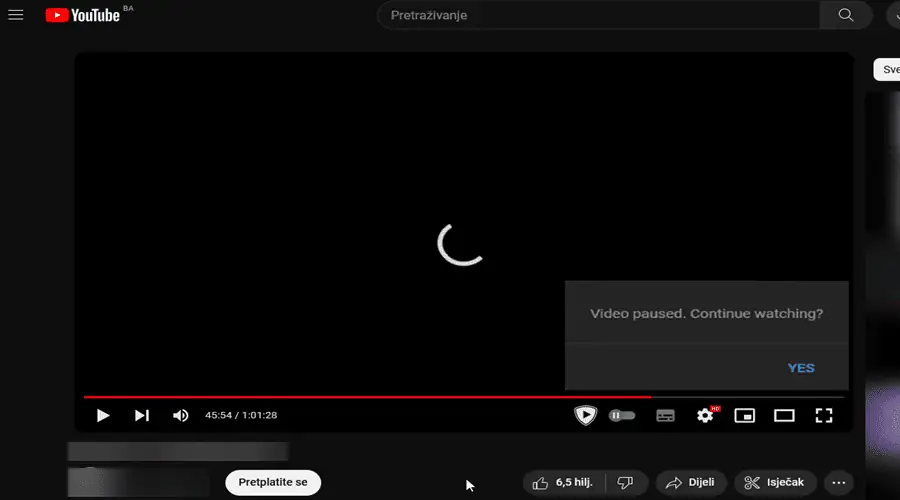
YouTubeの一時停止を回避するには、次の方法があります。
コンテンツポリシーに準拠する
YouTubeのコンテンツポリシーに準拠することは、一時停止を回避するための最も効果的な方法です。コンテンツポリシーには、著作権法、プライバシー、暴力等に関する規定があります。コンテンツポリシーに準拠することで、一時停止のリスクを回避できます。
- 著作権法を遵守する
- プライバシーを尊重する
- 暴力を含まないコンテンツを投稿する
スパム行為を避ける
スパム行為は、一時停止の原因となります。スパム行為には、大量投稿、無関係なコメント等があります。スパム行為を避けることで、一時停止のリスクを回避できます。
- 投稿頻度を制限する
- 関連性のあるコメントを投稿する
- 他のユーザーへの迷惑行為を避ける
ユーザーとのコミュニケーションを促進する
ユーザーとのコミュニケーションを促進することで、一時停止のリスクを回避できます。ユーザーとのコミュニケーションには、コメントへの返信、質問への回答等があります。ユーザーとのコミュニケーションを促進することで、YouTubeのアルゴリズムに好印象を与えることができます。
- コメントへの返信を心がける
- 質問への回答を丁寧にする
- ユーザーの意見に耳を傾ける
なぜYouTubeで動画が一時停止されるのか?
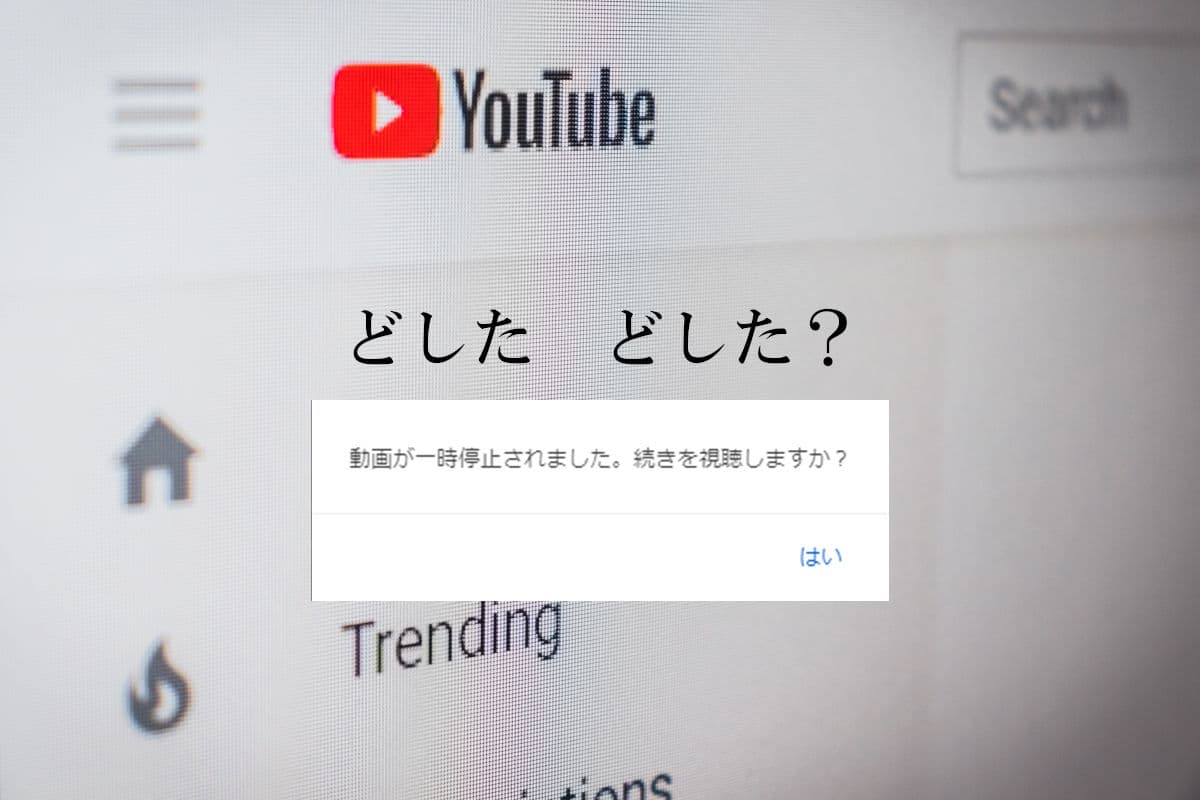
YouTubeで動画が一時停止されるのは、動画の再生に問題が発生した ためである。そのほとんどは、動画の読み込みが遅いことや、インターネットの接続速度が遅いことなどが原因である。
1. 動画の読み込みが遅い原因
YouTubeで動画の読み込みが遅い場合、動画の解像度が高すぎる ことや、インターネットの接続速度が遅い ことなどが原因である。動画の解像度を下げたり、インターネットの接続速度を上げたりすることで、動画の読み込み速度を上げることができる。
- 動画の解像度を下げる:動画の解像度を下げると、動画の容量が軽減され、読み込み速度が上がる。
- インターネットの接続速度を上げる:インターネットの接続速度を上げると、動画の読み込み速度が上がる。
- ブラウザを更新する:ブラウザの古いバージョンが動画の読み込み速度を遅くしている場合、ブラウザを更新することで、動画の読み込み速度を上げることができる。
2. インターネットの接続速度が遅い原因
インターネットの接続速度が遅い場合、回線速度が遅い ことや、ネットワークの混雑が激しい ことなどが原因である。回線速度を上げたり、ネットワークの混雑を避けたりすることで、インターネットの接続速度を上げることができる。
- 回線速度を上げる:回線速度を上げると、インターネットの接続速度が上がる。
- ネットワークの混雑を避ける:ネットワークの混雑が激しい時間帯を避けて、インターネットを利用することで、接続速度を上げることができる。
- ルーターを更新する:ルーターの古いバージョンがインターネットの接続速度を遅くしている場合、ルーターを更新することで、接続速度を上げることができる。
3. YouTubeのサーバーに問題がある原因
YouTubeのサーバーに問題がある場合、サーバーの負荷が高すぎる ことや、サーバーの障害が発生した ことなどが原因である。YouTubeのサーバーを確認することで、問題の原因を特定することができる。
- サーバーの負荷が高すぎる:サーバーの負荷が高すぎる場合、YouTubeのサーバーが動画を読み込むことができず、一時停止されることがある。
- サーバーの障害が発生した:サーバーの障害が発生した場合、YouTubeのサーバーが動画を読み込むことができず、一時停止されることがある。
- サーバーのメンテナンスが行われている:サーバーのメンテナンスが行われている場合、YouTubeのサーバーが一時停止されることがある。
YouTubeで動画が止まらないようにするにはどうすればいいですか?
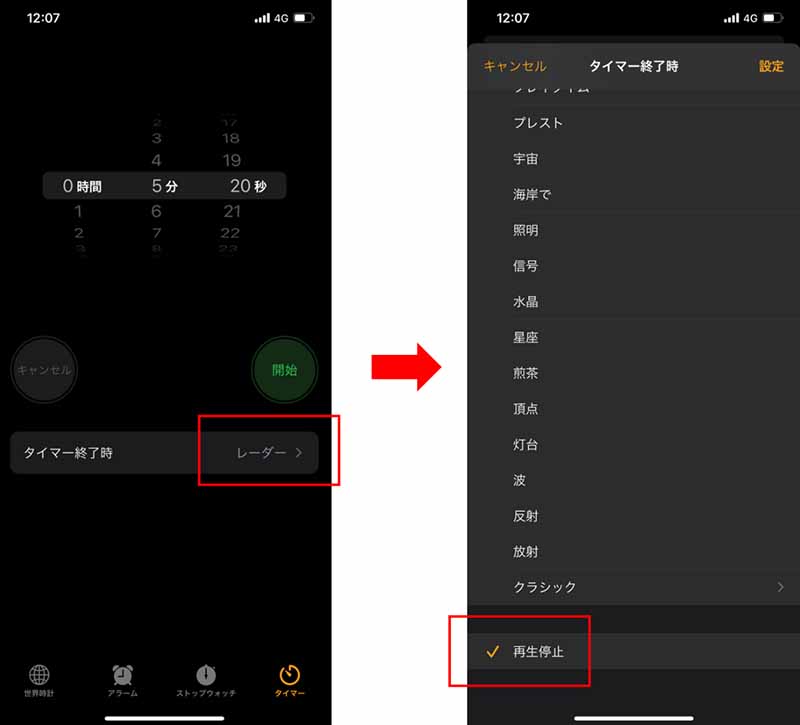
YouTubeで動画が止まらないようにするには、以下のような方法があります。
動画の読み込みを高速化する
動画の読み込みを高速化するためには、インターネット回線の速度を高速化したり、動画の解像度を下げたりすることができます。また、 YouTubeの動画プレーヤーを更新することも効果的です。以下のような方法があります。
- インターネット回線の速度を高速化するために、FTTHや光ファイバーへの切り替えを検討する。
- 動画の解像度を下げて、読み込み時間を短縮する。
- YouTubeの動画プレーヤーを更新するために、ブラウザを更新するか、アプリを更新する。
動画の再生を安定させる
動画の再生を安定させるためには、ブラウザの拡張機能を追加したり、動画プレーヤーの設定を変更したりすることができます。また、パソコンのスペックを確認することも効果的です。以下のような方法があります。
- ブラウザの拡張機能として、広告ブロッカーや動画再生支援ツールを追加する。
- 動画プレーヤーの設定を変更して、自動再生やループ再生を無効にする。
- パソコンのスペックを確認して、メモリやCPUを増設する。
動画のバッファリングを削減する
動画のバッファリングを削減するためには、動画の圧縮を無効にしたり、YouTubeの設定を変更したりすることができます。また、ブラウザのキャッシュを削除することも効果的です。以下のような方法があります。
- 動画の圧縮を無効にして、高品質の動画を再生する。
- YouTubeの設定を変更して、自動再生やバッファリングを無効にする。
- ブラウザのキャッシュを削除して、動画の読み込み時間を短縮する。
YouTubeがしょっちゅう止まる原因は何ですか?

YouTubeがしょっちゅう止まる原因は、インターネット接続、ブラウザの問題、コンピュータのリソース不足などが考えられます。
インターネット接続が原因である場合
インターネット接続が遅いまたは不安定である場合、YouTubeがしょっちゅう止まることがあります。以下のような原因が考えられます。
- インターネット回線速度が遅い
- Wi-Fi接続が不安定
- ネットワークトラフィックが多い
ブラウザの問題が原因である場合
ブラウザの問題が原因でYouTubeがしょっちゅう止まることがあります。以下のような原因が考えられます。
- ブラウザのバージョンが古い
- ブラウザの拡張機能が干渉している
- ブラウザのキャッシュが溜まっている
コンピュータのリソース不足が原因である場合
コンピュータのリソース不足が原因でYouTubeがしょっちゅう止まることがあります。以下のような原因が考えられます。
- メモリ不足が発生している
- CPU使用率が高い
- ディスク容量が不足している
詳細情報
Windows10でYouTube動画を再生する際に一時停止される場合の原因は何ですか?
Windows10でYouTube動画を再生する際に一時停止される場合、ブラウザのキャッシュの蓄積や、インターネットの接続の不安定さ、さらにはコンピュータのスペックの不足などが原因となり得ます。特に、YouTubeの高画質の動画を再生しようとした場合、コンピュータの処理能力が不足していると一時停止される可能性があります。したがって、原因を特定するためには、ブラウザのキャッシュを消去したり、インターネットの接続を確認したり、コンピュータのスペックを確認したりする必要があります。
Windows10でYouTube動画を再生する際に一時停止される場合の対処法はどれですか?
Windows10でYouTube動画を再生する際に一時停止される場合の対処法としては、ブラウザの更新やブラウザのキャッシュの消去、インターネットの接続の確認、コンピュータのスペックの確認などがあります。さらに、YouTubeの低画質の動画を選択したり、動画の解像度を下げたりすることで、一時停止される問題を解決できる可能性があります。ただし、根本的な原因を特定し、対処することが重要です。
Windows10でYouTube動画を再生する際に一時停止される場合にブラウザのキャッシュを消去する方法はどれですか?
Windows10でYouTube動画を再生する際に一時停止される場合にブラウザのキャッシュを消去する方法としては、ブラウザのメニューからキャッシュの消去を選択する方法や、ブラウザのショートカットキーを使用してキャッシュを消去する方法があります。特に、Google ChromeやMicrosoft Edgeなどのブラウザでは、キャッシュの消去方法が簡単であり、ブラウザのメニューからキャッシュの消去を選択すれば、キャッシュが消去されます。
Windows10でYouTube動画を再生する際に一時停止される場合にコンピュータのスペックを確認する方法はどれですか?
Windows10でYouTube動画を再生する際に一時停止される場合にコンピュータのスペックを確認する方法としては、タスクマネージャーを使用してコンピュータのリソースを確認する方法や、デバイスマネージャーを使用してコンピュータのハードウェアを確認する方法があります。特に、CPUやメモリなどのリソースが不足していると、一時停止される問題が発生する可能性があります。したがって、タスクマネージャーを使用してコンピュータのリソースを確認し、不足しているリソースを特定することが重要です。



