
Windows 10でYouTubeの通知を無効にする2つの方法

Windows 10でYouTubeの通知を無効にする方法を探している場合は、この記事が役に立ちます。YouTubeの通知は便利ですが、不要な通知が頻繁に表示されると煩わしい場合もあります。この記事では、を紹介します。レジストリを編集する方法と、ブラウザの設定を変更する方法の2つを解説します。どちらの方法も簡単に実行できますので、不要な通知を消去しましょう。

Windows 10でYouTubeの通知を無効にする方法
Windows 10でYouTubeの通知を無効にする方法について説明します。YouTubeの通知は、動画の更新やコメントなどの通知が頻繁に表示される場合がありますが、これらの通知を無効にすることで、作業効率の向上や通知の削減が可能になります。
方法1:YouTubeの設定から通知を無効にする
YouTubeの設定から通知を無効にする方法について説明します。 1. YouTubeにログインします。 2. 右上のアイコンをクリックし、「設定」を選択します。 3. 「通知」をクリックします。 4. 「通知設定」をクリックします。 5. 「通知を送信しない」を選択します。
| 通知設定 | 説明 |
|---|---|
| 通知を送信する | 通知を送信するように設定します。 |
| 通知を送信しない | 通知を送信しないように設定します。 |
方法2:Windows 10の設定から通知を無効にする
Windows 10の設定から通知を無効にする方法について説明します。 1. Windows 10の設定を開きます。 2. 「システム」をクリックします。 3. 「通知とアクション」をクリックします。 4. 「通知を送信しない」を選択します。 5. YouTubeのアプリを選択し、「通知を送信しない」を選択します。
| 通知設定 | 説明 |
|---|---|
| 通知を送信する | 通知を送信するように設定します。 |
| 通知を送信しない | 通知を送信しないように設定します。 |
通知を無効にする利点
通知を無効にする利点について説明します。 作業効率の向上:通知が頻繁に表示される場合、作業効率が低下する場合があります。通知を無効にすることで、作業効率を向上させることができます。 通知の削減:通知を無効にすることで、通知の数を削減することができます。
| 通知を無効にする利点 | 説明 |
|---|---|
| 作業効率の向上 | 通知が頻繁に表示される場合、作業効率が低下する場合があります。通知を無効にすることで、作業効率を向上させることができます。 |
| 通知の削減 | 通知を無効にすることで、通知の数を削減することができます。 |
通知を無効にする注意点
通知を無効にする注意点について説明します。 重要な通知を見逃す可能性があります:通知を無効にすることで、重要な通知を見逃す可能性があります。 YouTubeの機能が制限される場合があります:通知を無効にすることで、YouTubeの機能が制限される場合があります。
| 通知を無効にする注意点 | 説明 |
|---|---|
| 重要な通知を見逃す可能性があります | 通知を無効にすることで、重要な通知を見逃す可能性があります。 |
| YouTubeの機能が制限される場合があります | 通知を無効にすることで、YouTubeの機能が制限される場合があります。 |
通知のカスタマイズ
通知のカスタマイズについて説明します。 通知のタイプを選択する:通知のタイプを選択することで、通知の内容をカスタマイズすることができます。 通知の頻度を調整する:通知の頻度を調整することで、通知の数をカスタマイズすることができます。
| 通知のカスタマイズ | 説明 |
|---|---|
| 通知のタイプを選択する | 通知のタイプを選択することで、通知の内容をカスタマイズすることができます。 |
| 通知の頻度を調整する | 通知の頻度を調整することで、通知の数をカスタマイズすることができます。 |
通知を無効にすることで、作業効率の向上や通知の削減が可能になりますが、注意点もあります。通知のカスタマイズによって、通知の内容や数を調整することができます。
WindowsでYouTubeの通知をオフにするには?
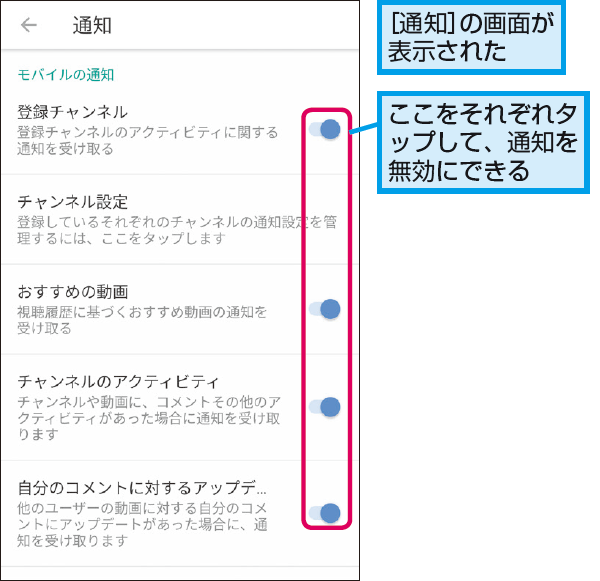
WindowsでYouTubeの通知をオフにするには、次の手順を実行します。
YouTubeアプリの通知設定を変更する
YouTubeアプリの通知設定を変更するには、次の手順を実行します。
- YouTubeアプリを開きます。
- 右上の三本線をクリックして、メニューを開きます。
- メニューから設定を選択します。
- 設定画面で通知を選択します。
- 通知設定画面で通知をオフにするを選択します。
Windowsの通知設定を変更する
Windowsの通知設定を変更するには、次の手順を実行します。
- Windowsのスタートメニューを開きます。
- スタートメニューで設定を選択します。
- 設定画面でシステムを選択します。
- システム画面で通知とアクションを選択します。
- 通知とアクション画面でアプリ通知をオフにするを選択し、YouTubeを選択します。
ブラウザの通知設定を変更する
ブラウザの通知設定を変更するには、次の手順を実行します。
- YouTubeをブラウザで開きます。
- ブラウザのアドレスバーでロックマークをクリックして、サイト情報を開きます。
- サイト情報画面で通知を許可するを選択し、ブロックを選択します。
- ブラウザの設定を開きます。
- 設定画面で通知を選択し、YouTubeを選択します。
- 通知設定画面で通知をオフにするを選択します。
ユーチューブの通知を来ないようにするには?
ユーチューブの通知を来ないようにするには、以下の方法があります。
通知の設定を変更する
通知の設定を変更するには、ユーチューブのアカウント設定画面にアクセスし、通知タブをクリックします。次に、通知の設定をクリックし、通知の受信をオフにします。また、特定のチャンネルからの通知をオフにすることもできます。
- ユーチューブのアカウント設定画面にアクセスする
- 通知タブをクリックする
- 通知の設定をクリックし、通知の受信をオフにする
チャンネルを購読解除する
チャンネルを購読解除するには、ユーチューブのチャンネルページにアクセスし、購読解除ボタンをクリックします。購読解除することで、そのチャンネルからの通知が来なくなります。
- ユーチューブのチャンネルページにアクセスする
- 購読解除ボタンをクリックする
- 購読解除の確認メッセージが表示されることを確認する
ブラウザの通知をブロックする
ブラウザの通知をブロックするには、ブラウザの設定画面にアクセスし、通知タブをクリックします。次に、通知をブロックするサイトにユーチューブのURLを追加します。これにより、ユーチューブからの通知がブロックされます。
- ブラウザの設定画面にアクセスする
- 通知タブをクリックする
- 通知をブロックするサイトにユーチューブのURLを追加する
YouTubeのお知らせをオフにするには?
YouTubeのお知らせをオフにするには、以下の手順を実行する必要があります。
まず、YouTubeにログインし、右上のプロフィール画像をクリックして、設定を選択します。次に、通知をクリックし、通知設定を選択します。ここで、お知らせをオフにすることができます。
YouTubeのお知らせの種類
YouTubeのお知らせには、以下の種類があります。
- 動画のお知らせ:新しい動画がアップロードされたときに通知されます。
- コメントのお知らせ:あなたの投稿にコメントがつけられたときに通知されます。
- ライブストリームのお知らせ:YouTube Liveのストリームが開始されたときに通知されます。
お知らせをオフにする方法
お知らせをオフにするには、以下の手順を実行してください。
- YouTubeにログインし、右上のプロフィール画像をクリックします。
- 設定を選択し、通知をクリックします。
- 通知設定を選択し、お知らせをオフにします。
お知らせをカスタマイズする方法
お知らせをカスタマイズするには、以下の手順を実行してください。
- YouTubeにログインし、右上のプロフィール画像をクリックします。
- 設定を選択し、通知をクリックします。
- 通知設定を選択し、お知らせの種類を選択します。
Windows10で通知を無効にするには?
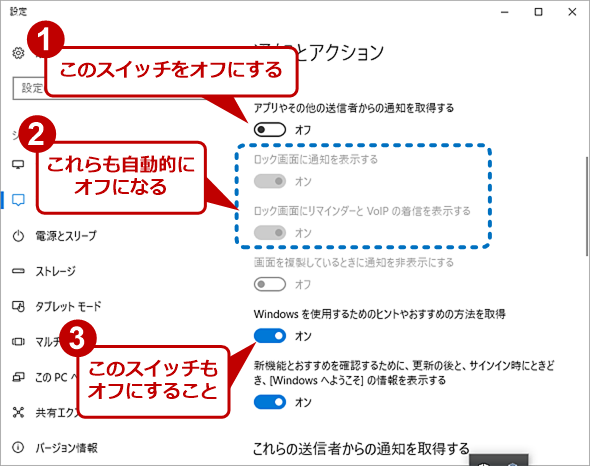
Windows10で通知を無効にするには、設定アプリケーションを開きます。その後、「システム」をクリックし、「通知とアクション」を選択します。次に、「アプリの通知を表示しない」を切り替えます。
通知の種類を選択的に無効にする方法
通知の種類を選択的に無効にするには、次の手順に従います。
- 設定アプリケーションを開きます。
- 「システム」をクリックし、「通知とアクション」を選択します。
- 「通知を送信できるアプリを選択する」から、通知を無効にしたいアプリのスイッチをオフにします。
特定のアプリの通知を無効にする方法
特定のアプリの通知を無効にするには、次の手順に従います。
- 設定アプリケーションを開きます。
- 「システム」をクリックし、「通知とアクション」を選択します。
- 「通知を送信できるアプリを選択する」から、通知を無効にしたいアプリを見つけて、「通知をオフにする」をクリックします。
通知の表示期間を変更する方法
通知の表示期間を変更するには、次の手順に従います。
- 設定アプリケーションを開きます。
- 「システム」をクリックし、「通知とアクション」を選択します。
- 「通知の表示期間」から、希望の表示期間を選びます。
詳細情報
Windows 10でYouTubeの通知を無効にする方法は何ですか?
Windows 10でYouTubeの通知を無効にするには、設定を使用する方法と、ブラウザの機能を使用する方法の2つがあります。まず、設定を使用する方法は、通知とアクションの設定画面を開き、YouTubeを検索して通知をオフにします。もう一つの方法は、Google Chromeなどのブラウザを使用している場合、拡張機能を使用して通知を無効にすることができます。
YouTubeの通知を無効にするために必要な設定は何ですか?
YouTubeの通知を無効にするために必要な設定は、通知とアクションの設定画面でYouTubeを検索して通知をオフにすることです。具体的には、Windowsキー+Iを押して設定画面を開き、システムを選択した後、通知とアクションを選択します。次に、アプリの通知を選択し、YouTubeを検索して通知をオフにします。
ブラウザを使用してYouTubeの通知を無効にするにはどうすればよいですか?
ブラウザを使用してYouTubeの通知を無効にするには、拡張機能を使用する必要があります。たとえば、Google Chromeを使用している場合、拡張機能の管理画面を開き、通知をブロックする拡張機能を検索してインストールします。次に、YouTubeのサイトにアクセスし、拡張機能のアイコンをクリックして通知を無効にします。
YouTubeの通知を無効にすると、どのような影響がありますか?
YouTubeの通知を無効にすると、新着動画の通知やチャンネルの更新通知などが表示されなくなります。これは、YouTubeの通知を必要としない場合や、通知が煩わしい場合に便利です。ただし、重要な通知も表示されなくなるため、注意が必要です。無効にした後も、YouTubeのホームページで新着動画や更新情報を確認することができます。



