
Windows 10でWindowsの一時ファイルにアクセスし、削除する方法

Windows 10を使用していると、ハードディスクの容量が減少していくことがあります。その原因のひとつは、Windowsの一時ファイルが蓄積していることです。Windowsの一時ファイルには、システムが自動的に生成するファイルや、アプリケーションが一時的に使用するファイルなどがあります。不要な一時ファイルを削除することで、ハードディスクの容量を回復し、システムのパフォーマンスを向上させることができます。この記事では、を紹介します。Windowsの基本的な操作に慣れていない方でも、簡単に実行できる手順を説明していきます。
Windows 10でWindowsの一時ファイルにアクセスし、削除する方法
Windows 10では、一時ファイルはシステムの動作を維持するために利用されます。しかし、時間の経過とともに、これらのファイルはハードディスクの領域を占有し、システムの性能を低下させる可能性があります。したがって、これらのファイルにアクセスし、削除する方法を知ることは重要です。
1. ディスク クリーンアップ ツールを使用する
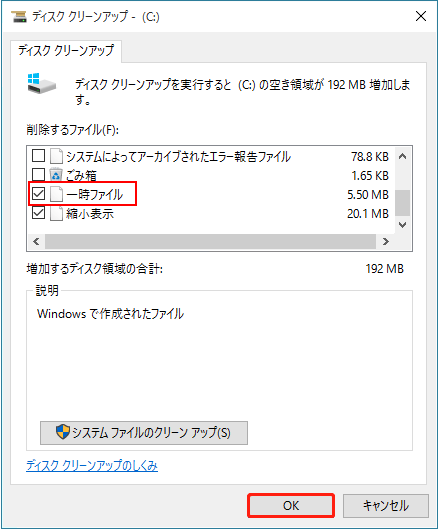
ディスク クリーンアップ ツールは、Windows 10に搭載されているツールで、不要なファイルを削除するのに役立ちます。 ディスク クリーンアップ ツールを開くには、スタート メニューから「ディスク クリーンアップ」と入力し、検索結果から選択します。 ツールが開いたら、削除したいファイルの種類を選択し、「OK」をクリックします。 ツールがファイルの削除を開始します。
| ディスク クリーンアップ ツールの利点 | ディスク クリーンアップ ツールの欠点 |
| 不要なファイルを容易に削除できる | 削除されるファイルが選択できない |
| システムの性能を改善できる | 一部のファイルが削除されない可能性がある |
2. ファイル エクスプローラーを使用する
ファイル エクスプローラーを使用して、一時ファイルにアクセスし、削除することができます。 ファイル エクスプローラーを開きます。 Windows キー + R キーを押して「ファイル名を指定して実行」を開きます。 「ファイル名を指定して実行」ウィンドウで「`%temp%`」と入力し、「OK」をクリックします。 一時ファイルのフォルダーが開きます。 削除したいファイルを選択し、「Shift + Delete」キーを押して完全に削除します。
| ファイル エクスプローラーの利点 | ファイル エクスプローラーの欠点 |
| 特定のファイルを削除できる | ファイルの場所を知る必要がある |
| システムの性能を改善できる | 間違ったファイルを削除するリスクがある |
3. コマンド プロンプトを使用する
コマンド プロンプトを使用して、一時ファイルを削除することができます。 コマンド プロンプトを開きます。 Windows キー + R キーを押して「ファイル名を指定して実行」を開きます。 「ファイル名を指定して実行」ウィンドウで「`cmd`」と入力し、「OK」をクリックします。 コマンド プロンプトで「`del /f /s /q %temp%`」と入力し、「Enter」を押します。 一時ファイルが削除されます。
| コマンド プロンプトの利点 | コマンド プロンプトの欠点 |
| 一時ファイルをすべて削除できる | コマンドを知る必要がある |
| システムの性能を改善できる | 間違ったファイルを削除するリスクがある |
4. PowerShellを使用する
PowerShellを使用して、一時ファイルを削除することができます。 PowerShellを開きます。 Windows キー + R キーを押して「ファイル名を指定して実行」を開きます。 「ファイル名を指定して実行」ウィンドウで「`powershell`」と入力し、「OK」をクリックします。 PowerShellで「`Remove-Item -Path $env:TEMP -Force -Recurse`」と入力し、「Enter」を押します。 一時ファイルが削除されます。
| PowerShellの利点 | PowerShellの欠点 |
| 一時ファイルをすべて削除できる | コマンドを知る必要がある |
| システムの性能を改善できる | 間違ったファイルを削除するリスクがある |
5. サードパーティー ツールを使用する
サードパーティー ツールを使用して、一時ファイルを削除することができます。 サードパーティー ツールをダウンロードし、インストールします。 ツールを開きます。 ツールで一時ファイルを削除するオプションを選択し、「OK」をクリックします。 一時ファイルが削除されます。
| サードパーティー ツールの利点 | サードパーティー ツールの欠点 |
| 一時ファイルをすべて削除できる | ツールをダウンロードし、インストールする必要がある |
| システムの性能を改善できる | 間違ったファイルを削除するリスクがある |
ウインドウズ10で一時ファイルを削除するには?

ウインドウズ10で一時ファイルを削除するには、以下の手順を実行します。
方法1:ディスク クリーンアップ ツールを使用する
ディスク クリーンアップ ツールは、ウインドウズ10に搭載されているツールで、一時ファイルや不要なファイルを削除することができます。このツールを使用するには、以下の手順を実行します。
- スタート メニューを開き、「ディスク クリーンアップ」と入力して検索します。
- 検索結果から「ディスク クリーンアップ」を選択します。
- ディスク クリーンアップ ツールが開きます。「一時ファイル」などの不要なファイルを選択して削除します。
方法2:ファイル エクスプローラーを使用する
ファイル エクスプローラーは、ウインドウズ10に搭載されているファイル管理ツールで、一時ファイルを削除することができます。このツールを使用するには、以下の手順を実行します。
- ファイル エクスプローラーを開きます。
- 「Local Disk (C:)」などのドライブを選択します。
- 「Windows」フォルダーを開き、「Temp」フォルダーを探します。
- 「Temp」フォルダーの中のファイルをすべて選択して削除します。
方法3:コマンド プロンプトを使用する
コマンド プロンプトは、ウインドウズ10に搭載されているコマンド ライン ツールで、一時ファイルを削除することができます。このツールを使用するには、以下の手順を実行します。
- スタート メニューを開き、「コマンド プロンプト」と入力して検索します。
- 検索結果から「コマンド プロンプト」を選択します。
- コマンド プロンプトが開きます。「del /q /f /s %temp%」と入力して実行します。
Windowsの一時ファイルは削除してもいいですか?
Windowsの一時ファイルは、システムの安定性と性能を維持するために自動的に生成されるファイルです。これらのファイルには、システムの設定、エラーのログ、キャッシュデータなどが含まれます。ただし、不要な一時ファイルが蓄積すると、ディスクスペースを占有し、システムのパフォーマンスを低下させることがあります。
一時ファイルの削除によるメリット
一時ファイルを削除すると、以下のメリットがあります。
- ディスクスペースの解放:不要なファイルを削除することで、ディスクスペースを解放し、システムのパフォーマンスを向上させることができます。
- システムの軽量化:一時ファイルを削除することで、システムの負荷を軽減し、システムの起動時間を短縮することができます。
- エラーの防止:不要なファイルを削除することで、エラーの原因となるファイルを削除し、システムの安定性を向上させることができます。
一時ファイルの削除によるリスク
一時ファイルを削除すると、以下のリスクがあります。
- システムの不安定化:必要なファイルを削除すると、システムの不安定化やクラッシュを引き起こす可能性があります。
- アプリケーションの動作不良:一時ファイルを削除すると、アプリケーションの動作不良やエラーを引き起こす可能性があります。
- データの喪失:必要なファイルを削除すると、データの喪失や損傷を引き起こす可能性があります。
一時ファイルの削除方法
一時ファイルを削除するには、以下の方法があります।
- ディスククリーンアップ:Windowsのディスククリーンアップ機能を使用して、不要なファイルを削除することができます。
- システムファイルのクリーンアップ:Windowsのシステムファイルのクリーンアップ機能を使用して、不要なシステムファイルを削除することができます。
- サードパーティーのクリーンアップソフト웨어:サードパーティーのクリーンアップソフトウェアを使用して、不要なファイルを削除することができます。
Windows 10で一時ファイルが消せないのはなぜですか?
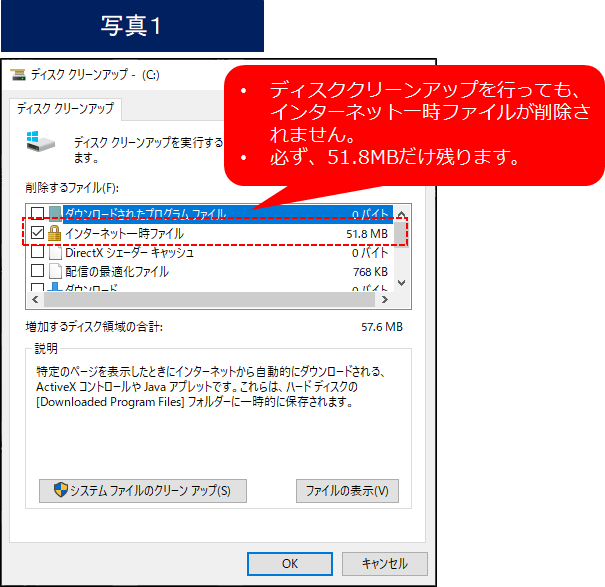
Windows 10で一時ファイルが消せないのは、システムのプロセスやアプリケーションの動作が原因のことが多いです。
システムのプロセスが一時ファイルをロックしている場合
システムのプロセスが一時ファイルを使用している場合、ファイルを消すことができません。たとえば、Windows 10のシステムファイルチェッカーが実行されている場合、一時ファイルがロックされることがあります。これは、システムファイルチェッカーがファイルの整合性を確認しているためです。
- システムファイルチェッカーが実行されているかどうかを確認します。
- システムファイルチェッカーが実行されている場合は、プロセスを終了します。
- システムファイルチェッカーを終了したら、一時ファイルを消してください。
アプリケーションの動作が一時ファイルを保持している場合
アプリケーションが一時ファイルを使用している場合、ファイルを消すことができません。たとえば、Microsoft Officeが文書を保存している場合、一時ファイルが保持されることがあります。
- アプリケーションが実行されているかどうかを確認します。
- アプリケーションが実行されている場合は、プロセスを終了します。
- アプリケーションを終了したら、一時ファイルを消してください。
ディスククリーンアップが正常に動作していない場合
ディスククリーンアップが正常に動作していない場合、一時ファイルを消すことができません。
- ディスククリーンアップを実行します。
- ディスククリーンアップが正常に動作しているかどうかを確認します。
- ディスククリーンアップが正常に動作していない場合は、システムを再起動してください。
Windowsアップデートの一時ファイルを削除するには?
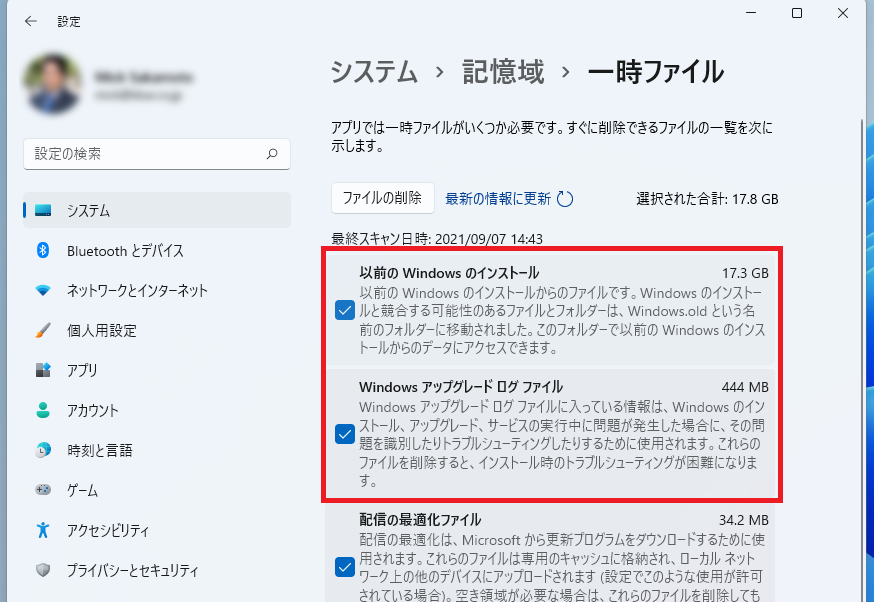
Windowsアップデートの一時ファイルを削除するには、以下の手順を実行します。
ディスク クリーンアップ ツールを使用する
ディスク クリーンアップ ツールを使用して Windows アップデートの一時ファイルを削除することができます。このツールは、Windows でインストールされている不要なファイルを削除するために使用されます。ディスク クリーンアップ ツールを起動するには、「スタートメニュー」から「ファイルエクスプローラー」を開き、「パソコン」の「ローカル ディスク (C:)」を右クリックして、「プロパティ」を選択します。その後、「ディスクのクリーンアップ」ボタンをクリックして、「ディスク クリーンアップ」ツールを起動します。
- ディスク クリーンアップ ツールを起動する
- 「Windows アップデートの一時ファイル」を選択する
- 「OK」をクリックして削除する
Windows 設定から一時ファイルを削除する
Windows 設定からも、Windows アップデートの一時ファイルを削除することができます。Windows 設定を開き、「システム」セクションの「ストレージ」を選択します。その後、「一時ファイル」を選択し、「削除」ボタンをクリックして、一時ファイルを削除します。
- Windows 設定を開く
- 「システム」セクションの「ストレージ」を選択する
- 「一時ファイル」を選択し、「削除」ボタンをクリックする
コマンドプロンプトを使用して一時ファイルを削除する
コマンドプロンプトを使用して、Windows アップデートの一時ファイルを削除することもできます。コマンドプロンプトを開き、「dism /online /cleanup-image /startcomponentcleanup」コマンドを実行して、一時ファイルを削除します。
- コマンドプロンプトを開く
- 「dism /online /cleanup-image /startcomponentcleanup」コマンドを実行する
- 一時ファイルが削除されるのを待つ
詳細情報
Windows 10でWindowsの一時ファイルにアクセスする方法はどうすればいいですか?
Windows 10でWindowsの一時ファイルにアクセスするには、Windowsキー+R を押して「ファイル名を指定して実行」ダイアログボックスを開きます。次に、「%temp%」 と入力し、OK ボタンをクリックします。そうすると、一時ファイルディレクトリが開きます。または、スタートメニュー から ファイルエクスプローラー を開き、「%ユーザー名%AppDataLocalTemp」 というパスを入力することもできます。
Windows 10でWindowsの一時ファイルを削除する方法はどうすればいいですか?
Windows 10でWindowsの一時ファイルを削除するには、ディスククリーンアップ ツールを使用するのが簡単です。スタートメニュー から ファイルエクスプローラー を開き、「このPC」 を選択し、「プロパティ」 をクリックします。次に、「ディスククリーンアップ」 をクリックし、「一時ファイル」 を選択して削除します。または、一時ファイルディレクトリ に直接アクセスし、不要なファイル を手動で削除することもできます。ただし、システムファイル を削除しないように注意してください。
Windows 10でWindowsの一時ファイルを削除しても安全ですか?
Windows 10でWindowsの一時ファイルを削除しても、基本的には安全 です。一時ファイルは、アプリケーションが一時的に使用するファイル であるため、削除してもシステムに影響 はありません。しかし、アプリケーションが一時ファイルを使用中 の場合、削除するとエラー が発生する可能性があります。また、重要なデータ を一時ファイルとして保存している場合は、削除しないように注意してください。必ず、不要なファイルのみ を削除してください。
Windows 10でWindowsの一時ファイルを削除したらどうなるのですか?
Windows 10でWindowsの一時ファイルを削除すると、ハードディスクの空き容量 が増えます。また、不必要なファイルが削除 されるため、システムのパフォーマンス が向上する可能性があります。しかし、一時ファイルを使用していたアプリケーション では、再度一時ファイルを作成 する可能性があります。したがって、定期的に一時ファイルを削除 することをおすすめします。また、システムのメンテナンス を定期的に行うことで、システムの安定性 を維持することができます。



