
Windows 10でディスククリーンアップが開かない・動作しない時の4+1の対処法

Windows 10では、ディスクの空き容量を増やすためにディスククリーンアップツールが利用されています。しかし、ディスククリーンアップツールが開かない、もしくは動作しない問題が発生することがあります。この問題は、不正なレジストリ設定や、システムファイルの破損、ウイルスやマルウェアの感染など、さまざまな原因によって発生する可能性があります。この記事では、ディスククリーンアップが開かない・動作しない時の4+1の対処法について解説します。これらの方法を試すことで、ディスククリーンアップの問題を解決し、Windows 10のパフォーマンスを回復することができます。
Windows 10でディスククリーンアップが開かない・動作しない時の4+1の対処法
Windows 10でディスククリーンアップが開かない・動作しない場合、以下の4+1の対処法を試してください。
1. ディスククリーンアップのショートカットを作成する
ディスククリーンアップのショートカットを作成することで、ディスククリーンアップを直接開くことができます。以下の手順に従ってください。 デスクトップ右クリック > 新規作成 > ショートカット を選択 場所の欄に `%windir%system32cleanmgr.exe` と入力し、次へ をクリック 名前の欄に `ディスククリーンアップ` と入力し、完了 をクリック
| 手順 | 説明 |
| 1 | デスクトップ右クリック > 新規作成 > ショートカット を選択 |
| 2 | 場所の欄に `%windir%system32cleanmgr.exe` と入力し、次へ をクリック |
| 3 | 名前の欄に `ディスククリーンアップ` と入力し、完了 をクリック |
2. レジストリを修正する
レジストリを修正することで、ディスククリーンアップを正常に動作させることができます。以下の手順に従ってください。 レジストリエディターを開く (Windows キー + R を押し、regedit と入力) `HKEY LOCAL MACHINESOFTWAREMicrosoftWindowsCurrentVersionExplorerVolumeCaches` に移動 右クリック > 修正 を選択 `cleanmgr.exe` と入力し、OK をクリック
| 手順 | 説明 |
| 1 | レジストリエディターを開く (Windows キー + R を押し、regedit と入力) |
| 2 | `HKEY LOCAL MACHINESOFTWAREMicrosoftWindowsCurrentVersionExplorerVolumeCaches` に移動 |
| 3 | 右クリック > 修正 を選択 |
| 4 | `cleanmgr.exe` と入力し、OK をクリック |
3. システムファイルチェッカーを実行する
システムファイルチェッカーを実行することで、破損したシステムファイルを修正することができます。以下の手順に従ってください。 コマンドプロンプトを開く (Windows キー + R を押し、cmd と入力) `sfc /scannow` と入力し、Enter を押す システムファイルチェッカーが完了するまで待つ
| 手順 | 説明 |
| 1 | コマンドプロンプトを開く (Windows キー + R を押し、cmd と入力) |
| 2 | `sfc /scannow` と入力し、Enter を押す |
| 3 | システムファイルチェッカーが完了するまで待つ |
4. ディスククリーンアップの代替ツールを使用する
ディスククリーンアップの代替ツールを使用することで、同様の機能を利用することができます。以下のツールを試してください。 CCleaner Glary Utilities Disk Cleanup
| ツール名 | 説明 |
| CCleaner | 人気のディスククリーンアップツール |
| Glary Utilities | ディスククリーンアップやシステム最適化などの機能を備えたツール |
| Disk Cleanup | シンプルなディスククリーンアップツール |
5. Windows 10を更新する
Windows 10を更新することで、最新の機能とセキュリティパッチを利用することができます。以下の手順に従ってください。 設定を開く (Windows キー + I を押し) 更新とセキュリティを選択 Windows Updateを選択 更新を確認をクリック
| 手順 | 説明 |
| 1 | 設定を開く (Windows キー + I を押し) |
| 2 | 更新とセキュリティを選択 |
| 3 | Windows Updateを選択 |
| 4 | 更新を確認をクリック |
ディスククリーンアップが終わらない時の対処法は?

ディスククリーンアップが終わらない時の対処法は、以下の方法を試してみることができます。
1. ディスククリーンアップを中断して、後で再試行する方法
ディスククリーンアップが終わらない場合、まずは中断して、後で再試行する方法を試してみましょう。ディスククリーンアップは、Windowsのシステムツールなので、タスクマネージャーから中断することができます。以下の手順で中断してみましょう。
- Ctrl + Shift + Escを同時に押して、タスクマネージャーを開きます。
- タスクマネージャーで、ディスククリーンアップという名前のプロセスを探し、右クリックして、タスクの終了を選択します。
- 後で再試行する場合、スタートメニューから、ディスククリーンアップを探し、実行します。
2. ディスククリーンアップの対象範囲を絞り込む方法
ディスククリーンアップが終わらない場合、対象範囲を絞り込む方法を試してみましょう。以下の手順で対象範囲を絞り込んでみましょう。
- ディスククリーンアップを実行して、対象範囲を選択する画面が表示されたら、ダウンロードフォルダや、システム ファイルのチェックボックスを外します。
- 対象範囲を絞り込んだ後、OKをクリックして、ディスククリーンアップを実行します。
- ディスククリーンアップが終わったら、ダウンロードフォルダや、システム ファイルのチェックボックスをオンにして、再度実行します。
3. ディスククリーンアップの代わりに、他のツールを使用する方法
ディスククリーンアップが終わらない場合、他のツールを使用する方法を試してみましょう。CCleanerなどのディスククリーンアップツールを使用して、不要なファイルを削除することができます。以下の手順で他のツールを使用してみましょう。
- CCleanerをダウンロードして、インストールします。
- CCleanerを実行して、削除するファイルを選択します。
- 削除をクリックして、不要なファイルを削除します。
パソコンのクリーンアップが100%完了から動かないのはなぜですか?

パソコンのクリーンアップが100%完了から動かないのは、クリーンアップツールが正常に終了していない可能性があるからです。クリーンアップツールは、パソコン内の不要なファイルやデータを削除するために設計されていますが、まれにエラーが発生することがあります。
クリーンアップツールが正常に終了していない可能性がある場合、パソコンのシステムファイルやレジストリーが破損している可能性があります。これは、パソコンの動作に影響を与える可能性があります。
- クリーンアップツールのバージョンが古い場合、互換性の問題がある可能性があります。
- パソコンのシステムファイルやレジストリーが破損している可能性があります。
- クリーンアップツールが他のソフトウェアと競合している可能性があります。
パソコンのクリーンアップが100%完了から動かないときの対処方法
パソコンのクリーンアップが100%完了から動かないときは、クリーンアップツールを再起動するか、システムファイルのチェックを実行する必要があります。また、クリーンアップツールのバージョンを最新に更新することも推奨されます。
- クリーンアップツールを再起動する
- システムファイルのチェックを実行する
- クリーンアップツールのバージョンを最新に更新する
パソコンのクリーンアップを正常に実行するための注意点
パソコンのクリーンアップを正常に実行するには、クリーンアップツールのバージョンを最新に更新し、パソコンのシステムファイルやレジストリーを定期的にチェックする必要があります。また、クリーンアップツールを使用する前に、パソコンのデータをバックアップすることも推奨されます。
- クリーンアップツールのバージョンを最新に更新する
- パソコンのシステムファイルやレジストリーを定期的にチェックする
- クリーンアップツールを使用する前に、パソコンのデータをバックアップする
ディスククリーンアップで一時ファイルが消せないのはなぜですか?
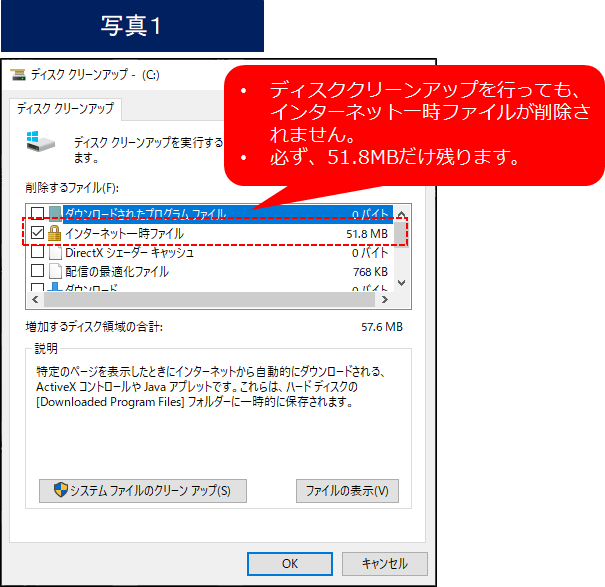
ディスククリーンアップで一時ファイルが消せないのは、ファイルがロックされている、システムがファイルを使用中、または権限が不足しているためです。
ファイルがロックされている理由
ディスククリーンアップで一時ファイルが消せないのは、ファイルがロックされているためです。これは、ファイルがアプリケーションによって使用中、またはシステムがファイルを保護しているためです。以下は、ファイルがロックされている可能性のある理由です。
- アプリケーションがファイルを使用中であるため
- システムがファイルを保護しているため
- ファイルがウイルスによってロックされているため
システムがファイルを使用中の場合%
システムがファイルを使用中の場合、ディスククリーンアップで一時ファイルを消すことはできません。これは、システムがファイルを使用しているためです。以下は、システムがファイルを使用中である可能性のある理由です。
- システムがファイルを更新中であるため
- システムがファイルをバックアップ中であるため
- システムがファイルをスキャン中であるため
権限が不足している場合
権限が不足している場合、ディスククリーンアップで一時ファイルを消すことはできません。これは、ユーザーがファイルを消す権限を持っていないためです。以下は、権限が不足している可能性のある理由です。
- ユーザーがファイルのオーナーでないため
- ユーザーがファイルを消す権限を持っていないため
- システムがファイルを保護しているため
ディスククリーンアップでやってはいけないことは?
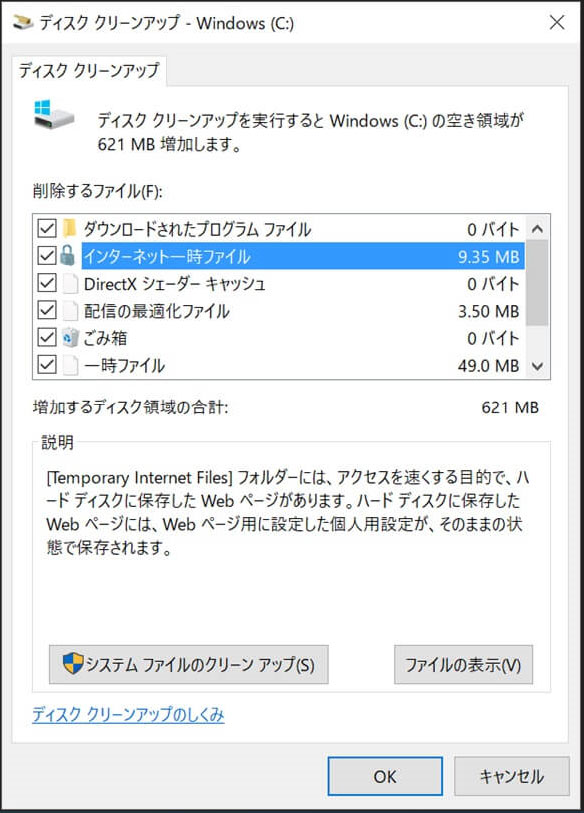
ディスククリーンアップでやってはいけないことは、重要なファイルやシステムファイルを削除することです。これは、システムの不安定化やデータの喪失につながる可能性があります。
システムファイルを削除してはいけない理由
システムファイルを削除すると、システムの機能が損なわれ、プログラムが正常に動作しなくなります。システムファイルは、オペレーティングシステムの構成要素であり、削除するとシステムが不安定化します。次のファイルは削除してはいけないです。
- システム設定ファイル:システムの設定情報が保存されているファイルです。
- ドライバー ファイル:ハードウェアを制御するために必要なファイルです。
- システムログ ファイル:システムの動作ログが保存されているファイルです。
プログラム ファイルを削除してはいけない理由
プログラム ファイルを削除すると、インストールされているアプリケーションが正常に動作しなくなります。プログラム ファイルは、アプリケーションの構成要素であり、削除するとプログラムが機能しなくなります。次のファイルは削除してはいけないです。
- 実行ファイル:プログラムの実行可能ファイルです。
- ライブラリ ファイル:プログラムが必要とする関数やクラスが定義されたファイルです。
- 設定ファイル:プログラムの設定情報が保存されているファイルです。
重要なデータ ファイルを削除してはいけない理由
重要なデータ ファイルを削除すると、貴重なデータが喪失します。重要なデータ ファイルは、ユーザーが作成した文書、画像、映像などであり、削除すると再取得することができません。次のファイルは削除してはいけないです。
- 文書ファイル:ユーザーが作成した文書ファイルです。
- 画像ファイル:ユーザーが撮影した画像ファイルです。
- 映像ファイル:ユーザーが撮影した映像ファイルです。
詳細情報
Windows 10でディスククリーンアップが開かない場合どうすればいいですか?
Windows 10でディスククリーンアップが開かない場合、システムファイルの破損やレジストリの問題が原因であることがあります。この場合、システムファイルのチェックやレジストリのクリーンアップを行うことができます。まず、コマンドプロンプトを開いて、「sfc /scannow」と入力してシステムファイルのチェックを行います。次に、レジストリエディタを開いて、「HKEY LOCAL MACHINESOFTWAREMicrosoftWindowsCurrentVersionExplorerVolumeCaches」にアクセスし、不要なレジストリキーを削除します。
ディスククリーンアップが動作しない場合に確認すべきことは何ですか?
ディスククリーンアップが動作しない場合、サービスが起動していないか、プロセスが正常に動作していない可能性があります。まず、サービス管理コンソールを開いて、「Windows Update」と「Windows Search」のサービスが起動していることを確認します。次に、タスクマネージャーを開いて、「cleanmgr.exe」のプロセスが正常に動作していることを確認します。もしこれらのサービスやプロセスが正常に動作していない場合、サービスを再起動またはプロセスを再起動します。
ディスククリーンアップで不要なファイルが削除されない場合どうすればいいですか?
ディスククリーンアップで不要なファイルが削除されない場合、不要なファイルがロックされている可能性があります。この場合、ロックされているファイルを解除する必要があります。まず、タスクマネージャーを開いて、不要なファイルを使用しているプロセスを確認します。次に、リソースモニタを開いて、不要なファイルのハンドルを開いているプロセスを確認します。不要なファイルを使用しているプロセスを終了させ、ロックされているファイルを解除します。
ディスククリーンアップの代替として使えるツールはありますか?
ディスククリーンアップの代替として使えるツールとしては、CCleanerやGlary Utilitiesがあります。これらのツールは、Windows 10に付属のディスククリーンアップよりも高度なクリーンアップ機能を提供しています。CCleanerは、不要なファイルやレジストリキーを削除することで、パソコンの速度を向上させることができます。Glary Utilitiesは、不要なファイルやレジストリキーを削除するだけでなく、パソコンのセキュリティを向上させる機能も提供しています。



