
Windows10でファイルをコピー・移動・削除できません問題の解決
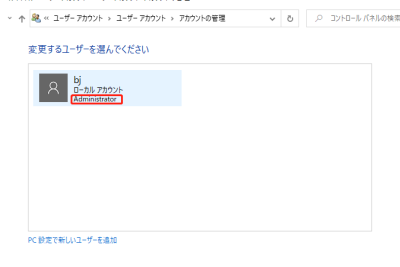
Windows10では、ファイルのコピー・移動・削除ができない問題が発生する場合があります。この問題は、システムのエラーや不正なファイル操作などさまざまな原因によって引き起こされます。特に、重要なファイルを扱う場合や、業務で多数のファイルを扱う場合には、大きな影響が出る可能性があります。この記事では、Windows10でファイルのコピー・移動・削除ができない問題の解決方法を詳しく紹介します。ファイルシステムのチェック、権限の確認、不要ファイルの削除など、トラブルシューティングの手順をステップバイステップで説明します。これらの方法を実行することで、問題を解決し、ファイル操作をスムーズに実行できるようになるでしょう。
Windows10でファイルをコピー・移動・削除できません問題の解決方法
Windows10でファイルをコピー・移動・削除できません問題は、ユーザーがよく遭遇する問題です。この問題は、ファイルシステム、権限設定、ウイルスなどさまざまな要因によって発生することがあります。ここでは、この問題の解決方法について詳しく説明します。
ファイルシステムの問題の解決
ファイルシステムの問題は、ファイルをコピー・移動・削除できません問題のよくある原因です。ファイルシステムが破損している場合、ファイルを操作することができません。そこで、ファイルシステムを修復する必要があります。 ファイルシステムを修復するには、以下の手順に従ってします。 コマンドプロンプトを開きます。 `chkdsk`コマンドを実行して、ファイルシステムをチェックします。 ファイルシステムに問題がある場合は、`chkdsk`コマンドで修復します。
| コマンド | 説明 |
|---|---|
| chkdsk | ファイルシステムをチェックします |
| chkdsk /f | ファイルシステムを修復します |
権限設定の問題の解決
権限設定の問題も、ファイルをコピー・移動・削除できません問題の原因となることがあります。ユーザーがファイルを操作する権限を持っていない場合、ファイルを操作することができません。そこで、権限設定を確認する必要があります。 権限設定を確認するには、以下の手順に従ってします。 ファイルのプロパティを開きます。 セキュリティタブに移動します。 権限設定を確認します。
| 権限 | 説明 |
|---|---|
| 読み取り | ファイルを読み取る権限 |
| 書き込み | ファイルを書き込む権限 |
| 実行 | ファイルを実行する権限 |
ウイルスの問題の解決
ウイルスも、ファイルをコピー・移動・削除できません問題の原因となることがあります。ウイルスがファイルを操作することを阻害している場合、ファイルを操作することができません。そこで、ウイルスを削除する必要があります。 ウイルスを削除するには、以下の手順に従ってします。 アンチウイルスソフトを開きます。 ウイルスを検出します。 ウイルスを削除します。
| ウイルス | 説明 |
|---|---|
| トロイの木馬 | ファイルを操作することを阻害するウイルス |
| ワーム | ファイルを操作することを阻害するウイルス |
Other問題の解決
その他の問題も、ファイルをコピー・移動・削除できません問題の原因となることがあります。それには、ハードウェアの問題、ソフトウェアの問題などがあります。それらの問題を解決する必要があります。 ハードウェアの問題を解決するには、以下の手順に従ってします。 ハードウェアを確認します。 ハードウェアを修復します。 ソフトウェアの問題を解決するには、以下の手順に従ってします。 ソフトウェアを確認します。 ソフトウェアを修復します。
| 問題 | 説明 |
|---|---|
| ハードウェアの問題 | ハードウェアの問題がファイルを操作することを阻害する |
| ソフトウェアの問題 | ソフトウェアの問題がファイルを操作することを阻害する |
サポート情報
ファイルをコピー・移動・削除できません問題の解決に困った場合は、Microsoftのサポート情報を参照してください。 Microsoftのサポート情報:
| サポート情報 | 説明 |
|---|---|
| Microsoftのサポート情報 | Microsoftの公式サポート情報サイト |
削除できないファイルを削除するにはどうすればいいですか?

削除できないファイルを削除するには、まずファイルのロックを解除する必要があります。ファイルのロックは、ファイルが他のプログラムによって使用されている場合や、ファイルがシステムファイルとしてマークされている場合に発生することがあります。
ファイルのロックを解除する方法
ファイルのロックを解除するには、次の方法を試してください。
- ファイルが使用されているプログラムを閉じる:ファイルが使用されているプログラムを閉じると、ファイルのロックが解除されます。
- タスクマネージャーを使用する:タスクマネージャーを起動し、ファイルが使用されているプロセスを終了します。
- ファイルのプロパティを変更する:ファイルのプロパティを変更して、ファイルのロックを解除することができます。
システムファイルを削除する方法
システムファイルを削除するには、次の方法を試してください。
- システム設定を変更する:システム設定を変更して、ファイルがシステムファイルとしてマークされていないことを確認します。
- レジストリを変更する:レジストリを変更して、ファイルがシステムファイルとしてマークされていないことを確認します。
- システム管理者に連絡する:システム管理者に連絡して、ファイルを削除しても安全かどうかを確認します。
削除できないファイルを強制削除する方法
削除できないファイルを強制削除するには、次の方法を試してください。
- cmdコマンドを使用する:cmdコマンドを使用して、ファイルを強制削除することができます。
- ファイル削除ツールを使用する:ファイル削除ツールを使用して、ファイルを強制削除することができます。
- システム管理者に連絡する:システム管理者に連絡して、ファイルを削除しても安全かどうかを確認します。
Windows 10で大きなファイルをコピーできないのはなぜですか?
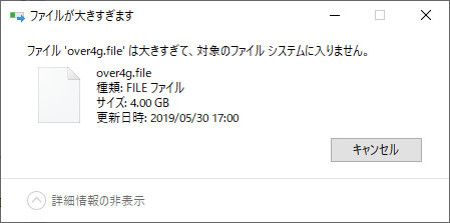
Windows 10では、ファイルのコピーは基本的にファイル システムの制限を受けるため、大きなファイルのコピーは制限されることがあります。
ファイル システムの制限
ファイル システムの制限により、大きなファイルのコピーは制限されることがあります。具体的には、次のような制限があります。
- NTFSのファイルサイズ制限:NTFSでは、ファイルサイズは最大で256TB(テラバイト)に制限されます。
- FAT32のファイルサイズ制限:FAT32では、ファイルサイズは最大で4GBに制限されます。
- exFATのファイルサイズ制限:exFATでは、ファイルサイズは最大で256TBに制限されます。
コピー先のストレージの容量不足
コピー先のストレージの容量が不足している場合、大きなファイルのコピーはできないことがあります。具体的には、次のような場合があります。
- コピー先のストレージが小さい場合:コピー先のストレージが小さい場合、大きなファイルをコピーすることはできません。
- コピー先のストレージに使用可能なスペースが不足している場合:コピー先のストレージに使用可能なスペースが不足している場合、大きなファイルをコピーすることはできません。
- ストレージのフラグメンテーションにより、コピー先のストレージに使用可能なスペースが不足している場合:ストレージのフラグメンテーションにより、コピー先のストレージに使用可能なスペースが不足している場合、大きなファイルをコピーすることはできません。
コピー処理のエラー
コピー処理のエラーにより、大きなファイルのコピーはできないことがあります。具体的には、次のようなエラーがあります。
- ファイルへのアクセス権限がない場合:ファイルへのアクセス権限がない場合、大きなファイルをコピーすることはできません。
- ファイルがロックされている場合:ファイルがロックされている場合、大きなファイルをコピーすることはできません。
- コピー処理がタイムアウトする場合:コピー処理がタイムアウトする場合、大きなファイルをコピーすることはできません。
Windows 10でファイルを強制的に削除するには?
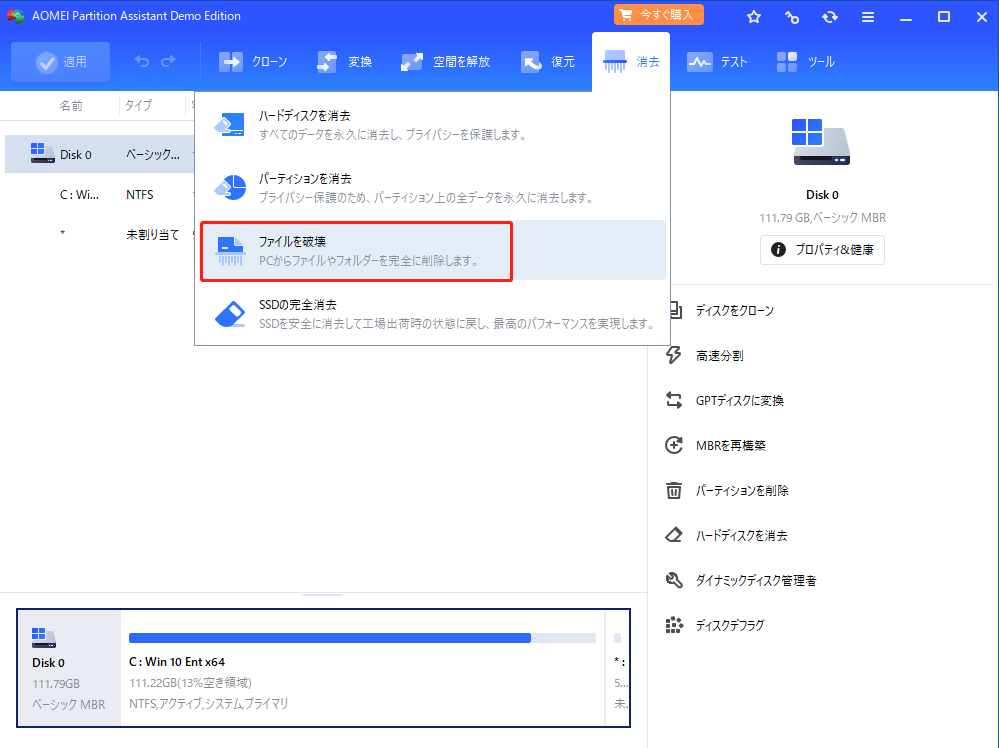
Windows 10でファイルを強制的に削除するには、「管理者権限」でコマンドプロンプトを開き、「del」コマンドを使用します。ファイル名とパスを指定し、「/f」オプションを付けることで、強制的に削除できます。
管理者権限でコマンドプロンプトを開く方法
管理者権限でコマンドプロンプトを開く方法は以下のとおりです。
- スタートメニューを開き、「コマンドプロンプト」を検索します。
- 右クリックし、「管理者として実行」を選択します。
- 管理者権限でコマンドプロンプトが開きます。
del コマンドの使用方法
del コマンドの使用方法は以下のとおりです。
- コマンドプロンプトに「del 」と入力します。
- ファイル名にパスを含める場合は、「del \」と入力します。
- 強制的に削除するには、「/f」オプションを付け、「del /f 」と入力します。
注意事項
注意事項は以下のとおりです。
- 管理者権限で削除する場合は、システムファイルや重要なファイルを誤って削除しないように注意してください。
- 削除するファイルが使用中の場合は、強制的に削除するとデータが損失する可能性があります。
- 削除する前に、ファイルをバックアップすることをお勧めします。
Windows 10でファイルを移動したら取り消したいのですが?

ファイルを移動してしまった場合、元の場所に戻す方法があります。以下の手順に従ってください。
エクスプローラーの「前へ」ボタンを使用する
エクスプローラーでファイルを移動してしまった場合、前へボタンをクリックすると、元の場所に戻すことができます。この方法は、ファイルを移動した直後に戻す必要がある場合に便利です。
- エクスプローラーを開きます。
- ファイルを移動したフォルダを選択します。
- エクスプローラーのツールバーにある前へボタンをクリックします。
「履歴」メニューを使用する
エクスプローラーの履歴メニューを使用すると、過去に訪れたフォルダの一覧を表示し、元の場所に戻すことができます。この方法は、ファイルを移動した後、他のフォルダを訪れた場合に便利です。
- エクスプローラーを開きます。
- ファイルを移動したフォルダを選択します。
- エクスプローラーのメニューから履歴を選択します。
- 履歴の一覧から元の場所を選択します。
「元に戻す」というコンテキストメニューを使用する
エクスプローラーでファイルを右クリックし、元に戻すというコンテキストメニューを選択すると、元の場所に戻すことができます。この方法は、ファイルを移動した後に他の操作を行った場合に便利です。
- エクスプローラーを開きます。
- ファイルを移動したフォルダを選択します。
- ファイルを右クリックし、元に戻すを選択します。
詳細情報
Windows10でファイルをコピー・移動・削除できません問題の原因は何ですか?
Windows10でファイルをコピー・移動・削除できません問題は、システムの権限設定やファイルの所有者設定が原因であることが多いです。Windows10では、管理者権限を必要とする操作には、管理者アカウントでログインしている必要があります。また、ファイルの所有者設定が正しくない場合、ファイルを操作することができません。したがって、システムの権限設定やファイルの所有者設定を確認することが重要です。
Windows10でファイルをコピー・移動・削除できません問題を解決する方法はありますか?
Windows10でファイルをコピー・移動・削除できません問題を解決するには、管理者権限を取得する必要があります。コマンドプロンプトを管理者モードで実行し、ファイルを操作するコマンドを実行することができます。また、ファイルの所有者設定を変更することで、ファイルを操作することができます。さらに、セキュリティソフトやウイルス対策ソフトがファイルの操作をブロックしている可能性があるため、それらの設定を確認することも重要です。
ファイルをコピー・移動・削除できません問題は、Windows10のアップデートによって解決されますか?
ファイルをコピー・移動・削除できません問題は、Windows10のアップデートによって解決される可能性があります。Microsoftは、定期的にWindows10のアップデートをリリースしており、それらのアップデートには、ファイル操作に関するバグの修正などが含まれています。ただし、アップデートによって解決されるわけではありません。アップデートを適用しても問題が解決されない場合は、システムの設定やファイルの所有者設定を確認する必要があります。
Windows10でファイルをコピー・移動・削除できません問題を解決するためのツールはありますか?
Windows10でファイルをコピー・移動・削除できません問題を解決するためのツールは、コマンドプロンプトやPowerShellなどのWindows10に標準で搭載されているツールがあります。また、ファイル操作ツールやディスク管理ツールなどのサードパーティーツールも利用できます。それらのツールを使用して、ファイルを操作することができます。しかし、ツールを使用する前に、システムの設定やファイルの所有者設定を確認する必要があります。



![Windows 10でファイル履歴を使ってファイルを復元する方法[3つの手順]](https://codesensei.top/wp-content/uploads/2024/10/windows-10e381a7e38395e382a1e382a4e383abe5b1a5e6adb4e38292e4bdbfe381a3e381a6e38395e382a1e382a4e383abe38292e5bea9e58583e38199e3828be696b9.png "Windows 10でファイル履歴を使ってファイルを復元する方法[3つの手順] 10")

