
Windows 10でフォトアプリをダウンロード・再インストールする
Windows 10では、さまざまな機能を活用できるフォトアプリがプリインストールされています。しかし、システムの不具合やアプリのバグにより、フォトアプリが正常に動作しない場合があります。そのような場合、フォトアプリをダウンロードして再インストールすることで、問題を解決することができます。この記事では、方法について紹介します。フォトアプリのインストール方法、アンインストール方法、トラブルシューティングなど、Windows 10ユーザーがフォトアプリを快適に使用するために必要な情報を提供します。
Windows 10でフォトアプリをダウンロード・再インストールする方法
Windows 10でフォトアプリをダウンロード・再インストールするには、以下の方法があります。
1. Microsoft Storeからフォトアプリをダウンロードする
フォトアプリをダウンロードする最も簡単な方法は、Microsoft Storeからダウンロードすることです。以下の手順に従ってください。 1. スタートメニューを開きます。 2. Microsoft Storeを検索します。 3. フォトを検索し、フォトアプリを選択します。 4. インストールボタンをクリックして、フォトアプリをインストールします。 5. インストールが完了したら、フォトアプリを起動します。
2. Windowsの設定からフォトアプリを再インストールする
フォトアプリを再インストールするには、Windowsの設定から実行できます。以下の手順に従ってください。 1. スタートメニューを開きます。 2. 設定を選択します。 3. アプリを選択します。 4. アプリと機能を選択します。 5. フォトを検索し、フォトアプリを選択します。 6. 高度なオプションを選択します。 7. リセットボタンをクリックして、フォトアプリをリセットします。
3. PowerShellからフォトアプリを再インストールする
PowerShellからフォトアプリを再インストールすることもできます。以下の手順に従ってください。 1. PowerShellを開きます。 2. 次のコマンドを実行します: `Get-AppxPackage -AllUsers Microsoft.Windows.Photos | Foreach {Add-AppxPackage -DisableDevelopmentMode -Register $($ .InstallLocation)AppXManifest.xml}` 3. コマンドを実行すると、フォトアプリが再インストールされます。
4. Windowsのバックアップからフォトアプリを復元する
Windowsのバックアップからフォトアプリを復元することもできます。以下の手順に従ってください。 1. バックアップを開きます。 2. ファイルの履歴を選択します。 3. フォトを検索し、フォトアプリを選択します。 4. 復元ボタンをクリックして、フォトアプリを復元します。
5. フォトアプリのトラブルシューティング
フォトアプリのトラブルシューティングを行うには、以下の方法があります。
| エラー | 解決方法 |
|---|---|
| フォトアプリが起動しない | フォトアプリを再インストールする |
| フォトアプリがクラッシュする | フォトアプリをリセットする |
| フォトアプリが写真を表示しない | フォトアプリの設定を確認する |
フォトアプリの使用中に問題が発生した場合は、上記のトラブルシューティングを行って解決してください。
Windows10でフォトアプリが消えた。どうしたら再表示できますか?
Windows10でフォトアプリが消えた場合は、以下の方法で再表示することができます。
方法1:Microsoftストアから再インストールする
フォトアプリが消えた場合は、Microsoftストアから再インストールすることができます。
- Microsoftストアを起動します。
- フォトを検索し、「フォト」</strong fetischアプリのページを開きます。
- 「インストール」ボタンをクリックして、アプリを再インストールします。
方法2:設定アプリから再インストールする
設定アプリからもフォトアプリを再インストールすることができます。
- 設定アプリを起動します。
- 「アプリ」セクションに移動し、「アプリと機能」ページを開きます。
- 「フォト」アプリを探し、「インストール」ボタンをクリックして、アプリを再インストールします。
方法3:PowerShellから再インストールする
PowerShellからもフォトアプリを再インストールすることができます。
- PowerShellを起動します。
- 「Get-AppxPackage -AllUsers Microsoft.Windows.Photos | Foreach {Add-AppxPackage -DisableDevelopmentMode -Register $($_.InstallLocation)AppXManifest.xml}」コマンドを実行します。
- フォトアプリが再インストールされます。
Windows10でPhotoアプリをインストールするには?
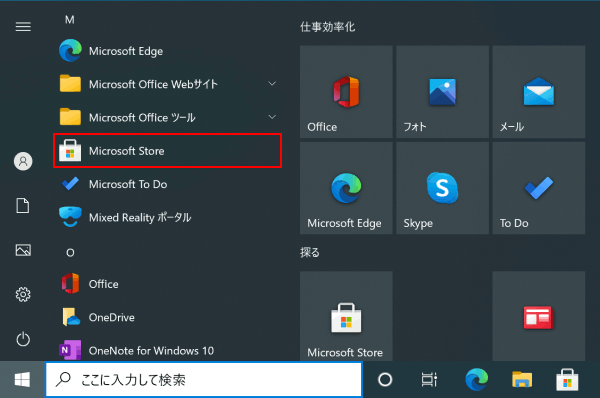
Windows10でPhotoアプリをインストールするには、Microsoft Storeからダウンロードする必要があります。
Microsoft StoreからPhotoアプリをダウンロードする方法
Photoアプリをインストールするには、以下の手順に従ってください。
- スタートメニューを開き、Microsoft Storeを検索します。
- Microsoft Storeのアイコンをクリックして、アプリを起動します。
- Microsoft Storeの検索バーに「Photo」と入力し、検索結果からPhotoアプリを選択します。
- Photoアプリのページで、インストールボタンをクリックしてダウンロードを開始します。
- ダウンロードが完了したら、起動ボタンをクリックしてアプリを起動します。
Photoアプリのシステム要件
Photoアプリをインストールするには、以下のシステム要件を満たす必要があります。
- Windows 10バージョン1607以降
- x86またはx64アーキテクチャ
- 2 GB以上のRAM
- 1 GB以上のハードディスク空き容量
- DirectX 9またはそれ以降
Photoアプリのトラブルシューティング
Photoアプリをインストールまたは起動する際に問題が発生した場合は、以下の手順に従ってトラブルシューティングを行ってください。
- Microsoft Storeの設定を確認し、自動更新が有効になっていることを確認します。
- Photoアプリのページで、アンインストールボタンをクリックしてアプリをアンインストールし、再度インストールを試みます。
- Windowsの設定アプリを開き、システム> アプリと機能> アプリの実行で、Photoアプリがリストされていることを確認します。
Windows10のフォトアプリはどこにありますか?
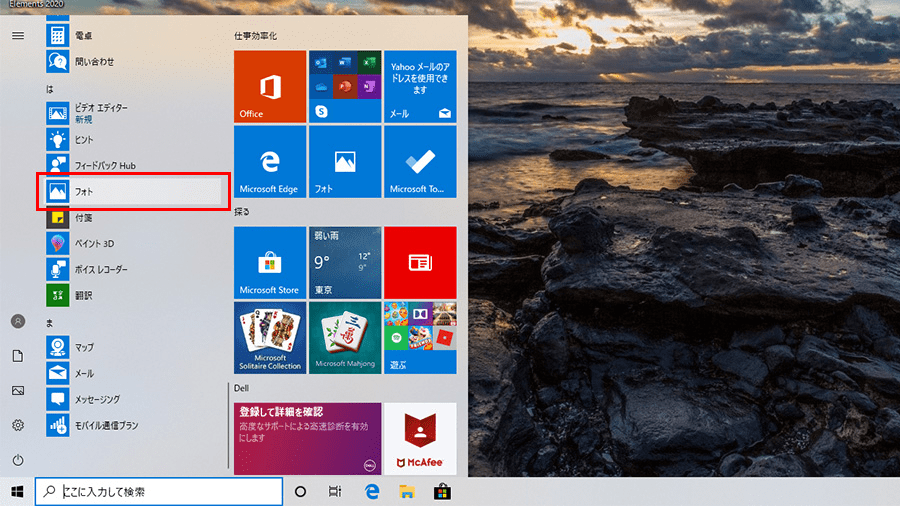
Windows10のフォトアプリはスタートメニューからアクセスできます。
フォトアプリの機能
フォトアプリは、写真の編集、アルバムの作成、写真の共有など、さまざまな機能を提供しています。
- 写真の編集: フォトアプリでは、写真を編集することができます。サイズの変更、回転、トリミングなど、基本的な編集機能を備えています。
- アルバムの作成: フォトアプリでは、アルバムを作成して写真を整理できます。アルバムには、タイトル、説明、写真を追加することができます。
- 写真の共有: フォトアプリでは、写真を共有することができます。メール、ソーシャルメディア、クラウドストレージなど、さまざまな方法で写真を共有できます。
フォトアプリの起動方法
フォトアプリを起動するには、スタートメニューからアクセスすることができます。
- スタートメニューを開きます。
- フォトを検索します。
- フォトアプリをクリックして起動します。
フォトアプリの設定
フォトアプリの設定を行うには、設定メニューからアクセスすることができます。
- フォトアプリを起動します。
- 設定メニューを開きます。
- 設定をクリックして設定を行います。
Googleフォトを再インストールするにはどうすればいいですか?
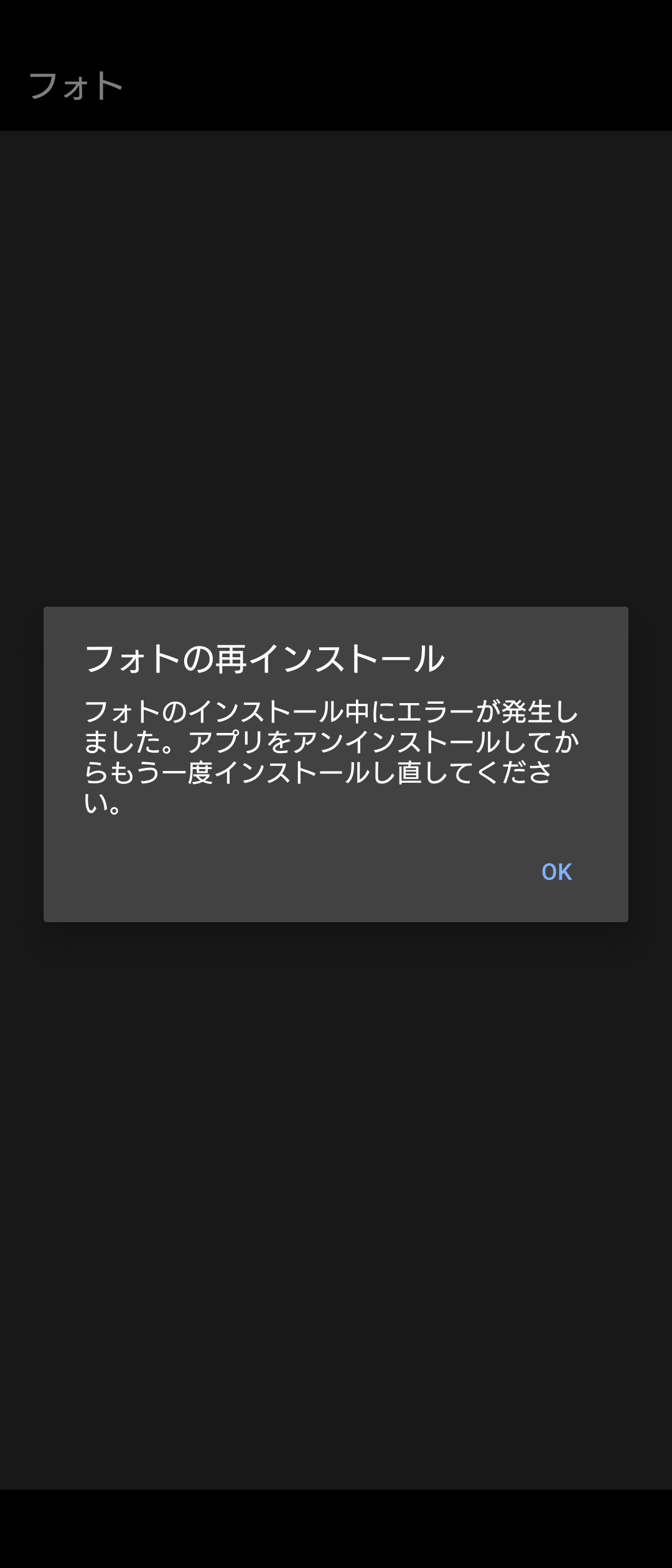
Googleフォトを再インストールするには、以下の手順に従ってください。
スマートフォンやタブレットの設定からGoogleフォトアプリをアンインストールします。その後、Google Play ストアまたはApp Storeから再度インストールします。
Googleフォトをアンインストールする方法
Googleフォトをアンインストールするには、以下の手順に従ってください。
- スマートフォンの設定を開きます。
- アプリまたはアプリケーションの管理を選択します。
- Googleフォトアプリを選択し、アンインストールを選択します。
Googleフォトを再インストールする方法
Googleフォトを再インストールするには、以下の手順に従ってください。
- Google Play ストアまたはApp Storeを開きます。
- 検索バーで「Googleフォト」と入力し、検索ボタンをクリックします。
- 検索結果からGoogleフォトアプリを選択し、インストールを選択します。
Googleフォトのデータを復元する方法
Googleフォトのデータを復元するには、以下の手順に従ってください。
- Googleフォトアプリを開きます。
- メニューから「設定」を選択します。
- 「バックアップと同期」を選択し、自動バックアップが有効になっていることを確認します。
詳細情報
Windows 10でフォトアプリをダウンロードする方法はありますか?
Windows 10でフォトアプリをダウンロードするには、Microsoft Storeを利用する必要があります。まず、スタートメニューを開き、Microsoft Storeを検索してください。Microsoft Storeが開いたら、検索バーに「フォト」と入力し、検索結果からフォトアプリを選択してください。その後、ダウンロードボタンをクリックしてダウンロードを開始してください。
フォトアプリを再インストールする必要があるのはなぜですか?
フォトアプリを再インストールする必要があるのは、アプリのエラーやデータの破損などが発生した場合です。また、アップデートの失敗やシステムの変更などでも、アプリの再インストールが必要になる場合があります。再インストールすることで、アプリの初期設定に戻り、問題を解決することができます。
フォトアプリをダウンロード・再インストールするのに費用はかかりますか?
Microsoft Storeからフォトアプリをダウンロード・再インストールするには、無料です。フォトアプリは、Windows 10に標準で搭載されているアプリであり、追加の費用はかかりません。ただし、Microsoftアカウントが必要である場合があります。
フォトアプリをダウンロード・再インストール後にデータは保持されますか?
フォトアプリをダウンロード・再インストールする場合、データの保持については注意が必要です。再インストールによって、フォトデータが失われる場合があります。したがって、再インストール前に、データのバックアップを取っておくことをお勧めします。OneDriveや外付けハードディスクなどのバックアップ方法を利用することで、データの保持が可能です。



