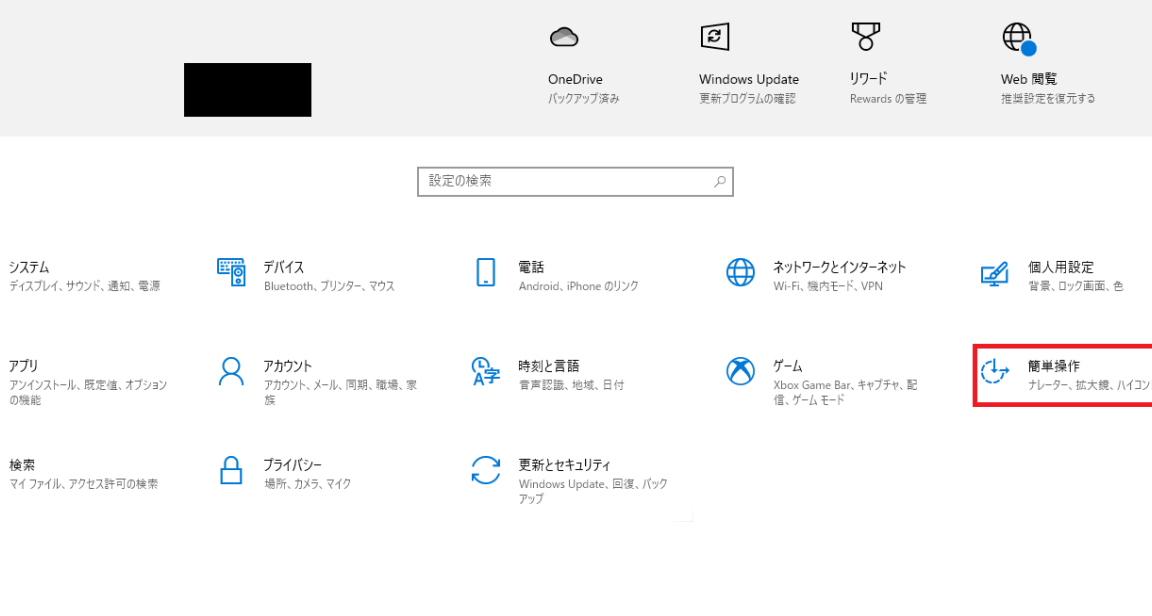
Windows 10で不要なサービスを無効にする

Windows 10では、さまざまなサービスが自動的に起動しています。これらのサービスの中には、不要なものもいます。そうしたサービスを無効にすることで、システムのリソースを解放し、パフォーマンスを向上させることができます。しかし、サービスを無効にするには、どのサービスが必要で、どのサービスが不要なのかを判断する必要があります。この記事では、方法について説明します。不要なサービスを無効にすることで、Windows 10の動作を最適化することができます。

Windows 10で不要なサービスを無効にする方法
Windows 10には、さまざまなサービスがインストールされていますが、不要なサービスを無効にすることで、パフォーマンスの向上やセキュリティの強化が期待できます。この記事では、Windows 10で不要なサービスを無効にする方法について説明します。
サービスを無効にする理由
Windows 10には、自動更新やウイルス対策などのサービスがインストールされていますが、これらのサービスの一部は、不要なリソースを消費したり、セキュリティの脆弱性を引き起こしたりする場合があります。不要なサービスを無効にすることで、これらの問題を回避できます。 強調:不要なサービスを無効にすることで、パフォーマンスの向上やセキュリティの強化が期待できます。
サービスを無効にする方法
サービスを無効にするには、以下の手順を実行します。 1. スタート メニューを開きます。 2. サービス を検索し、結果に表示される サービス アプリをクリックします。 3. サービスの一覧が表示されますので、不要なサービスを見つけて選択します。 4. 右クリックし、プロパティ を選択します。 5. スタートアップの種類 を 無効 に設定します。 強調:サービスを無効にするには、スタートアップの種類を無効に設定する必要があります。
無効にするサービスの例
以下は、不要なサービスの一例です。
| サービス名 | 説明 |
|---|---|
| Windows Search | Windows Searchは、ファイルやフォルダーの検索機能を提供しますが、不要な場合があります。 |
| Windows Update | Windows Updateは、Windowsの自動更新機能を提供しますが、不要な場合があります。 |
| Windows Defender | Windows Defenderは、ウイルス対策機能を提供しますが、不要な場合があります。 |
注意点
サービスを無効にする際には、以下の注意点に留意してください。 必要なサービスを無効にしない : システムの正常な動作に必要なサービスを無効にすると、システムが不安定になる場合があります。 バックアップをとる : サービスを無効にする前に、システムのバックアップをとってください。 強調:サービスを無効にする際には、必要なサービスを無効にしないこととバックアップをとることが重要です。
サービスを無効にした後の確認
サービスを無効にした後、以下の確認を行ってください。 サービスが無効化されていること : サービスが無効化されていることを確認してください。 システムの動作に問題がないこと : システムの動作に問題がないことを確認してください。 強調:サービスを無効にした後、サービスが無効化されていることとシステムの動作に問題がないことを確認することが重要です。
Windows 10で不要なサービスを無効にするには?
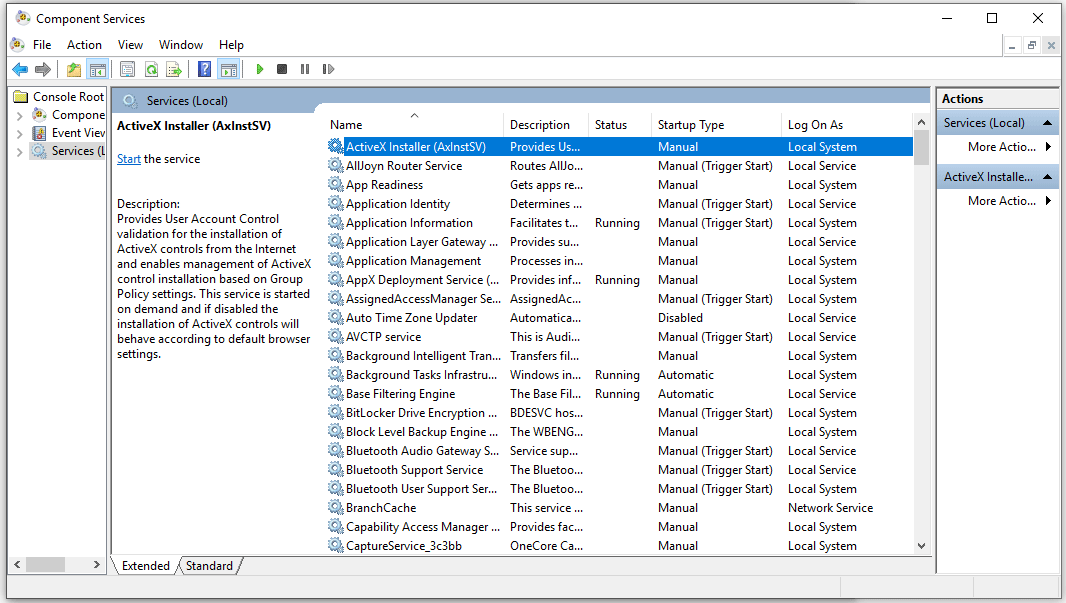
Windows 10で不要なサービスを無効にするには、サービス コンソールを使用します。サービス コンソールは、Windows 10のシステム設定の一部です。サービス コンソールを開くには、タスクバーの検索ボックスに「サービス」と入力し、検索結果から「サービス コンソール」を選択します。
サービス コンソールを使用して不要なサービスを無効にする方法
サービス コンソールを使用して不要なサービスを無効にするには、以下の手順を実行します。
- サービス コンソールを開きます。
- 不要なサービスを探します。不要なサービスは、起動の種類 が 自動 または 自動 (遅延開始) になっている場合があります。
- 不要なサービスを右クリックして、プロパティ を選択します。
- 起動の種類 を 無効 に変更します。
- OK をクリックして変更を保存します。
不要なサービスを無効にすべきかどうかを判断する方法
不要なサービスを無効にすべきかどうかを判断するには、以下の点を考慮します。
- サービスはシステムの起動時に自動的に起動しますか?
- サービスはシステムの安全性や安定性に影響を与えますか?
- サービスはユーザーによって使用されている機能ですか?
- サービスはシステムのバックグラウンドで実行しているプロセスですか?
Windows 10の不要なサービスを無効にしても問題がないサービス
Windows 10の不要なサービスを無効にしても問題がないサービスは以下のとおりです。
- Fax サービス: ファックス機能を使用しない場合は無効にしても問題ありません。
- Print Queue サービス: プリンタを使用しない場合は無効にしても問題ありません。
- Windows Search サービス: Windows 検索機能を使用しない場合は無効にしても問題ありません。
Windows 10で不要なアプリを停止するには?
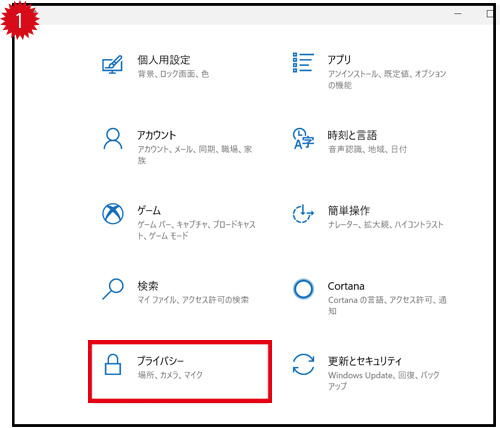
Windows 10で不要なアプリを停止するには、アプリのプロパティやWindowsの機能を利用する必要があります。
不要なアプリを停止する方法
不要なアプリを停止するには、以下の方法があります。
- スタートメニューからアプリを探し、右クリックして「プロパティ」を選択することで、アプリのプロパティ画面を開くことができます。
- プロパティ画面で、「停止」や「無効化」などのボタンをクリックすることで、アプリを停止できます。
- また、Windowsの「機能の有効化または無効化」ツールを使用して、不要な機能を無効化することもできます。
タスクマネージャーを使用する
タスクマネージャーは、Windowsで実行中のプロセスを管理するためのツールです。不要なアプリを停止するには、以下の方法があります。
- タスクマネージャーを起動し、「プロセス」タブで不要なアプリを探します。
- 不要なアプリを選択し、右クリックして「プロセスの終了」を選択します。
- また、タスクマネージャーの「スタートアップ」タブで、アプリの自動起動を無効化することもできます。
Windowsの機能を使用する
Windowsには、不要な機能を無効化するためのツールが用意されています。不要なアプリを停止するには、以下の方法があります。
- スタートメニューから「機能の有効化または無効化」を選択します。
- 不要な機能を探し、チェックボックスを外して無効化します。
- また、Windowsの「PowerShell」や「コマンドプロンプト」を使用して、不要な機能を無効化することもできます。
Windows 10でスタートアップサービスの停止方法は?
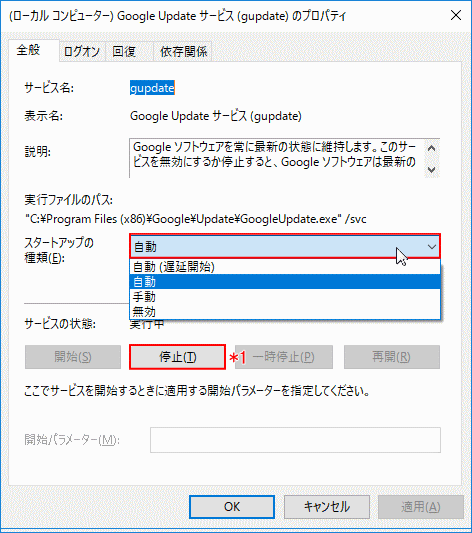
Windows 10でスタートアップサービスの停止方法は、主にサービスマネージャーを利用します。サービスマネージャーは、Windowsのシステムサービスを管理するツールで、スタートアップサービスの停止や起動の設定を行うことができます。
サービスマネージャーを利用した停止方法
サービスマネージャーを利用してスタートアップサービスを停止するには、以下の手順に従います。
- Windows キー + R を押して、「services.msc」 と入力し、Enter を押します。これでサービスマネージャーが起動します。
- サービスマネージャーで、停止したいサービスを探し、右クリックして 「停止」 を選択します。
- サービスが停止したら、「スタートアップの種類」 を 「手動」 または 「無効」 に設定して、次回の起動時に自動的に起動されないようにします。
タスクマネージャーを利用した停止方法
タスクマネージャーでもスタートアップサービスの停止が可能です。以下の手順に従います。
- Ctrl + Shift + Esc を押してタスクマネージャーを開きます。
- タスクマネージャーの 「スタートアップ」 タブを開きます。
- 停止したいサービスを探し、右クリックして 「無効」 を選択します。これでサービスが停止し、次回の起動時に自動的に起動されません。
レジストリエディターを利用した停止方法
レジストリエディターを利用してスタートアップサービスを停止することもできますが、レジストリを編集するには注意が必要です。以下の手順に従います。
- Windows キー + R を押して、「regedit」 と入力し、Enter を押します。これでレジストリエディターが起動します。
- レジストリエディターで、「HKEY_LOCAL_MACHINESYSTEMCurrentControlSetServices」 に移動します。
- 停止したいサービスのキーを探し、「Start」 値を 「4」 (無効) に設定します。これでサービスが停止し、次回の起動時に自動的に起動されません。
Windowsのサービスを全て停止するには?
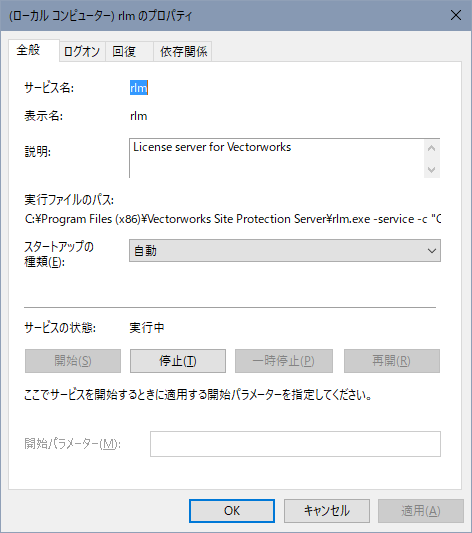
Windowsのサービスを全て停止するには、サービスマネージャーを使用しなければなりません。
サービスマネージャーを開く方法
サービスマネージャーを開くには、以下の手順を実行します。
- Windows キー + Rを押して、実行ダイアログボックスを開きます。
- 「services.msc」と入力して、サービスマネージャーを開きます。
- サービスマネージャーで、停止したいサービスを選択して、右クリックして「停止」を選択します。
サービスを一括停止する方法
サービスを一括停止するには、以下の手順を実行します。
- サービスマネージャーで、停止したいサービスを選択して、右クリックして「停止」を選択します。
- 停止するサービスを選択するダイアログボックスが表示されます。ここで、「すべて停止」を選択して、一括停止します。
- すべてのサービスが停止されます。
コマンドプロンプトを使用してサービスを停止する方法
コマンドプロンプトを使用してサービスを停止するには、以下の手順を実行します。
- Windows キー + Rを押して、実行ダイアログボックスを開きます。
- 「cmd」と入力して、コマンドプロンプトを開きます。
- コマンドプロンプトで、「net stop 」と入力して、サービスを停止します。
詳細情報
Windows 10で不要なサービスを無効にするのはなぜ必要ですか?
Windows 10では、デフォルトで多くのサービスが起動していますが、ユーザーが使用していないサービスもあります。これらの不要なサービスを無効にすることで、システムのパフォーマンスを向上させ、メモリとCPUの使用率を削減できます。また、不要なサービスを無効にすることで、セキュリティのリスクを軽減することもできます。
Windows 10で不要なサービスを無効にするにはどうすればよいですか?
Windows 10で不要なサービスを無効にするには、サービスコンソールを使用します。サービスコンソールを開くには、Windowsキー + Rを押して「services.msc」と入力し、Enterキーを押します。サービスコンソールが開いたら、不要なサービスを見つけて、右クリックしてプロパティを選択します。プロパティウィンドウで、スタートアップの種類を無効に変更します。
どのサービスが不要なサービスとして無効にできるか、どのように判断すればよいですか?
不要なサービスを判断するには、サービスが何のために使用されているかを確認する必要があります。たとえば、Bluetoothサービスは、Bluetoothデバイスを使用していない場合に無効にできます。同様に、Faxサービスは、FAX機を使用していない場合に無効にできます。また、イベントログサービスは、イベントログを収集していない場合に無効にできます。
Windows 10で不要なサービスを無効にした後、どのような影響が起こりますか?
Windows 10で不要なサービスを無効にした後、システムのパフォーマンスが向上し、メモリとCPUの使用率が削減される可能性があります。また、不要なサービスを無効にしたことで、セキュリティのリスクを軽減することもできます。しかし、不要なサービスを無効にしたことで、システムの機能が失われる可能性もあります。したがって、サービスを無効にする前に、影響を確認する必要があります。