
Windows 10で検索ボックスが表示されない時の6つの解決策

Windows 10では、検索ボックスが表示されないことがあります。この問題は、システム設定の不具合やソフトウェアの競合など、さまざまな要因によって発生する場合があります。検索ボックスが表示されないと、ユーザーはファイルやアプリの検索に不便を感じます。本記事では、を紹介します。簡単な設定変更から、レジストリ編集まで、さまざまな方法を解説します。以下の解決策を試して、検索ボックスの表示を回復しましょう。

Windows 10で検索ボックスが表示されない時の6つの解決策
Windows 10を使用している時、検索ボックスが表示されないことがあります。これは非常に不便です。しかし、心配しないでください。この記事では、Windows 10で検索ボックスが表示されない時の6つの解決策を紹介します。
1. タスクバーの設定を確認する
検索ボックスが表示されない場合、まずタスクバーの設定を確認する必要があります。以下の手順を実行してください。 タスクバーの右側にある三角형のアイコンをクリックします。 検索をクリックします。 検索ボックスを表示するのチェックボックスにチェックが入っていることを確認します。
| 設定 | 説明 |
|---|---|
| 検索ボックスを表示する | タスクバー上に検索ボックスを表示するかどうかを設定できます。 |
2. Windows Searchサービスを再起動する
検索ボックスが表示されない場合、Windows Searchサービスを再起動することができます。以下の手順を実行してください。 Windowsキー + Rを押してファイル名を指定して実行を起動します。 services.mscと入力してOKをクリックします。 Windows Searchサービスを見つけて右クリックして再起動を選択します。
| サービス | 説明 |
|---|---|
| Windows Search | Windowsの検索機能を提供するサービスです。 |
3. 検索インデックスを再構築する
検索ボックスが表示されない場合、検索インデックスを再構築することができます。以下の手順を実行してください。 コントロールパネルを開きます。 システムとセキュリティをクリックします。 管理ツールをクリックします。 サービスをクリックします。 Windows Searchサービスを見つけて右クリックして停止を選択します。 Windows Searchサービスのプロパティをクリックします。 全般タブのインデックスの再構築ボタンをクリックします。
| 設定 | 説明 |
|---|---|
| インデックスの再構築 | 検索インデックスを再構築し、検索結果を更新します。 |
4. レジストリを編集する
検索ボックスが表示されない場合、レジストリを編集することができます。以下の手順を実行してください。 レジストリエディターを開きます。 HKEY CURRENT USERSoftwareMicrosoftWindowsCurrentVersionSearchキーを見つけて開きます。 SearchboxTaskbarModeという名前のDWORD値を作成します。 値を0に設定します。
| レジストリキー | 説明 |
|---|---|
| HKEY CURRENT USERSoftwareMicrosoftWindowsCurrentVersionSearch | 検索設定に関連するレジストリキーです。 |
5. グループポリシーを編集する
検索ボックスが表示されない場合、グループポリシーを編集することができます。以下の手順を実行してください。 グループポリシーエディターを開きます。 コンピューターの構成をクリックします。 管理用テンプレートをクリックします。 Windowsコンポーネントをクリックします。 検索をクリックします。 タスクバーに検索ボックスを表示するという設定を見つけて有効に設定します。
| 設定 | 説明 |
|---|---|
| タスクバーに検索ボックスを表示する | タスクバー上に検索ボックスを表示するかどうかを設定できます。 |
Windows10で検索ボックスが表示されないのはなぜですか?

Windows10で検索ボックスが表示されないのは、多くの要因が関係しています。主な原因としては、検索機能の設定、システムファイルの破損、ウイルスやマルウェアの感染などが挙げられます。
検索機能の設定の問題
検索ボックスが表示されないのは、検索機能の設定が無効になっているか、または設定が破損している可能性があります。以下は、検索機能の設定を確認する手順です。
- スタートメニューを開きます。
- 「設定」アプリを開きます。
- 「システム」セクションに移動し、「検索」オプションを開きます。
- 「検索ボックスを表示する」オプションが有効になっていることを確認します。
システムファイルの破損
システムファイルの破損も、検索ボックスが表示されない原因の1つです。以下は、システムファイルを修復する手順です。
- 管理者としてコマンドプロンプトを開きます。
- 「sfc /scannow」と入力し、Enterキーを押します。
- システムファイルのスキャンが完了し、破損したファイルが修復されます。
ウイルスやマルウェアの感染
ウイルスやマルウェアの感染もうまく検索ボックスが表示されない原因の1つです。以下は、ウイルスやマルウェアを除去する手順です。
- ウイルス対策ソフトウェアをインストールし、更新します。
- フルスキャンを実行し、ウイルスやマルウェアを検出します。
- 検出されたウイルスやマルウェアを削除します。
Windows検索の修復方法は?

Windows検索の修復方法は、以下の通りです。
Windows検索のトラブルシューティング
Windows検索が正常に機能しない場合、トラブルシューティング を実行することができます。トラブルシューティングでは、システムの設定やレジストリを調べ、問題を見つけて修復します。以下の手順でトラブルシューティングを実行します。
- スタートメニューを開き、「設定」 を選択します。
- 「システム」 を選択し、「トラブルシューティング」 を選択します。
- 「Windows検索」 を選択し、「トラブルシューティングを実行」 を選択します。
Windows検索のインデックスの再構築
Windows検索が正常に機能しない場合、インデックスの再構築 が必要になることがあります。インデックスの再構築では、システムのファイルやフォルダを再度スキャンし、検索インデックスを再構築します。以下の手順でインデックスの再構築を実行します。
- スタートメニューを開き、「コントロール パネル」 を選択します。
- 「システム」 を選択し、「インデックス オプション」 を選択します。
- 「インデックスの再構築」 を選択し、「OK」 を選択します。
Windows検索のサービスを再起動
Windows検索が正常に機能しない場合、サービスを再起動 することができます。サービスを再起動すると、システムのサービスを再度起動し、問題を解決することができます。以下の手順でサービスを再起動します。
- スタートメニューを開き、「サービス」 を選択します。
- 「Windows検索」 を選択し、「停止」 を選択します。
- 「開始」 を選択し、「Windows検索」 を再度起動します。
Windows 11の検索ボックスに何も表示されないのはなぜですか?
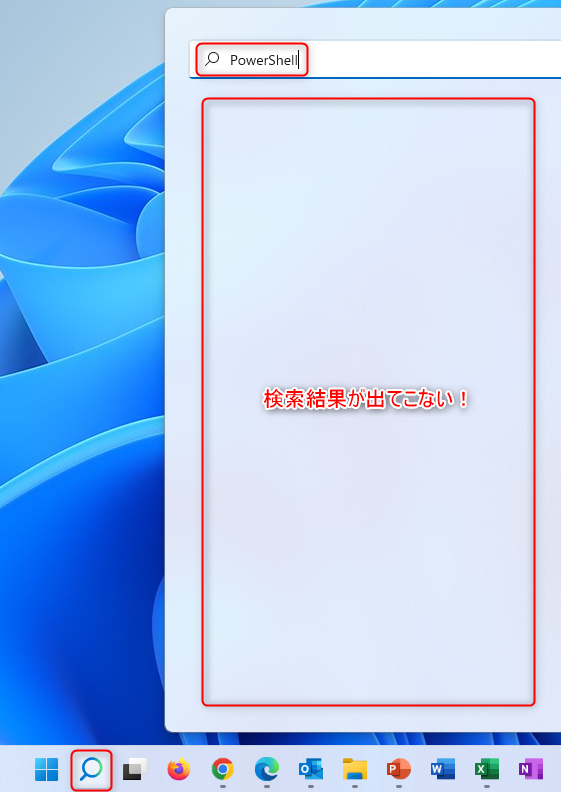
Windows 11の検索ボックスに何も表示されないのは、主にシステム設定やソフトウェアの問題が原因です。以下のポイントを検討してください。
Windows 11の検索ボックスのトラブルシューティング
検索ボックスに何も表示されない場合、まずはトラブルシューティングを試してみましょう。以下のステップを実行してください。
- Windows Updateを実行します。 Sometimes、システムの更新により問題が解決されます。
- 検索サービスが有効であることを確認します。サービスが停止していると検索機能が動作しないことがあります。
- 検索インデックスを再建します。インデックスが破損していると検索結果が表示されないことがあります。
Windows 11の検索設定の確認
検索ボックスに何も表示されない場合、検索設定が正しく設定されているかどうかを確認してください。以下のポイントを検討してください。
- 検索スコープを確認します。スコープが制限されすぎると検索結果が表示されないことがあります。
- 検索オプションを確認します。オプションが正しく設定されていないと検索結果が表示されないことがあります。
- インデックス化された場所を確認します。インデックス化された場所が不足していると検索結果が表示されないことがあります。
Windows 11のソフトウェアの問題
検索ボックスに何も表示されない場合、ソフトウェアの問題が原因である可能性があります。以下のポイントを検討してください。
- アプリケーションの互換性を確認します。互換性の問題が原因で検索機能が動作しないことがあります。
- ウイルス対策ソフトウェアの設定を確認します。ウイルス対策ソフトウェアが検索機能をブロックしていると検索結果が表示されないことがあります。
- システムファイルの修復を実行します。システムファイルが破損していると検索機能が動作しないことがあります。
Windows10で検索ハイライトが表示されないのはなぜですか?
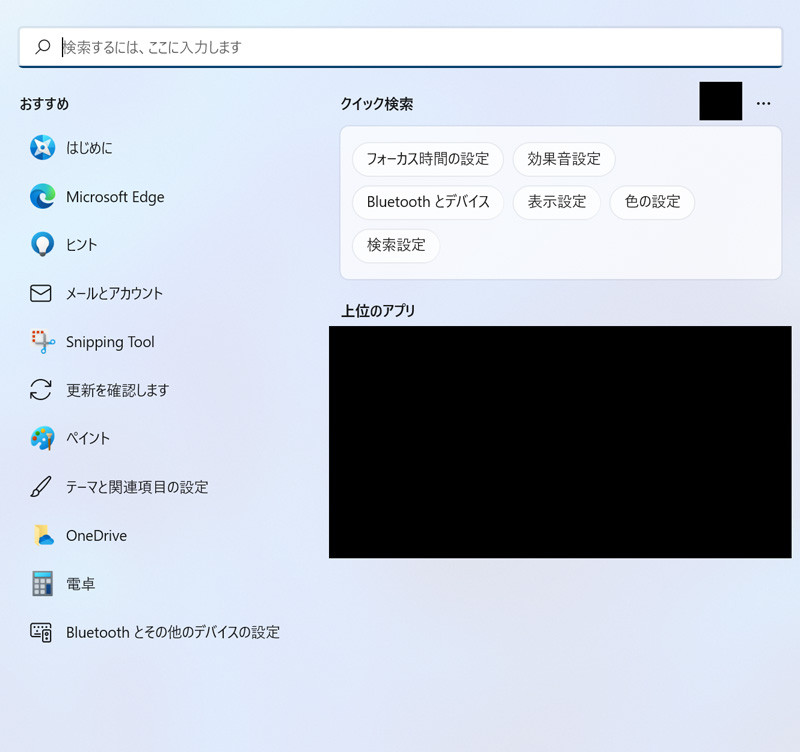
Windows10で検索ハイライトが表示されないのは、検索インデックス の設定に問題がある可能性があります。検索インデックスは、Windows 10 の検索機能がファイルやアプリケーションを素早く見つけるために使用するデータベースです。如果このインデックスが損傷したり、設定が正しくされていない場合、検索ハイライトが表示されない可能性があります。
検索インデックスの設定方法
検索インデックスの設定は、次の方法で行います。
- コントロールパネル を開きます。
- システムとセキュリティ を選択します。
- インデックスのオプション を選択します。
インデックスの再構築方法
インデックスの再構築は、次の方法で行います。
- コントロールパネル を開きます。
- システムとセキュリティ を選択します。
- インデックスのオプション を選択し、高度なオプション を選択します。
- インデックスの再構築 を選択します。
その他の原因と解決方法
その他の原因としては、検索サービス が停止している可能性があります。この場合、検索サービスを再起動する必要があります。ここでは、その方法を説明します。
- サービス を開きます。
- Windows 検索 を選択します。
- 開始 を選択します。
詳細情報
Windows 10で検索ボックスが表示されないのはなぜですか?
検索ボックスが表示されないのは、Windowsの設定が原因であることが多いです。具体的には、検索設定が無効になっているか、コルタナが無効になっている可能性があります。また、Windowsの更新によって検索ボックスが表示されなくなったことも考えられます。検索ボックスが表示されない場合は、設定を確認し、必要な場合はコルタナを有効にしてください。
Windows 10で検索ボックスを表示するにはどうすればよいですか?
検索ボックスを表示するには、タスクバーの右端にある検索アイコンをクリックし、検索ボックスを表示を選択してください。もしこれが機能しない場合は、Windowsの設定を確認し、検索設定が有効になっているか確認してください。さらに、コルタナを有効にして、検索ボックスを表示することもできます。
Windows 10の検索ボックスが表示されない場合の解決策はありますか?
はい、検索ボックスが表示されない場合の解決策はあります。まず、Windowsの更新を確認し、必要な場合は更新してください。次に、検索設定を確認し、コルタナが有効になっているか確認してください。また、レジストリエディターを使用して、検索ボックスを表示するための設定を変更することもできます。さらに、システムファイルの確認を実行し、Windowsの再インストールを試みることもできます。
Windows 10の検索ボックスを修復するにはどうすればよいですか?
検索ボックスを修復するには、Windowsの設定を確認し、検索設定が有効になっているか確認してください。次に、コルタナを有効にして、検索ボックスを表示するための設定を変更してください。また、レジストリエディターを使用して、検索ボックスを表示するための設定を変更することもできます。さらに、システムファイルの確認を実行し、Windowsの再インストールを試みることもできます。必要な場合は、Microsoftサポートに問い合わせてください。



