
Windows 10で画像のサムネイルが表示されないときの4つの解決策

Windows 10を使用しているときに画像のサムネイルが表示されない問題が発生することがあります。この問題は、ファイルの種類、画像サイズ、システム設定など、さまざまな要因によって引き起こされる可能性があります。画像のサムネイルが表示されないと、ファイルの管理や検索が困難になるため、迅速な解決策が必要です。この記事では、Windows 10で画像のサムネイルが表示されないときの4つの効果的な解決策を紹介します。AdapterManagerの更新、画像のサイズの変更、サムネイルキャッシュの削除、ファイルエクスプローラの設定変更など、これらの解決策を実施することで、サムネイルを正常に表示させることができます。
https://youtube.com/watch?v=Nce0fh11NE0
Windows 10で画像のサムネイルが表示されないときの4つの解決策
Windows 10で画像のサムネイルが表示されない場合、ファイルの管理や検索が困難になることがあります。ここでは、画像のサムネイルが表示されない場合の4つの解決策を紹介します。
1. ファイルエクスプローラーの設定を確認する
ファイルエクスプローラーの設定を確認して、サムネイルの表示が有効になっているかどうかを確認します。以下の手順で確認します。 1. ファイルエクスプローラーを開きます。 2. 表示メニューをクリックします。 3. サムネイルが選択されていることを確認します。 4. サムネイルが選択されていない場合、サムネイルを選択します。
| 設定 | 説明 |
|---|---|
| サムネイル | 画像のサムネイルを表示します。 |
| アイコン | 画像のアイコンを表示します。 |
2. 画像ファイルの関連付けを確認する
画像ファイルの関連付けを確認して、正しいアプリケーションが関連付けられているかどうかを確認します。以下の手順で確認します。 1. ファイルエクスプローラーを開きます。 2. 画像ファイルを右クリックします。 3. 開くメニューをクリックします。 4. プログラムから開くを選択します。 5. 関連付けられているアプリケーションを確認します。
| アプリケーション | 説明 |
|---|---|
| Windows 写真 | Windows標準の写真アプリケーションです。 |
| ペイント | Windows標準のペイントアプリケーションです。 |
3. サムネイル キャッシュをクリアする
サムネイル キャッシュをクリアして、サムネイルの表示をリセットします。以下の手順でクリアします。 1. ファイルエクスプローラーを開きます。 2. C:Users\AppDataLocalMicrosoftWindowsExplorerフォルダーを開きます。 3. thumbcache.dbファイルを削除します。 4. thumbcache .dbファイルも削除します。
| ファイル | 説明 |
|---|---|
| thumbcache.db | サムネイル キャッシュ ファイルです。 |
| thumbcache .db | サムネイル キャッシュ ファイルです。 |
4. システム ファイル キャッシュをクリアする
システム ファイル キャッシュをクリアして、システム ファイルのキャッシュをリセットします。以下の手順でクリアします。 1. コマンドプロンプトを開きます。 2. net stop wsearchコマンドを実行します。 3. del /f /s /q /a C:WindowsTemp.]コマンドを実行します。 4. net start wsearchコマンドを実行します。
| コマンド | 説明 |
|---|---|
| net stop wsearch | Windows Searchサービスを停止します。 |
| del /f /s /q /a C:WindowsTemp.] | システム ファイル キャッシュをクリアします。 |
| net start wsearch | Windows Searchサービスを開始します。 |
5. ディスク クリーンナップを実行する
ディスク クリーンナップを実行して、不要なファイルを削除します。以下の手順で実行します。 1. ファイルエクスプローラーを開きます。 2. C:ドライブを開きます。 3. ディスク クリーンナップを実行します。 4. 不要なファイルを削除します。
| ファイル | 説明 |
|---|---|
| 一時ファイル | 一時ファイルを削除します。 |
| システム ファイル | システム ファイルを削除します。 |
ウインドウズ10で画像がサムネイルに表示されないのはなぜですか?
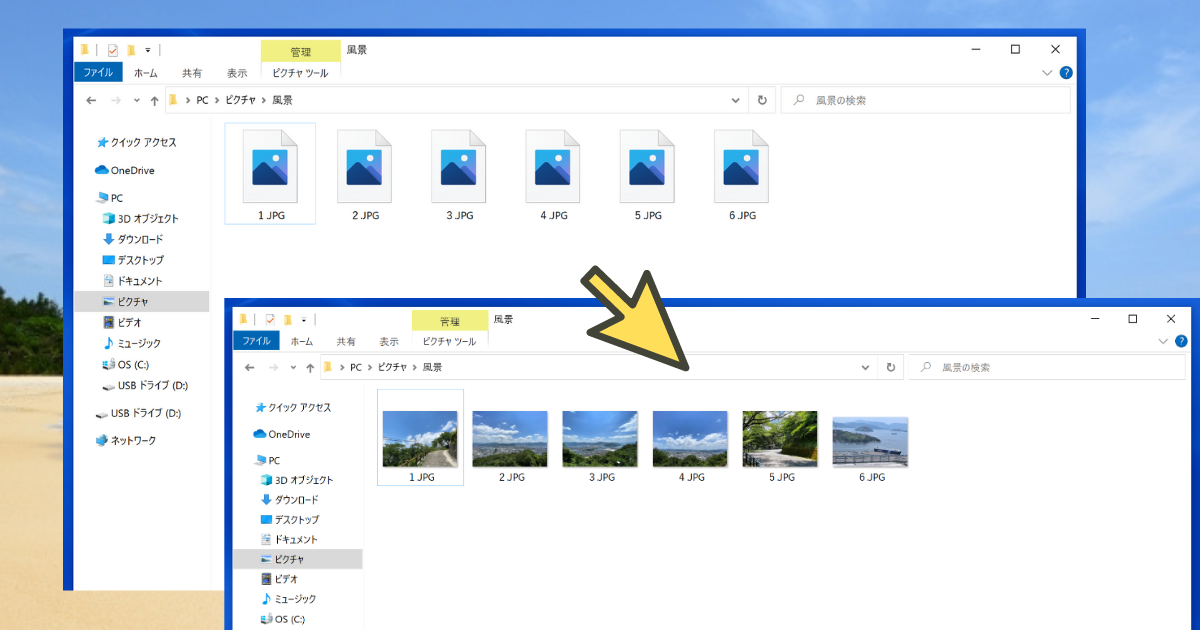
ウィンドウズ10で画像がサムネイルに表示されないのは、サムネイル キャッシュが破損しているか、画像ファイル自体に問題がある可能性があります。また、Windows エクスプローラーの設定や、ソフトウェアの競合も原因になっている可能性があります。
サムネイル キャッシュの問題
ウィンドウズ10では、サムネイル キャッシュが画像ファイルのサムネイルを生成するために使用されます。しかし、サムネイル キャッシュが破損すると、画像がサムネイルに表示されなくなります。サムネイル キャッシュを修復するには、次の手順を実行します。
- エクスプローラーを開きます。
- 「ビュー」メニューを開きます。
- 「オプション」をクリックします。
- 「サムネイル」タブを開きます。
- 「サムネイル キャッシュをクリア」をクリックします。
画像ファイルの問題
画像ファイル自体に問題がある場合、サムネイルに表示されない可能性があります。画像ファイルを修復するには、次の手順を実行します。
- 画像ファイルを開きます。
- 「ファイル」メニューを開きます。
- 「プロパティ」をクリックします。
- 「詳細」タブを開きます。
- 「画像の修復」をクリックします。
Windows エクスプローラーの設定の問題
Windows エクスプローラーの設定が画像のサムネイル表示を妨げている可能性があります。Windows エクスプローラーの設定を変更するには、次の手順を実行します。
- エクスプローラーを開きます。
- 「ビュー」メニューを開きます。
- 「オプション」をクリックします。
- 「フォルダーと検索」タブを開きます。
- 「すべてのファイルとフォルダーを表示する」を選択します。
ファイルのサムネイルが表示されないのはなぜですか?
ファイルのサムネイルが表示されないのは、ファイル形式の問題や画像処理の問題など、さまざまな理由があります。
ファイル形式がサポートされていない場合
ファイル形式がサポートされていない場合、サムネイルは表示されません。一般的に、画像ファイル形式としてJPEG、PNG、GIFなどの形式がサポートされますが、BMPやTIFFなどの形式はサポートされない場合があります。ファイル形式がサポートされていない場合、別の形式に変換してみるか、別の方法で表示を試してください。
- ファイル形式を確認する
- サポートされるファイル形式に変換する
- 別の方法で表示を試す
画像処理に問題がある場合
画像処理に問題がある場合、サムネイルは表示されません。画像処理には、画像圧縮や画像変換などの処理が含まれます。これらの処理に問題があると、サムネイルが表示されません。画像処理を確認して、問題を解決してください。
- 画像処理を確認する
- 画像圧縮を調整する
- 画像変換を確認する
ファイルが破損している場合
ファイルが破損している場合、サムネイルは表示されません。ファイルが破損している場合、ファイルを修復するか、別のファイルを使用する必要があります。ファイルを修復するには、ファイル修復ツールを使用するか、バックアップから復元します。
- ファイルを修復する
- バックアップから復元する
- 別のファイルを使用する
Windows10でプレビューが表示されないのはなぜですか?

Windows10では、プレビュー機能が正常に動作しない場合があります。これは、ファイル関連の設定やシステム構成に問題があるためである。プレビューが表示されない原因を解明し、該当するトラブルシューティング方法を確認しましょう。
ファイル関連の設定の確認
ファイル関連の設定では、プレビュー表示を有効にする必要があります。以下の手順を実行してください。
- ファイルエクスプローラーを開く
- 「表示」メニューから「オプション」を選択する
- 「フォルダと検索のオプション」ウィンドウで、「表示」タブを選択する
- 「プレビュー パネルを表示する」チェック ボックスにチェックを入れる
システム構成の確認
システム構成では、プレビューを表示するための機能が有効になっている必要があります。以下の手順を実行してください。
- システム構成を開く
- 「サービス」タブを選択する
- 「Windows Search」サービスが正常に動作していることを確認する
- 「Windows Search」サービスが停止している場合は、サービスを開始する
プレビュー表示のトラブルシューティング
プレビュー表示が正常に動作しない場合、以下のトラブルシューティング方法を試してください。
- ファイルエクスプローラーを再起動する
- プレビュー パネルを表示するチェック ボックスをオフにしてからオンにする
- システムを再起動する
サムネイルを表示させるにはどうすればいいですか?
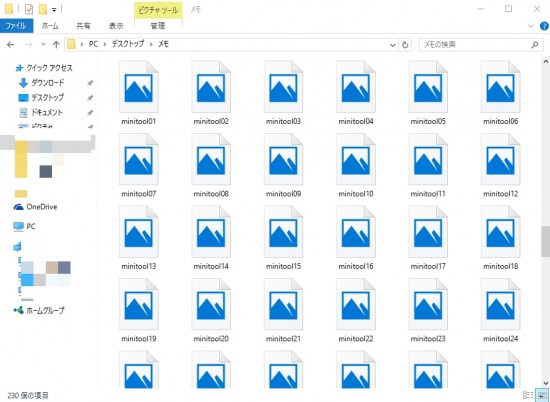
サムネイルを表示させるには、画像をアップロードし、サムネイルの設定を行う必要があります。
サムネイルを表示させるための準備
サムネイルを表示させるには、まず画像をアップロードする必要があります。画像は、JPEGやPNGなどの形式でアップロードできます。アップロードした画像は、サムネイルのサイズに合わせてリサイズされます。
- 画像をアップロードするには、画像アップロードボタンをクリックします。
- 画像のファイルを選択します。
- 画像をアップロードします。
サムネイルの設定
画像をアップロードした後、サムネイルの設定を行う必要があります。サムネイルの設定では、サムネイルのサイズやサムネイルの表示位置などを設定できます。
- サムネイルのサイズを設定します。
- サムネイルの表示位置を設定します。
- サムネイルのその他の設定を行います。
サムネイルを表示させるためのコード
サムネイルを表示させるには、HTMLコードやCSSコードを使用する必要があります。HTMLコードでは、imgタグを使用して画像を表示させます。CSSコードでは、スタイルシートを使用してサムネイルのレイアウトを設定します。
- HTMLコードを書きます。
- CSSコードを書きます。
- コードを保存します。
詳細情報
Windows 10で画像のサムネイルが表示されないのはなぜですか
サムネイルが表示されないのは、Windows エクスプローラーの設定や、サムネイル キャッシュの問題が原因であることが多いです。サムネイル キャッシュは、画像のサムネイルを保存しておくためのデータベースです。サムネイル キャッシュが破損していると、サムネイルが表示されません。また、画像ビューアやファイルの関連付けの設定が不正であることも原因のひとつです。
Windows 10で画像のサムネイルを表示するにはどうすればよいですか
画像のサムネイルを表示するには、Windows エクスプローラーの設定を確認する必要があります。まず、エクスプローラーを開いて、表示タブをクリックします。次に、詳細表示を選択し、サムネイルを選択します。さらに、サムネイルのサイズを調整することで、サムネイルの表示サイズを変更することができます。また、フィルターを使用して、特定のファイル形式のサムネイルだけを表示することもできます。
Windows 10でサムネイル キャッシュをリセットする方法はありますか
サムネイル キャッシュをリセットする方法はいくつかあります。まず、コマンドプロンプトを開き、disk Cleanupコマンドを実行します。これで、サムネイル キャッシュを削除できます。また、Windows レジストリ エディターを使用して、サムネイル キャッシュの設定を変更することもできます。しかし、この方法は注意が必要です。最後に、サムネイル キャッシュを削除するツールを使用することもできますが、この方法はあまり推奨されていません。
Windows 10で画像のサムネイルが表示されない問題が解決されない場合はどうすればよいですか
サムネイルが表示されない問題が解決されない場合は、Windows エクスプローラーを再起動することから始めてみることができます。また、システム ファイル チェッカーを実行してみます。これで、システム ファイルの傷を修復できることがあります。また、Windows の更新を確認してみます。サムネイルの問題は、Windows のバグによって引き起こされていることがあります。最後に、サポート サイトに質問することを検討してください。Microsoftのサポート サイトには、多くの問題の解決策が掲載されています。



