Windows 10で仮想化を有効にする2つの方法

Windows 10では、仮想化技術を使用することで、仮想マシンを作成し、異なるオペレーティングシステムやソフトウェアを実行できるようになります。しかし、仮想化を有効にする方法は複数あり、ユーザーはどの方法を選択すればいいのか迷うことがあります。この記事では、を紹介します。BIOS設定を変更する方法と、Windowsの機能を使用する方法を解説し、ユーザーが自分のニーズに最適な方法を選択できるようにします。仮想化の利点と必要なシステム要件も説明します。

Windows 10で仮想化を有効にする2つの方法
Windows 10では、仮想化を有効にするための方法が2つあります。1つはBIOS(またはUEFI)から仮想化を有効にする方法、もう1つはWindows 10の機能を使用して仮想化を有効にする方法です。この記事では、これらの2つの方法について詳しく解説します。
1. BIOS(またはUEFI)から仮想化を有効にする方法
BIOS(またはUEFI)から仮想化を有効にするには、以下の手順を実行する必要があります。 1. コンピュータを再起動し、BIOS(またはUEFI)にアクセスします。 2. 仮想化オプション(通常は「仮想化テクノロジー」や「VT-x」などと表示されます)を見つけて有効にします。 3. 変更を保存し、コンピュータを再起動します。
| BIOS(またはUEFI)メーカー | 仮想化オプションの名称 |
|---|---|
| ASUS | VT-x |
| ASRock | 仮想化テクノロジー |
| MSI | VT-x |
2. Windows 10の機能を使用して仮想化を有効にする方法
Windows 10の機能を使用して仮想化を有効にするには、以下の手順を実行する必要があります。 1. Windowsの機能を有効または無効にするウィンドウを開きます。 2. Hyper-Vを検索し、チェックボックスをオンにして有効にします。 3. 変更を保存し、コンピュータを再起動します。
3. 仮想化を有効にするためのシステム要件
仮想化を有効にするには、以下のシステム要件を満たす必要があります。 64ビット版のWindows 10 Intel Core i5以上またはAMD Ryzen 5以上のプロセッサー 8GB以上のRAM 仮想化をサポートするBIOS(またはUEFI)
| プロセッサー | 仮想化の対応状況 |
|---|---|
| Intel Core i5以上 | 対応 |
| AMD Ryzen 5以上 | 対応 |
| Intel Core i3以下 | 非対応 |
4. 仮想化を有効にした後の注意点
仮想化を有効にした後は、以下の点に注意する必要があります。 仮想マシンを使用するには、追加のソフトウェアをインストールする必要があります。 仮想マシンのパフォーマンスは、ホストマシンのスペックによって異なります。 仮想マシンのセキュリティは、ホストマシンのセキュリティ設定によって異なります。
5. 仮想化を無効にする方法
仮想化を無効にするには、以下の手順を実行する必要があります。 1. BIOS(またはUEFI)にアクセスし、仮想化オプションを無効にします。 2. Windows 10の機能を使用してHyper-Vを無効にします。 3. 変更を保存し、コンピュータを再起動します。
Windowsの仮想化を有効にするにはどうすればいいですか?
Windowsの仮想化を有効にするには、次の手順を実行します。
BIOS設定
Windowsの仮想化を有効にするには、まずBIOS設定を変更する必要があります。BIOS設定は、コンピューターの 펌웨어設定です。BIOS設定を変更するには、次の手順を実行します。
BIOS設定を変更する方法
BIOS設定を変更するには、コンピューターを再起動し、BIOS設定画面を表示する必要があります。BIOS設定画面を表示するには、通常はコンピューターの起動時に特定のキー(例えば、F2、F12、Delなど)を押す必要があります。BIOS設定画面が表示されたら、次の手順を実行します。
- BIOS設定画面で、Advancedまたは詳細設定というメニューを探します。
- Advancedまたは詳細設定メニューで、CPU設定またはプロセッサ設定という項目を探します。
- CPU設定またはプロセッサ設定項目で、仮想化またはVirtualizationというオプションを探します。
- 仮想化またはVirtualizationオプションを有効に設定します。
- BIOS設定画面を保存し、コンピューターを再起動します。
Windowsの仮想化を有効にする方法
BIOS設定を変更した後、Windowsの仮想化を有効にする必要があります。Windowsの仮想化を有効にするには、次の手順を実行します。
- Windowsのコントロールパネルを開きます。
- コントロールパネルで、システムとセキュリティというメニューを探します。
- システムとセキュリティメニューで、システムという項目を探します。
- システム項目で、詳細設定というボタンをクリックします。
- 詳細設定画面で、機能の有効化または無効化というボタンをクリックします。
- 機能の有効化または無効化画面で、ハイパーVという項目を探します。
- ハイパーV項目を有効に設定します。
仮想化ソフトウェアをインストールする方法
Windowsの仮想化を有効にした後、仮想化ソフトウェアをインストールする必要があります。仮想化ソフトウェアをインストールするには、次の手順を実行します。
- 仮想化ソフトウェアのウェブサイトにアクセスします。
- 仮想化ソフトウェアをダウンロードします。
- 仮想化ソフトウェアをインストールします。
- 仮想化ソフトウェアを起動し、仮想マシンを構成します。
BIOSで仮想化機能を有効にしておく方法は?
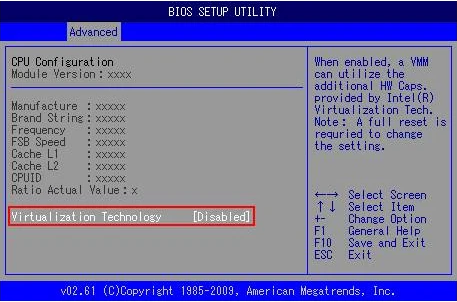
BIOSで仮想化機能を有効にしておく方法は、次の通りである。
BIOS設定画面で、仮想化機能に関する項目を探す。通常は、AdvancedやCPUなどのメニューに含まれています。この項目がどこにあるかは、マザーボードのマニュアルを参照する必要がある。
BIOS設定画面へのアクセス方法
BIOS設定画面へのアクセス方法は、次の通りである。
- コンピュータを起動して、すぐにDelキーを押す。BIOS設定画面が表示される。
- BIOS設定画面で、F2キーを押す。BIOS設定画面のメニューが表示される。
- メニューから、AdvancedやCPUなどの項目を選択する。仮想化機能に関する項目が表示される。
仮想化機能の有効化
仮想化機能の有効化は、次の通りである。
- 仮想化機能に関する項目を探す。この項目は、Intel VT-xやAMD-Vなどの名前で表示されることがある。
- 項目を選択して、有効に設定する。有効化の方法は、マザーボードのマニュアルを参照する必要がある。
- 設定を保存して、BIOS設定画面を終了する。コンピュータを再起動して、仮想化機能が有効かどうかを確認する。
仮想化機能の確認
仮想化機能の確認は、次の通りである。
- コンピュータを起動して、タスクマネージャーを表示する。タスクマネージャーでは、コンピュータのハードウェア情報が表示される。
- タスクマネージャーのパフォーマンスタブで、CPUに関する情報を確認する。仮想化機能が有効かどうかが表示される。
- 仮想化機能が有効であることを確認した後、仮想マシンソフトウェアをインストールして、仮想マシンを作成することができる。
仮想化が有効になっているか確認する方法は?
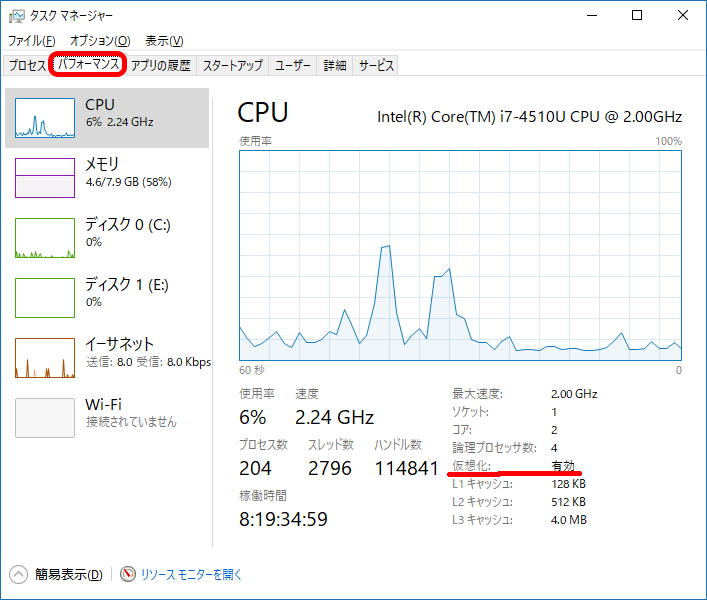
仮想化が有効になっているか確認する方法は、以下の通りです。
仮想化の有効化を確認するコマンド
仮想化の有効化を確認するには、ターミナルを開いて以下のコマンドを実行します。
$ lscpu | grep Virtualization
また、
$ cat /proc/cpuinfo | grep vmx
このコマンドを実行すると、仮想化が有効になっている場合は「Virtualization Technology (VT-x)」や「AMD-V」というメッセージが表示されます。
- lscpu コマンドは、CPU の詳細情報を表示します。
- grep コマンドは、指定した文字列を検索します。
- cat コマンドは、ファイルの内容を表示します。
BIOS で仮想化を有効化する方法
仮想化を有効化するには、BIOS で設定を変更する必要があります。BIOS に入る方法は、コンピュータの種類によって異なりますが、一般的には以下の手順で入ることができます。
- コンピュータを起動します。
- F2、F12 または Del キーを押して BIOS に入ります。
- BIOS で「Advanced」タブを選択します。
- 「CPU Configuration」または「Virtualization」オプションを探します。
- 仮想化を有効化するオプションを選択します。
仮想化ソフトウェアを使用する方法
仮想化ソフトウェアを使用する方法は、以下の通りです。
- 仮想化ソフトウェア(例:VMware、VirtualBox)をダウンロードしてインストールします。
- 仮想マシンを作成します。
- 仮想マシンにオペレーティング システムをインストールします。
- 仮想マシンを起動します。
仮想化ソフトウェアを使用することで、仮想マシンを容易に作成して使用することができます。
仮想化機能(VT)を有効にするにはどうすればいいですか?
BIOS設定で仮想化機能(VT)を有効にする方法について説明します。
BIOS設定でVTを有効にする方法
BIOS設定でVTを有効にするには、次の手順を実行してください。
- BIOS設定画面を開きます。BIOS設定畫面を開くには、コンピュータを起動し、F2キーまたはDELキーを押します。
- Advancedタブに移動します。Advancedタブでは、Virtualization TechnologyまたはVT-xなどの仮想化機能の設定項目があります。
- Virtualization Technologyを有効にします。仮想化機能の設定項目を見つけたら、Enabled選択肢を選択します。
VTを有効にするためのハードウェア要件
VTを有効にするには、次のハードウェア要件を満たす必要があります。
- CPU:VTをサポートするプロセッサを使用する必要があります。インテルCore i7やi5など、Intel VT-xをサポートするプロセッサを使用してください。
- マザーボード:VTをサポートするマザーボードを使用する必要があります。Intel VT-xをサポートするマザーボードを使用してください。
- BIOS:VTを有効にするためには、BIOSをアップデートして、VTの設定項目が含まれるようにする必要があります。
VTを有効にできない場合のトラブルシューティング
VTを有効にできない場合、次のようなトラブルシューティングを行ってください。
- BIOS設定画面でVTの設定項目を見つけることができない場合、BIOSをアップデートしてみてください。
- VTを有効にした後、OSを再起動してみてください。
- VTを有効にできない場合、CPUやマザーボードの互換性を確認してください。
詳細情報
Windows 10で仮想化を有効にする方法は何ですか?
Windows 10で仮想化を有効にするには、Hyper-Vを有効にする必要があります。Hyper-Vは、Windows 10のプロフェッショナル版およびエンタープライズ版に標準で搭載されている仮想化ソフトウェアです。Hyper-Vを有効にするには、コントロールパネルを開き、プログラムと機能を選択し、Windowsの機能の有効化または無効化を選択します。次に、Hyper-Vにチェックを入れて、OKをクリックします。
BIOSで仮想化を有効にする必要がありますか?
BIOSで仮想化を有効にする必要がある場合があります。BIOSで仮想化を有効にするには、BIOS設定に入り、Advancedタブまたは CPUタブを選択します。次に、Intel Virtualization TechnologyまたはAMD-Vにチェックを入れて、保存して再起動します。BIOSの設定はマザーボードによって異なるため、マニュアルを確認する必要があります。
仮想化を有効にできない場合はどうすればよいですか?
仮想化を有効にできない場合は、ハードウェアが仮想化に対応していない可能性があります。CPUがIntel Core i5以上またはAMD Ryzen 5以上であることを確認してください。また、BIOSの設定が正しいことを確認してください。仮想化を有効にできない場合は、Microsoftサポートに問い合わせる必要があります。
仮想化を有効にすることでパフォーマンスが低下しますか?
仮想化を有効にすることでパフォーマンスが低下する可能性があります。仮想化はCPUとメモリをvirtualマシンに割り当てることにより、リソースを消費します。ただし、Hyper-VはWindows 10に最適化されているため、パフォーマンスの低下は最小限に抑えられます。仮想化を有効にすることでパフォーマンスの低下が懸念される場合は、ハードウェアのスペックを確認してください。