
Windows 10でファイルをバックアップする4つの方法

Windows 10でファイルをバックアップすることは、重要なデータを保護するために不可欠です。ハードディスクの故障、ウイルスの感染、台風や地震による災害など、予測できない事態が発生した場合、重要なファイルが失われる可能性があります。そこで、この記事では、を紹介します。ファイル履歴、バックアップと復元、外付けハードディスクへのバックアップ、クラウドストレージサービスを利用したバックアップについて詳しく解説します。これらの方法を利用して、重要なファイルを安全にバックアップしましょう。

Windows 10でのファイルバックアップ方法の種類
Windows 10では、ファイルをバックアップする方法が複数あります。それぞれの方法には、異なる特徴があります。この項では、ファイルバックアップの方法の種類について説明します。
方法1:ファイル履歴を使用する
ファイル履歴は、Windows 10に搭載されているバックアップツールです。このツールを使用すると、ファイルを定期的にバックアップすることができます。 ファイル履歴の特徴は、下記の通りです。 自動的にファイルをバックアップします。 バックアップされたファイルを、かんたんに復元できます。 外部ハードディスクなどのストレージデバイスにバックアップすることができます。
| ファイル履歴の設定方法 | 1. スタートメニューを開きます。 2. 「ファイル履歴」を検索し、開きます。 3. 「ファイル履歴を有効化する」をクリックします。 4. バックアップするストレージデバイスを選択します。 5. バックアップするファイルを選択します。 6. バックアップ間隔を設定します。 |
方法2:OneDriveを使用する
OneDriveは、Microsoftが提供するクラウドストレージサービスです。このサービスを使用すると、ファイルをクラウドにバックアップすることができます。 OneDriveの特徴は、下記の通りです。 クラウドにバックアップするため、外部ハードディスクなどが必要ありません。 自動的にファイルをバックアップします。 バックアップされたファイルを、インターネット接続があればどこからでも復元できます。
| OneDriveの設定方法 | 1. スタートメニューを開きます。 2. 「OneDrive」を検索し、開きます。 3. 「OneDriveにサインインする」をクリックします。 4. Microsoftアカウントにサインインします。 5. バックアップするファイルを選択します。 6. バックアップ間隔を設定します。 |
方法3:外部ハードディスクにバックアップする
外部ハードディスクは、ストレージデバイスの一種です。このデバイスを使用すると、ファイルを外部ハードディスクにバックアップすることができます。 外部ハードディスクの特徴は、下記の通りです。 大容量のファイルをバックアップすることができます。 USB接続で簡単に接続できます。 外部ハードディスクを複数台使用することで、冗長化できます。
| 外部ハードディスクの設定方法 | 1. 外部ハードディスクを購入します。 2. 外部ハードディスクをコンピューターに接続します。 3. 「ディスクの管理」を開きます。 4. 外部ハードディスクを初期化します。 5. バックアップするファイルを選択します。 6. バックアップ間隔を設定します。 |
方法4:バックアップソフトウェアを使用する
バックアップソフトウェアは、バックアップツールの一種です。このソフトウェアを使用すると、ファイルをバックアップすることができます。 バックアップソフトウェアの特徴は、下記の通りです。 自動バックアップが可能です。 バックアップ先を指定できます。 バックアップ間隔を設定できます。
| バックアップソフトウェアの設定方法 | 1. バックアップソフトウェアを購入します。 2. バックアップソフトウェアをインストールします。 3. バックアップソフトウェアを開きます。 4. バックアップするファイルを選択します。 5. バックアップ先を指定します。 6. バックアップ間隔を設定します。 |
Windows 10でデータのバックアップ方法は?
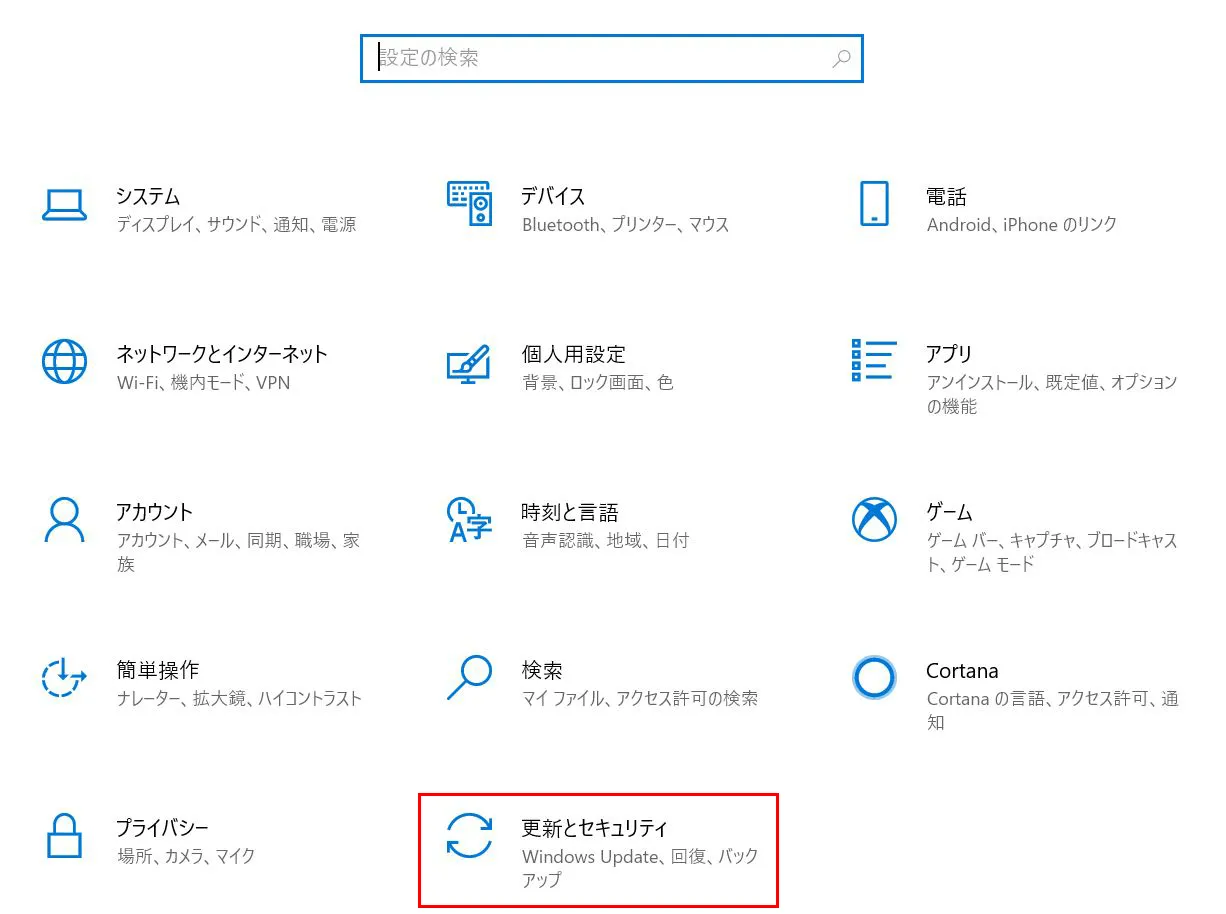
Windows 10でデータのバックアップ方法は、ファイルヒストリ、バックアップと復元、およびクラウドバックアップの3種類があります。
ファイルヒストリを使用したバックアップ
ファイルヒストリは、Windows 10に標準搭載されているバックアップツールです。この機能を使用すると、指定したフォルダ内のファイルを自動的にバックアップできます。ファイルヒストリのバックアップ方法は以下の通りです。
- ファイルヒストリを有効にするには、設定アプリを開き、更新とセキュリティを選択します。
- バックアップを選択し、ファイルヒストリを有効にします。
- バックアップするフォルダを指定し、バックアップの頻度を設定します。
バックアップと復元を使用したバックアップ
バックアップと復元は、Windows 10のバックアップと復元ツールです。この機能を使用すると、システム全体をバックアップして、異なるハードウェアまたは同じハードウェア上で復元できるイメージファイルを作成できます。バックアップと復元のバックアップ方法は以下の通りです。
- コントロールパネルを開き、システムとセキュリティを選択します。
- バックアップと復元 (Windows Backup)を選択します。
- バックアップの開始を選択し、バックアップを実行します。
クラウドバックアップを使用したバックアップ
クラウドバックアップは、インターネット上のストレージサービスを使用してファイルをバックアップする方法です。有名なクラウドバックアップサービスには、OneDrive、Google ドライブ、Dropboxなどがあります。クラウドバックアップのバックアップ方法は以下の通りです。
- クラウドバックアップサービスのアカウントを作成します。
- バックアップするファイルを選択し、クラウドストレージにアップロードします。
- バックアップの頻度を設定し、自動バックアップを有効にします。
ファイルのバックアップ方法は?

ファイルのバックアップ方法は、データの保護と復旧のために非常に重要です。バックアップとは、データを複製し、別の場所に保存することです。これにより、データが失われたり破壊されたりした場合に、元のデータを復元できます。
外付けハードディスクによるバックアップ
外付けハードディスクは、ファイルのバックアップに最適です。外付けハードディスクは、ごく当たり前にコンピュータに接続でき、膨大なファイルを保存できます。バックアップのために外付けハードディスクを使用する場合は、定期的にバックアップを実行することが非常に重要です。
- 外付けハードディスクをコンピュータに接続します。
- バックアップソフトウェアをインストールします。
- ファイルを選択し、バックアップを実行します。
クラウドストレージによるバックアップ
クラウドストレージは、ファイルのバックアップに便利な方法です。クラウドストレージは、インターネット経由でファイルを保存できます。クラウドストレージを使用する場合は、データのセキュリティを確保するために、暗号化を使用しましょう。
- クラウドストレージサービスのアカウントを作成します。
- ファイルをアップロードします。
- ファイルを管理し、バックアップを実行します。
USBメモリによるバックアップ
USBメモリは、ファイルのバックアップに簡単な方法です。USBメモリは、コンピュータに接続でき、ファイルを保存できます。USBメモリを使用する場合は、データの保護を確保するために、パスワードを設定しましょう。
- USBメモリをコンピュータに接続します。
- ファイルを選択し、コピーします。
- USBメモリにファイルを保存します。
Windowsのバックアップは何をバックアップするのですか?
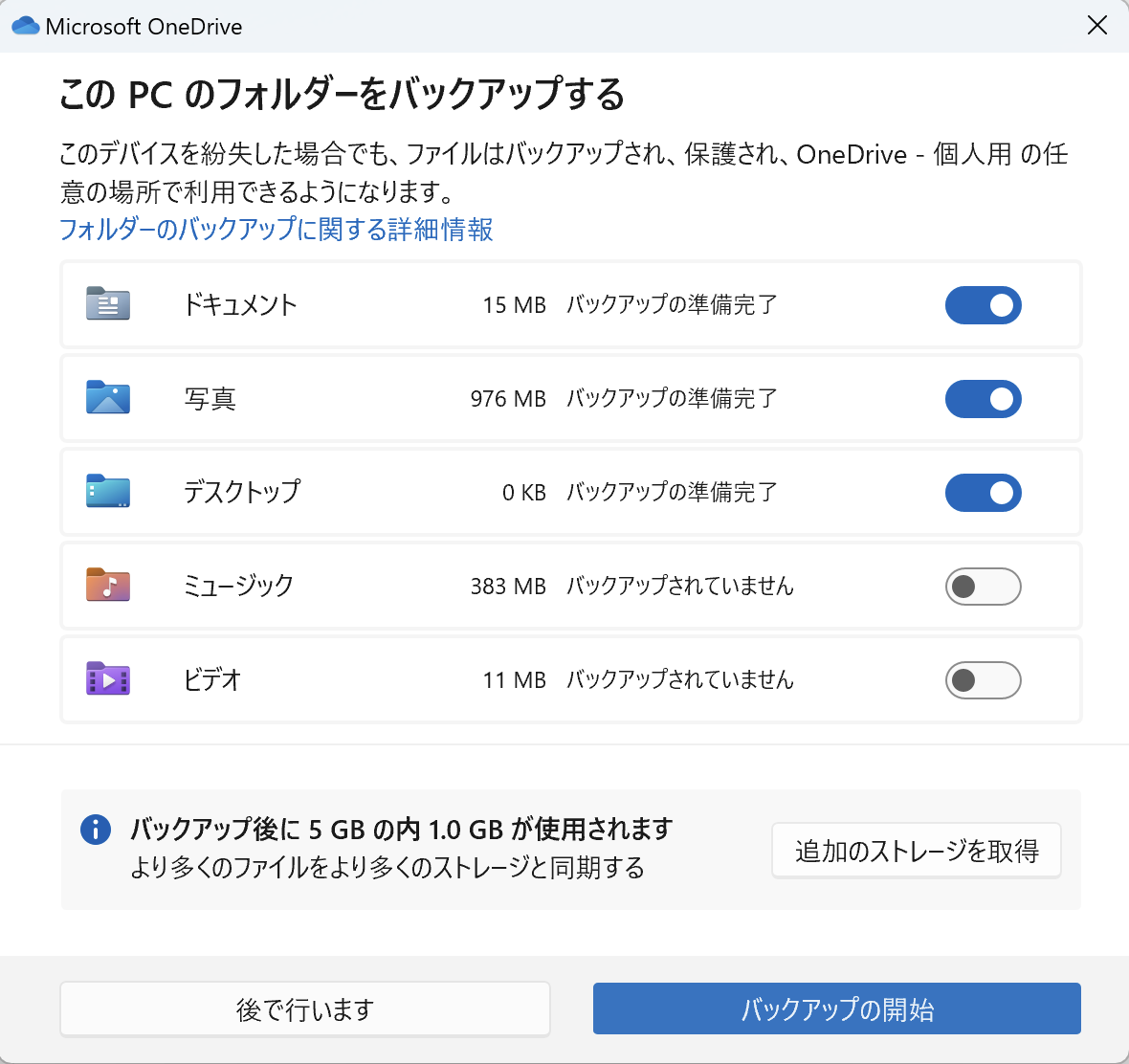
Windowsのバックアップは、コンピュータのデータを安全に保管するために、システムファイル、アプリケーションデータ、ユーザーデータなどをバックアップします。
システムファイルのバックアップ
Windowsのシステムファイルは、コンピュータの起動や基本的な機能を提供するために必要なファイルです。システムファイルのバックアップには、以下のファイルが含まれます。
- Windowsのレジストリ(設定や構成情報が保存されているデータベース)
- システムの設定ファイル(例えば、ネットワーク設定やセキュリティ設定)
- Windowsのドライバー(ハードウェアを制御するためのソフトウェア)
アプリケーションデータのバックアップ
Windowsのアプリケーションデータには、インストールされたアプリケーションの設定やデータが含まれます。アプリケーションデータのバックアップには、以下のデータが含まれます。
- アプリケーションの設定ファイル(例えば、Microsoft Officeの設定)
- アプリケーションのデータファイル(例えば、Microsoft Wordの文書)
- アプリケーションのライブラリ(例えば、Adobe Photoshopのプラグイン)
ユーザーデータのバックアップ
Windowsのユーザーデータには、ユーザーが作成したファイルやデータが含まれます。ユーザーデータのバックアップには、以下のデータが含まれます。
- ユーザーのドキュメント(例えば、Word文書やExcelシート)
- ユーザーの写真や動画
- ユーザーのメールや連絡先
PCのバックアップの種類は?

PCのバックアップの種類は、データバックアップ、システムバックアップ、および完全バックアップです。
データバックアップ
データバックアップとは、PCに保存されているデータを別の媒体にコピーすることです。このタイプのバックアップは、ユーザーの作成したファイルや設定を保護するために行われます。データバックアップには以下の方法があります。
- 外付けハードディスクを使用する方法
- クラウドストレージを使用する方法
- USBメモリを使用する方法
システムバックアップ
システムバックアップとは、PCのシステム設定やインストール済みのアプリケーションをバックアップすることです。このタイプのバックアップは、システム障害や障害発生時の復旧に役立ちます。システムバックアップには以下の方法があります。
- システムイメージを作成する方法
- レジストリをバックアップする方法
- 드라이バをバックアップする方法
完全バックアップ
完全バックアップとは、PCのすべてのデータとシステム設定をバックアップすることです。このタイプのバックアップは、PCが完全に故障した場合に、すべてのデータとシステム設定を復旧することができます。完全バックアップには以下の方法があります。
- ディスクイメージを作成する方法
- ーンを作成する方法
- バックアップソフトウェアを使用する方法
詳細情報
Windows 10でファイルをバックアップする必要がある理由は何か
Windows 10では、データの安全性を確保するために、ファイルをバックアップすることが非常に重要です。コンピューターが故障したり、ウイルスに感染したり、ディスクが破損したりした場合、重要なファイルが失われる可能性があります。バックアップを作成することで、データの損失を防ぐことができ、安心して作業を行うことができます。また、バックアップは、コンピューターを新しいデバイスにアップグレードする場合や、別のコンピューターに移行する場合にも役立ちます。
Windows 10でファイルをバックアップするために推奨される方法は何か
Windows 10では、複数の方法でファイルをバックアップすることができます。外付けハードディスクやUSBメモリを使用する方法が一般的です。また、クラウドストレージサービスを使用してファイルをオンラインでバックアップすることもできます。さらに、Windows のバックアップツールを使用して自動的にファイルをバックアップすることもできます。各方法にはそれぞれの利点がありますので、ご自身のニーズに合わせて選択することができます。
Windows 10でファイルをバックアップするために使用できるクラウドストレージサービスは何か
Windows 10では、OneDrive、Google ドライブ、Dropboxなど、複数のクラウドストレージサービスを使用してファイルをバックアップすることができます。これらのサービスでは、ファイルをオンラインで保存できるため、コンピューターのスペースを節約できます。また、自動バックアップ機能を使用して、ファイルを定期的にバックアップすることもできます。さらに、これらのサービスは 複数のデバイス からアクセスできるため、いつでもどこでも ファイルにアクセスできます。
Windows 10でファイルをバックアップするための自動バックアップ設定方法は何か
Windows 10では、タスク スケジューラを使用してファイルを自動的にバックアップすることができます。また、バックアップツールを使用して、ファイルを定期的にバックアップすることもできます。さらに、File History 機能を使用して、ファイルを自動的にバックアップすることもできます。これらの機能では、スケジュールを設定することで、ファイルを自動的にバックアップすることができます。また、バックアップ先を指定することで、ファイルを外付けハードディスクやクラウドストレージにバックアップすることができます。



![Windows 10でファイル履歴を使ってファイルを復元する方法[3つの手順]](https://codesensei.top/wp-content/uploads/2024/10/windows-10e381a7e38395e382a1e382a4e383abe5b1a5e6adb4e38292e4bdbfe381a3e381a6e38395e382a1e382a4e383abe38292e5bea9e58583e38199e3828be696b9.png "Windows 10でファイル履歴を使ってファイルを復元する方法[3つの手順] 9")


