Synologyのバックアップを行う方法
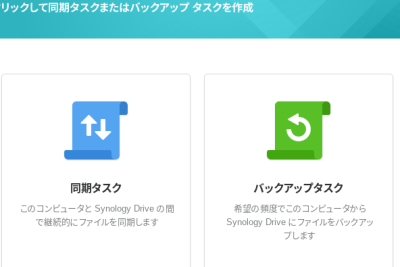
SynologyのNASを導入する理由の一つとして、バックアップ機能が挙げられます。大量のデータを保持している方々にとって、データ損失のリスクを低減するためにバックアップを行うことは非常に重要です。SynologyのNASを使用してバックアップを行う方法はいくつかあり、それぞれの方法には特徴的な利点があります。この記事では、を紹介し、適切なバックアップ戦略を立てるための情報を提供します。
Synologyのバックアップを行う方法
Synologyのストレージを使用してバックアップを行うためには、適切な設定と手順が必要です。この記事では、Synologyのバックアップを行う方法を詳しく紹介します。
1. Synologyの設定
Synologyのストレージをバックアップ用に設定するためには、まずは設定メニューにアクセスして、コントロールパネル→ファイル共有→バックアップの順に進みます。”バックアップ”タブで、バックアップのソースを選択し、バックアップの頻度や retention periodを設定します。
2. バックアップソースの選択
バックアップソースとして、 Synologyのストレージ内にある共有フォルダーを選択することができます。また、外部ドライブやNASデバイスもバックアップソースとして選択可能です。重要なデータは、複数のバックアップソースにバックアップすることをお勧めします。
3. バックアップの頻度
バックアップの頻度を設定するためには、バックアップタブ内のスケジュールセクションで、バックアップの頻度を選択します。頻度の設定には、1時間毎、1日毎、1週間毎などがあります。頻繁にバックアップを行うことで、データ損失のリスクを低減することができます。
4. バックアップの種類
Synologyのバックアップでは、以下の種類のバックアップを行うことができます。
| バックアップの種類 | 説明 |
|---|---|
| 完全バックアップ | 全てのデータをバックアップします。 |
| インクリメンタルバックアップ | 前回のバックアップ以降に変更されたデータをバックアップします。 |
| 差分バックアップ | 前回のバックアップ以降に変更されたデータをバックアップしますが、インクリメンタルバックアップよりも高速です。 |
5. バックアップの確認
バックアップが正常に完了しているかどうかを確認するためには、バックアップタブ内のログセクションで、バックアップのログを確認します。ログの確認を行うことで、バックアップの問題を早期に発見することができます。
Synologyのバックアップ先は他社のNASにできますか?

この質問に対して、 Synologyの公式ドキュメントでは、他社のNASに対するバックアップをサポートしていることを確認することができます。RSyncやCloud Syncなどの機能を使用して、他社のNASに対するバックアップを実現することができます。
他社のNASとの互換性
SynologyのNASは、多くの他社のNASとの互換性をサポートしています。他社のNASとの接続に際しては、SNMPやAFP、SMBなどのプロトコルを使用して、接続を実現することができます。また、SynologyのNASは、NetAppやEMCなどの大手NASベンダーの製品とも互換性をサポートしています。
バックアップ先の設定
他社のNASをバックアップ先に設定する際には、Synologyの DiskStation Manager(DSM)を使用して設定を実施することができます。まず、DSMのControl Panelにアクセスし、 Backup & Replicationの設定画面に移動します。そこでは、バックアップ先のNASを選択し、RSyncやCloud Syncなどの機能を使用して、バックアップを実施することができます。
注意点
他社のNASをバックアップ先に設定する際には、注意点が少なくありません。まず、他社のNASのサイズやファイルシステムのタイプを確認する必要があります。また、バックアップの頻度やデータの暗号化の有無など、バックアップの設定自体にも注意する必要があります。
- 他社のNASのサイズを確認しておく
- ファイルシステムのタイプを確認しておく
- バックアップの頻度やデータの暗号化の有無を確認しておく
Synology Hyper BackupとUSB Copyの違いは何ですか?

バックアップの目的別
Synology Hyper Backupは、ディザスタリカバリーやビジネス継続性を目的として、データのバックアップを実現するためのツールです。一方、USB Copyは、データのコピーや移行を目的として、USBドライブや外部ハードディスクにデータをコピーするためのツールです。
- Hyper Backupは、データのバックアップに加えて、仮想マシンやアプリケーションのバックアップもサポートしています
- USB Copyは、ファイルやフォルダーのコピーをサポートしています
- Hyper Backupは、暗号化や圧縮をサポートしています
バックアップの範囲別
Synology Hyper Backupは、共有フォルダーや仮想マシンのバックアップをサポートしています。一方、USB Copyは、ローカルフォルダーや外部ハードディスクのコピーをサポートしています。
- Hyper Backupは、NAS全体のバックアップをサポートしています
- USB Copyは、指定されたフォルダーやファイルのコピーをサポートしています
- Hyper Backupは、スケジュールバックアップをサポートしています
バックアップの目的別
Synology Hyper Backupは、長期ストレージやアーカイブを目的として、データのバックアップを実現するためのツールです。一方、USB Copyは、データの移行や一時的なバックアップを目的として、データをコピーするためのツールです。
- Hyper Backupは、タペやクラウドストレージへのバックアップをサポートしています
- USB Copyは、USBドライブや外部ハードディスクへのコピーをサポートしています
- Hyper Backupは、バージョン管理をサポートしています
Synologyでエクスポートするには?
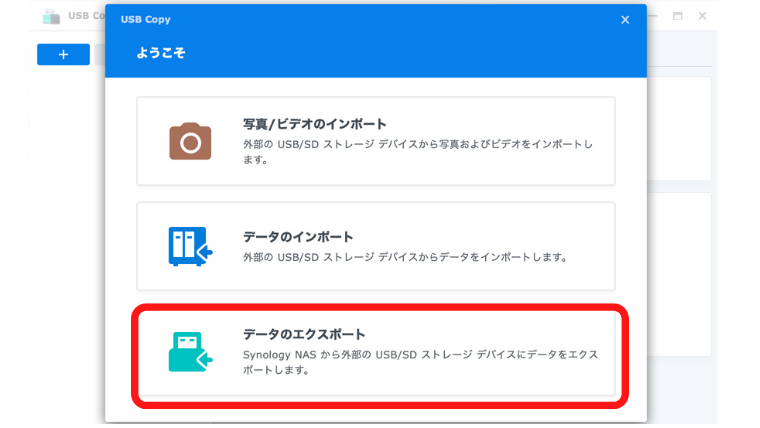
SynologyのNASデバイスからデータをエクスポートする必要がある場合、以下の手順に従って実現できます。
エクスポートの目的別に選択する
データをエクスポートする目的によって、使用する方法が異なります。共有フォルダーをエクスポートする場合、SynologyのFile Stationを使用して、フォルダー内のファイルを選択してエクスポートすることができます。一方、バックアップ用途の場合は、SynologyのHyper Backupを使用して、データをエクスポートすることができます。
- 共有フォルダーをエクスポートする場合、File Stationを使用する。
- バックアップ用途の場合は、Hyper Backupを使用する。
- その他の目的別に選択する方法もあります。
エクスポートの種類別に選択する
Synologyでは、エクスポートするデータの種類によって、異なる方法を使用する必要があります。ファイルをエクスポートする場合、File Stationを使用して、フォルダー内のファイルを選択してエクスポートすることができます。データベースをエクスポートする場合、データベースのエクスポートツールを使用して、データをエクスポートすることができます。
- ファイルをエクスポートする場合、File Stationを使用する。
- データベースをエクスポートする場合、データベースのエクスポートツールを使用する。
- その他の種類別に選択する方法もあります。
エクスポートの形式別に選択する
Synologyでは、エクスポートするデータの形式によって、異なる方法を使用する必要があります。ZIP圧縮形式でエクスポートする場合、File Stationを使用して、フォルダー内のファイルを選択してエクスポートすることができます。ISOイメージ形式でエクスポートする場合、ISOイメージ作成ツールを使用して、データをエクスポートすることができます。
- ZIP圧縮形式でエクスポートする場合、File Stationを使用する。
- ISOイメージ形式でエクスポートする場合、ISOイメージ作成ツールを使用する。
- その他の形式別に選択する方法もあります。
Synology NASにUSBからデータをコピーするにはどうすればいいですか?
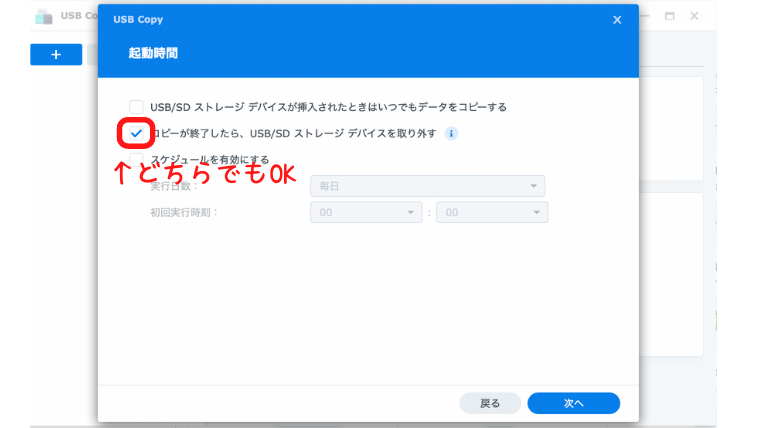
準備する必要なもの
Synology NASにUSBからデータをコピーするためには、以下のものを準備する必要があります。
- USBメモリー:データをコピーするためのUSBメモリーを準備しておく必要があります。
- Synology NAS: Synology NASに資料を保存するための容量のあるNASを準備しておく必要があります。
- PCやMac:USBメモリーに接続するためのPCやMacを準備しておく必要があります。
コピーする手順
Synology NASにUSBからデータをコピーする手順は、以下の通りです。
- PCやMacにUSBメモリーを接続し、ファイルエクスプローラーを開きます。
- USBメモリーに保存されたデータを選択し、コピーするボタンをクリックします。
- Synology NASの共有フォルダーにアクセスし、コピーされたデータを貼り付けるボタンをクリックします。
注意する点
Synology NASにUSBからデータをコピーする際には、以下の点に注意する必要があります。
- 権限: Synology NASの権限設定を確認し、データをコピーできる権限があることを確認しておく必要があります。
- ファイル形式:コピーするデータのファイル形式がNASでサポートされていることを確認しておく必要があります。
- 容量: Synology NASの容量を確認し、コピーするデータが保存できる容量があることを確認しておく必要があります。
詳細情報
Q1. Synologyのバックアップを行う理由は何ですか?
Synologyのバックアップを行う理由はいくつかあります。データ損失によるENCEにрочиさせないため、ハードウェア障害やソフトウェアのエラーによるデータの消失を防ぐため、またデータを安全に保管するため、不正アクセスやサイバー攻撃から守るため、などの理由が挙げられます。バックアップを行うことで、データの安全性を高めることができます。
Q2. Synologyのバックアップの方法はいくつかありますか?
Synologyのバックアップの方法はいくつかあります。RAID構成による冗長化、Hyper Backupを使用したバックアップ、Cloud Syncを使用したクラウドストレージとの同期、USBの外部ハードディスクを使用したバックアップ、などの方法が挙げられます。また、各種のバックアップソフトウェアを使用して実現することもできます。
Q3. Synologyのバックアップを自動化する方法はありますか?
はい、Synologyのバックアップを自動化する方法はいくつかあります。Task Schedulerを使用して、定期的にバックアップを実行することができます。또、Hyper Backupを使用して、自動的にバックアップを実行することもできます。また、Cloud Syncを使用して、自動的にクラウドストレージとの同期を実現することもできます。
Q4. Synologyのバックアップしたデータを復元する方法はありますか?
はい、Synologyのバックアップしたデータを復元する方法はいくつかあります。Hyper Backupを使用して、バックアップしたデータを復元することができます。File Stationを使用して、バックアップしたファイルを復元することもできます。また、Cloud Syncを使用して、クラウドストレージに保存されたデータを復元することもできます。データの復元には、exact time、file versionなどを指定して、目的のデータを選択的に復元することができます。