USBからPS4のアップデートをインストールするには?【ステップバイステップ ガイド】
PS4のシステムソフトウェアを最新バージョンにアップデートする必要があるとき、USBメモリーを使ってアップデートファイルをインストールする方法があります。この方法では、インターネット接続がなくてもアップデートを実施できるため、非常に便利です。本稿では、USBからPS4のアップデートをインストールする手順をステップバイステップで解説します。アップデートファイルの準備からインストールまでの全プロセスをわかりやすく説明しますので、PS4所有者のみなさんへ是非お役立ていただければと思います。

USBからPS4のアップデートをインストールするための準備
PS4のアップデートをUSBでインストールするためには、適切な準備を行う必要があります。在このガイドでは、Step by StepでUSBからPS4のアップデートをインストールする方法を説明します。
必要なもの
PS4のアップデートをUSBでインストールするためには、以下のものが必要です。
| PS4本体 | アップデートをインストールする対象のPS4本体 |
| USBメモリー | 容量が2GB以上のUSBメモリー |
| インターネット接続 | アップデートファイルをダウンロードするためのインターネット接続 |
アップデートファイルのダウンロード
まず、PS4の公式サイトからアップデートファイルをダウンロードします。在このサイトでは、最新のアップデートファイルをダウンロードすることができます。システムソフトウェア 改訂番号を確認して、お使いのPS4が最新のアップデートファイルに対応しているかどうかを確認してください。
アップデートファイルの作成
ダウンロードされたアップデートファイルを、USBメモリーに保存します。在この際、PS4というフォルダーを作成し、その中にアップデートファイルを保存します。
PS4の設定
PS4を設定し、USBメモリーからアップデートファイルを読み込みます。在この際、設定 > システム > システムソフトウェア・アップデートの順に進みます。
アップデートの実施
最後に、PS4にアップデートファイルをインストールします。在この際、アップデートの実施ボタンを押下し、アップデートの進捗を確認します。アップデートが完了したら、PS4を再起動してください。
USBからPS4のアップデートをインストールするには?
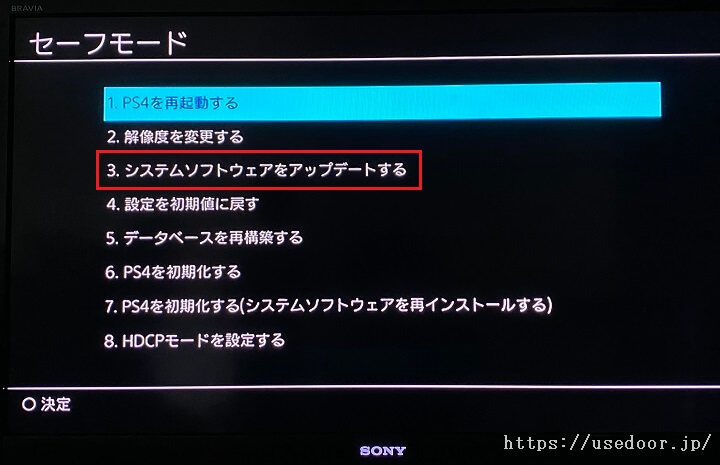
USBからPS4のアップデートをインストールするには、以下の手順を踏みます。
ステップ1:アップデートファイルの準備
アップデートファイルをダウンロードして、USBメモリーに保存します。PS4公式サイトから最新のアップデートファイルをダウンロードすることができます。ファイル名は「PS4UPDATE.PUP」であることに注意しておきます。
ステップ2:USBメモリーのフォーマット
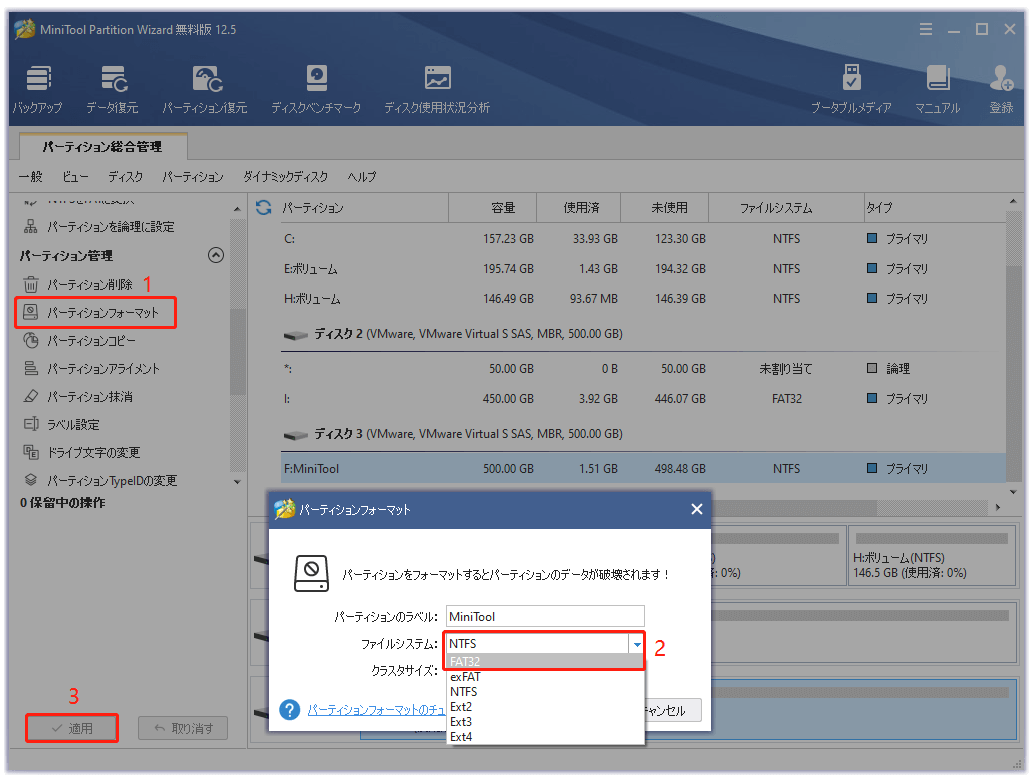
アップデートファイルを保存するUSBメモリーをフォーマットする必要があります。USBメモリーをコンピューターに接続し、フォーマットするソフトウェアを使用してExFAT形式でフォーマットします。
ステップ3:PS4でのアップデート
フォーマットしたUSBメモリーをPS4に接続し、電源をオンにします。PS4が起動したら、コントローラーで設定メニューを開き、「システムソフトウェア・アップデート」を選択します。Then, follow the on-screen instructions to complete the update process.
- USBメモリーにアップデートファイルを保存
- USBメモリーをExFAT形式でフォーマット
- PS4にUSBメモリーを接続し、アップデートを実行
- PS4公式サイトからアップデートファイルをダウンロード
- USBメモリーにアップデートファイルを保存
- PS4にUSBメモリーを接続し、アップデートを実行
- USBメモリーをフォーマットするソフトウェアを使用
- ExFAT形式でフォーマット
- PS4にUSBメモリーを接続し、アップデートを実行
PS4でUSBアップデートを認識しないのはなぜですか?
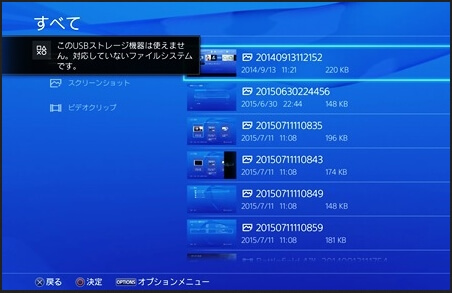
PS4がUSBアップデートを認識しない理由はいくつかあります。まず、USBメモリーの不良が原因かもしれません。USBメモリーが壊れているか、ファイルシステムが損傷している場合、PS4はアップデートデータを読み取ることができません。また、アップデートファイルの不良も原因かもしれません。アップデートファイルが壊れているか、ダウンロード中にエラーが発生した場合、PS4はアップデートを認識しません。
PS4の設定のおかしな設定
PS4の設定がおかしいと、USBアップデートを認識しない場合があります。
- PS4の設定画面で、自動アップデートが有効になっていない場合
- USBメモリーの設定が間違っている場合
- PS4のファームウェアが最新版ではない場合
ハードウェアの問題
ハードウェアの問題でも、PS4がUSBアップデートを認識しない場合があります。
- PS4のUSBポートが壊れている場合
- USBメモリーの接続不良が原因の場合
- PS4のマザーボードが不良の場合
ソフトウェアの問題
ソフトウェアの問題でも、PS4がUSBアップデートを認識しない場合があります。
- PS4のオペレーティングシステムが不良の場合
- アップデートファイルの形式が異なる場合
- PS4のセキュリティソフトウェアがアップデートをブロックしている場合
PS4のアップデートファイルはUSBに何GB入りますか?
アップデートファイルの容量
PS4のアップデートファイルの容量は、数百MBから数GBまで様々です。小さいアップデートファイルは100MB程度、大きいアップデートファイルは10GB以上になる場合もあります。
USBドライブの容量要件
PS4のアップデートファイルをUSBドライブに保存するには、USB 3.0以上の高速なUSBドライブが必要です。また、 USBドライブの容量要件もあり、8GB以上の容量が必要です。
- 8GB以上のUSBドライブ
- 高速なUSB 3.0以上
- PS4が認識するUSBフォーマット
アップデートファイルのダウンロード方法
PS4のアップデートファイルをダウンロードする方法はいくつかあります。
- インターネット接続によりPS4本体に直接ダウンロード
- ソニーの公式サイトからアップデートファイルをダウンロードし、USBドライブに保存
- アップデートファイルを含むUSBドライブをパソコンに接続し、PS4にコピー
PS4のアップデート手順は?
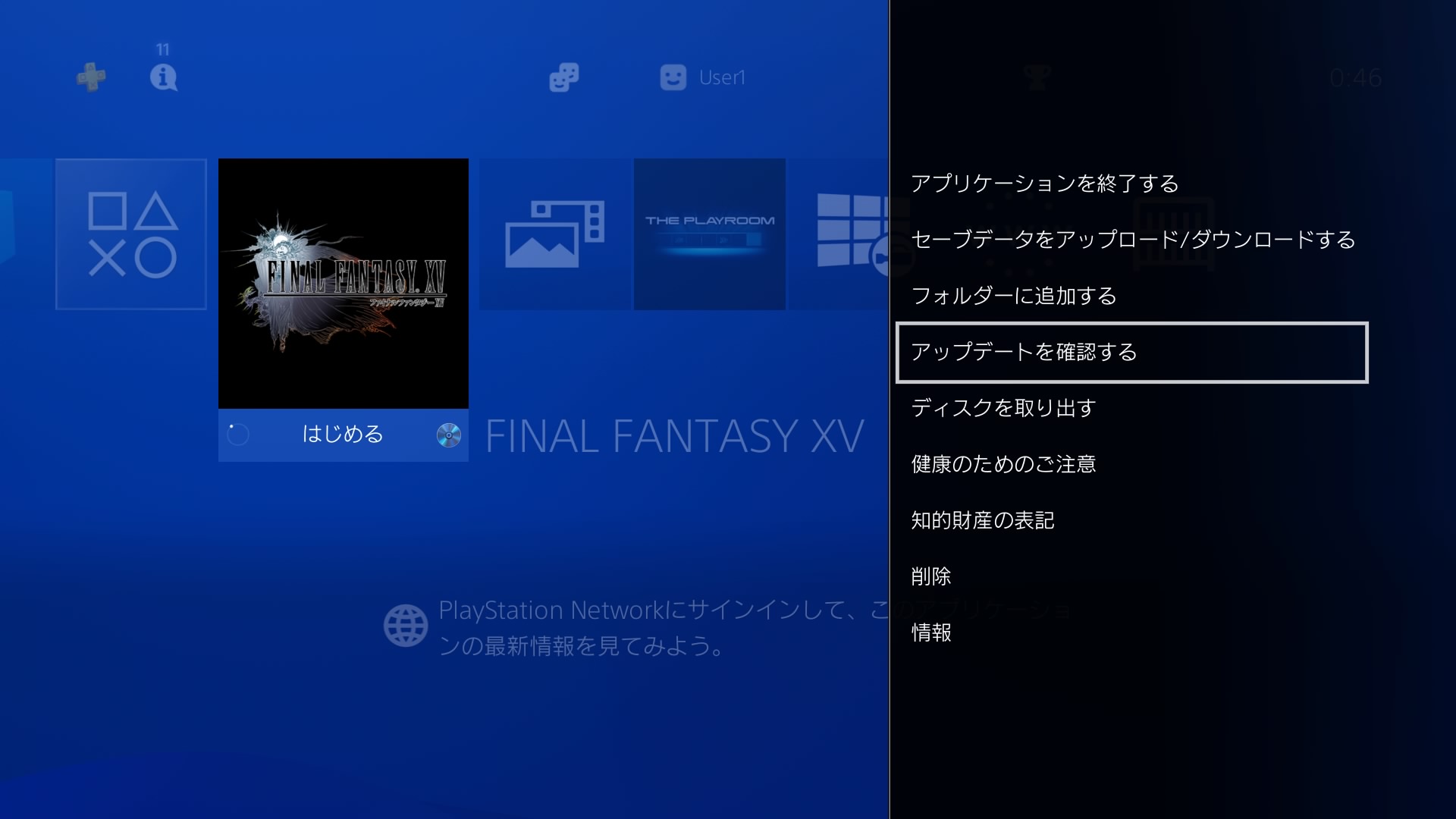
PS4のアップデート手順は、以下の通りです。
アップデートの準備
アップデートを開始する前に、インターネット接続があることを確認してください。アップデートにはインターネット接続が必要です。また、電源が安定しているかも確認してください。突然の電源断φέρειによりアップデートが中断されることを避けるためです。
アップデートの手順
アップデートの手順は、以下の通りです。
- PS4のホーム画面で、設定を選択します。
- システムソフトウェア・アップデートを選択します。
- アップデートがある場合は、アップデートをダウンロードを選択します。
- アップデートのダウンロードが完了したら、アップデートをインストールを選択します。
- アップデートのインストールが完了したら、PS4を再起動します。
アップデート後の注意点
アップデート後には、ゲームのセーブデータが消去されることがあります。そのため、ゲームのセーブデータをクラウドセーブやUSBメモリーなどにバックアップしておくことをお勧めします。また、アップデート後にゲームの動作不良が生じることもあります。その場合は、PS4を再起動したり、ゲームの設定を確認してください。
詳細情報
PS4のアップデートをUSB sticksでインストールする方法は何ですか。
PS4のアップデートをUSB sticksでインストールするには、まずUSBメモリーにPS4アップデートファイルをダウンロードして保存する必要があります。その後、PS4を安全モードで起動し、アップデートファイルをUSBメモリーから読み込み、アップデートを開始することができます。この方法は、インターネット接続がない環境でもアップデートすることができるため、非常に便利です。
PS4アップデートファイルを作成するにはどのようにしますか。
PS4アップデートファイルを作成するには、ソニー公式サイトからアップデートファイルをダウンロードし、USBメモリーに保存する必要があります。アップデートファイルは、ZIPファイル形式で提供されています。このZIPファイルをUSBメモリーに保存し、PS4で読み込むことで、アップデートを開始することができます。
PS4アップデートの失敗した場合、どうすればいいですか。
PS4アップデートの失敗した場合、まずアップデートファイルのダウンロードやUSBメモリーの書き込みに問題がないかを確認してください。また、PS4の設定でシステムソフトウェアの初期化を実行してみてください。これで、アップデートの失敗した問題を解消することができます。
PS4アップデートの準備に時間がかかる理由は何ですか。
PS4アップデートの準備に時間がかかる理由はいくつかあります。アップデートファイルのサイズが大きい場合や、インターネットの接続速度が遅い場合、アップデートの準備時間が長くなります。また、PS4のハードウェアの性能やシステムソフトウェアのバージョンアップの影響もあります。このような理由により、アップデートの準備時間が長くなります。