
Shotcutとは何? Shotcut には透かしがありますか? 答えを見ましょう!
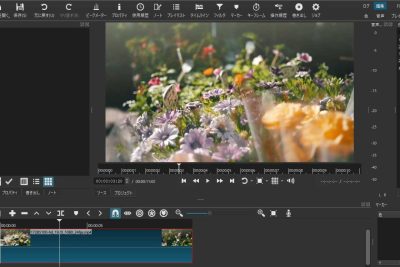
Shotcut ShotcutLinuxmacOSWindows Shotcut ShotcutXMLJSON Shotcut
Shotcutとは何? Shotcutには透かしがありますか? 答えを見ましょう!
Shotcutとは、オープンソースのビデオエディターソフトウェアです。自由にダウンロードして使用できるため、多くのクリエイターに人気があります。しかし、Shotcutについて理解するためには、基本的な機能や特徴を知る必要があります。この記事では、Shotcutについての疑問に答え、透かしについても説明します。
Shotcutの基本的な機能とは?
Shotcutは、ビデオや音声を編集するためのソフトウェアです。基本的な機能として、以下のようなことが挙げられます。
- ビデオや音声のインポート
- クリップのトリミングや分割
- エフェクトやフィルターの適用
- オーディオの調整
- エクスポート-formatted video files
Shotcutの特徴とは?
Shotcutは、以下のような特徴を持っています。
- 無料で使用できる
- オープンソースであり、コミュニティーのサポートを受ける
- スプラットフォームに対応しており、Windows, Mac, Linuxで使用できる
- 高機能であり、プロフェッショナルなクオリティのビデオを作成できる
Shotcutに透かしがありますか?
Shotcutには、以下のような透かしがあります。
- タイムラインビューによるビデオ編集
- ノードベースのエフェクトによる高度なビジュアルエフェクト
- JavaScript APIによるスクリプトによる自動化
- キー フレームアニメーションによるスムーズなアニメーション
Shotcutの سیستم要件は何ですか?
Shotcutを使用するためには、以下のシステム要件が必要です。
| OS | Windows 7以上、Mac OS X 10.9以上、Linux |
|---|---|
| CPU | Intel Core 2 Duo以上 |
| RAM | 4GB以上 |
| グラフィックカード | OpenGL 3.0以上対応 |
Shotcutを使用するメリットとは?
Shotcutを使用するメリットとして、以下のようなことが挙げられます。
- 無料であり、ビデオ制作のコストを削減できる
- 高度な機能を持ち、プロフェッショナルなクオリティのビデオを作成できる
- 柔軟なカスタマイズに対応しており、ニーズに応じてカスタムできる
Shotcutの透かしは消せますか?
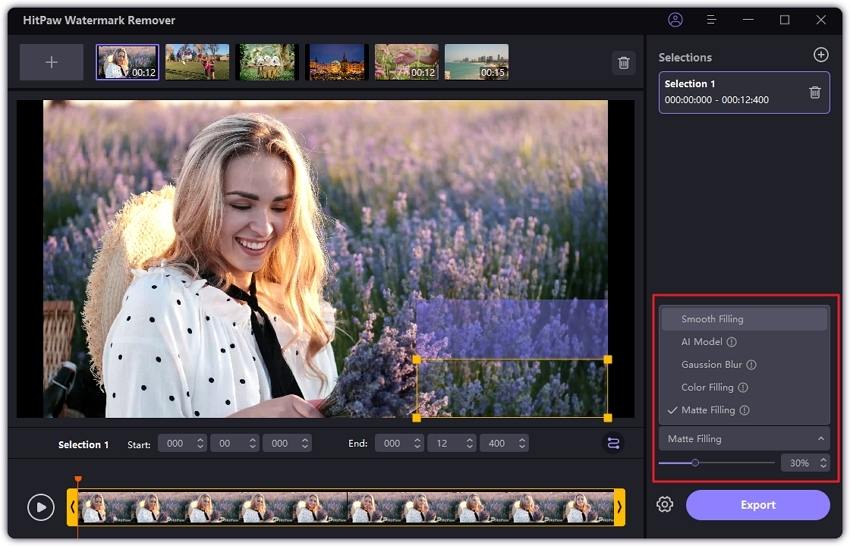
Shotcutでは、透かしを消すことができます。透かしとは、動画や画像に重ね合わせて表示される水印やロゴのことです。Shotcutでは、 various filters and effects を使用して、透かしを消すことができます。
透かしを消す方法
Shotcutで透かしを消す方法はいくつかあります。
- 遮蔽フィルターを使用する:遮蔽フィルターを使用することで、透かしを隠すことができます。
- ーン・スタンプ・ツールを使用する:ーン・スタンプ・ツールを使用することで、透かしを消すことができます。
- Chroma Keyを使用する:Chroma Keyを使用することで、透かしを消すことができます。
透かし消去の注意点
Shotcutで透かしを消す際には、注意する点がいくつかあります。
- 元の映像の品質:元の映像の品質が低い場合、透かし消去の結果も悪くなります。
- 透かしと背景の差:透かしと背景の差が小さい場合、透かし消去が難しくなります。
- フィルターの設定:フィルターの設定が適切でない場合、透かし消去の結果が悪くなります。
ショットカットの他の機能
Shotcutでは、透かし消去以外にも various filters and effects があります。
- _video stabilization_:映像の揺れを補正することができます。
- _color correction_:画像の色調を補正することができます。
- _audio editing_:オーディオを編集することができます。
Shotcutで何ができますか?

Shotcutは、フリーかつオープンソースのビデオ編集ソフトウェアです。多くのプラットフォームで動作し、豊富な機能を提供しています。
ビデオ編集の基本機能
Shotcutには、ビデオ編集の基本機能が揃っています。
- 切り取り:ビデオを切り取り、不要な部分を削除できます。
- 貼り付け:複数のビデオを貼り付けて、一つのビデオに統合できます。
- エフェクト:色彩補正、フィルター、トランジション効果など、多くのビデオエフェクトを適用できます。
高度なビデオ編集機能
Shotcutには、プロフェッショナル向けの高度なビデオ編集機能も揃っています。
- マルチトラック編集:複数のビデオトラックを同時に編集できます。
- キーイング:キーフレームアニメーションで、ビデオの動きを細かく制御できます。
- 色彩補正:ビデオの色彩を細かく調整し、プロフェッショナル向けの映像を実現できます。
プラグインや拡張機能
Shotcutは、プラグインや拡張機能を追加することで、機能を拡張できます。
- プラグイン:公式プラグインやコミュニティー作成のプラグインを追加し、新しい機能を追加できます。
- スクリプト:PythonやJavaScriptなどのスクリプトを使用して、カスタムフィルターや自動化を実現できます。
- コミュニティー:アクティブなコミュニティーが存在し、ユーザーが作成したプラグインやテンプレートを共有できます。
Shotcutでフィルタを追加するには?
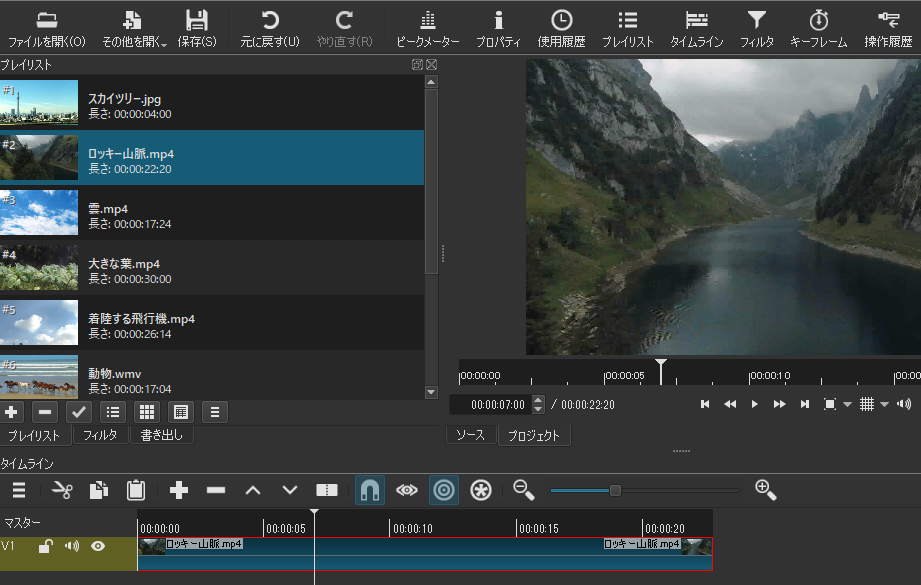
Shotcutでフィルタを追加するには、以下の手順を踏みます。
フィルタの種類
Shotcutでは、多くのフィルタを標準で提供しています。ビデオフィルタ、オーディオフィルタ、テキストフィルタなど、様々なフィルタを追加することができます。これらのフィルタを組み合わせることで、目的の効果を実現することができます。
フィルタの追加方法
フィルタを追加するには、以下の方法があります。
- Shotcutのメニューにある「Filters」メニューから、「New」を選択します。
- 「Filter」ウィンドウで、追加するフィルタを選択し、「Add」ボタンをクリックします。
- フィルタを追加すると、フィルタの設定ウィンドウが表示されます。
フィルタの設定
フィルタの設定は、フィルタによって異なります。Threshold、Size、Opacityなど、各フィルタのパラメーターを設定することができます。設定ウィンドウで、パラメーターを調整し、「Apply」ボタンをクリックします。
Shotcutのタイムラインを増やすにはどうすればいいですか?

Shotcutのタイムラインを増やすには、以下の方法があります。
Shotcutの設定変更
Shotcutの設定を変更することで、タイムラインを増やすことができます。設定画面で、タイムラインの幅を変更することができます。具体的には、以下の手順を踏みます。
- Shotcutを起動し、メニューから「設定」を選択します。
- 設定画面で、「タイムライン」を選択します。
- タイムラインの幅を変更するために、「横幅」を増やすか、縮小します。
画面分割
画面分割機能を使用することで、タイムラインを増やすことができます。画面分割を使用することで、複数のウィンドウを同時に開くことができます。具体的には、以下の手順を踏みます。
- Shotcutを起動し、メニューから「ウィンドウ」を選択します。
- ウィンドウメニューで、「画面分割」を選択します。
- 必要な数だけウィンドウを増やすことができます。
外部モニタの使用
外部モニタを使用することで、タイムラインを増やすことができます。外部モニタを使用することで、画面のサイズを増やすことができます。具体的には、以下の手順を踏みます。
- 外部モニタを接続します。
- Shotcutを起動し、メニューから「設定」を選択します。
- 設定画面で、外部モニタを選択します。
詳細情報
Shotcutとは何ですか。
Shotcutは、オープンソースのビデオエディターフリーソフトウェアです。誰でも自由にダウンロードや使用が可能で、商用利用も含めて完全無料です。 Shotcutは、Windows、Mac、Linuxの各プラットフォームに対応しており、多くのビデオフォーマットをサポートしています。
Shotcutには透かしがありますか。
Shotcutには、プロジェクトの透かし機能があります。この機能を使用することで、VIDEOや画像に透かしを追加することができます。透かしには、テキストやロゴ、画像など、様々な形状やデザインを選択することができます。また、透かしのサイズや位置、不透明度などを自由に調整することもできます。
Shotcutを使用するためのスキルは必要ですか。
Shotcutを使用するためには、特に必要なスキルはありません。初心者라도、簡単なインターフェースや多くのガイドラインに従って、すぐに使い始めることができます。ただし、ビデオエディティングの基本的な知識や経験があると、より効果的にShotcutを使用することができます。
Shotcutはプロフェッショナルのビデオエディター向けですか。
Shotcutは、プロフェッショナルのビデオエディター向けに設計されていますが、 qrealでもアマチュアユーザーでも使用することができます。 Shotcutは、高度なビデオエディティング機能を提供しており、プロフェッショナルな作品を作成することができます。一方、アマチュアユーザーも、簡単なインターフェースや多くのガイドラインに従って、 Shotcutを使用することができます。



