
OBS動画の編集ができるビデオエディター トップ4
OBS動画を撮影したら、編集する必要があるが、適切なビデオエディターを選択することはちょっと難しいです。実際、ネット上には多くのビデオエディターがあり、選択肢が多すぎて頭を悩ませます。そこで今回は、OBS動画の編集に適したビデオエディターをトップ4としてピックアップし、使い方や特徴、価格などを比較してお伝えします。 chiế

OBS動画の編集ができるビデオエディター トップ4
OBS動画の編集ができるビデオエディターは、ライブストリーミングや動画制作において非常に重要なツールです。この記事では、OBS動画の編集ができるビデオエディターのトップ4を紹介し、それぞつの特徴や機能について説明します。
1. Adobe Premiere Pro – 高度な編集機能を持つ業界標準のビデオエディター
Adobe Premiere Proは、業界標準のビデオエディターであり、高度な編集機能を持っています。OBS動画を取り込み、色彩補正、音声調整などの編集作業を簡単に実現できます。多くのプラグインやエフェクトが用意されているため、編集の自由度が高まります。
2. Final Cut Pro – 高品質な動画編集を実現するプロフェッショナルのビデオエディター
Final Cut Proは、プロフェッショナルのビデオエディターであり、高品質な動画編集を実現することができます。OBS動画を取り込み、高速なレンダリングや360度動画編集などの機能を使用できます。
3. DaVinci Resolve – カラーグレーディングや音声調整に秀逸なビデオエディター
DaVinci Resolveは、カラーグレーディングや音声調整に秀逸なビデオエディターであり、OBS動画の編集にも適しています。カラーマネージメントやフェアライトオーディオなどの機能を使用できます。
4. Shotcut – オープンソースのビデオエディターであり、高度な編集機能を持つ
Shotcutは、オープンソースのビデオエディターであり、高度な編集機能を持っています。OBS動画を取り込み、多くのフィルターやエフェクトを使用できます。また、スプラットフォーム対応です。
| ビデオエディター | 編集機能 | プラットフォーム |
|---|---|---|
| Adobe Premiere Pro | 高度な編集機能、多くのプラグインやエフェクト | Windows, macOS |
| Final Cut Pro | 高速なレンダリング、360度動画編集 | macOS |
| DaVinci Resolve | カラーマネージメント、フェアライトオーディオ | Windows, macOS, Linux |
| Shotcut | 高度な編集機能、多くのフィルターやエフェクト | Windows, macOS, Linux |
OBSで録画した動画を編集できるソフトは?
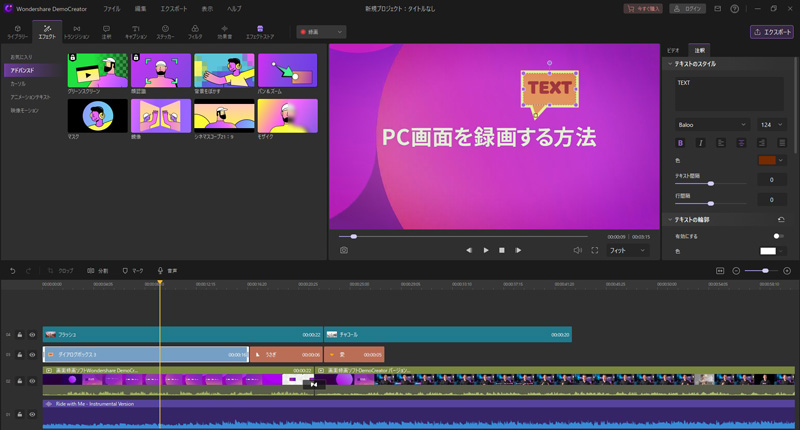
OBSで録画した動画を編集できるソフトは、多くの選択肢があります。以下は、そのようなソフトの一例です。
ビデオ編集ソフトウェア
OBSで出力された動画を編集するには、Adobe Premiere Pro や Final Cut Pro などのビデオ編集ソフトウェアを使用することができます。これらのソフトウェアでは、高度な編集機能を使用して、OBSで録画した動画をより使いやすく編集することができます。
- Adobe Premiere Pro:業界標準のビデオ編集ソフトウェア
- Final Cut Pro:macOS専門のビデオ編集ソフトウェア
- DaVinci Resolve:無料のビデオ編集ソフトウェア
無料のビデオ編集ソフトウェア
無料のビデオ編集ソフトウェアを使用することもできます。Shotcut や VSDC Free Video Editor などのソフトウェアでは、基本的な編集機能を使用して、OBSで録画した動画を編集することができます。
- Shotcut:オープンソースのビデオ編集ソフトウェア
- VSDC Free Video Editor:高機能な無料ビデオ編集ソフトウェア
- iMovie:macOS専門の無料ビデオ編集ソフトウェア
オンラインのビデオ編集ツール
オンラインのビデオ編集ツールを使用することもできます。Clipchamp や WeVideo などのツールでは、ブラウザー上でOBSで録画した動画を編集することができます。
- Clipchamp:ブラウザー上でのビデオ編集ツール
- WeVideo:クラウドベースのビデオ編集ツール
- Adobe Spark:オンラインのビデオ編集ツール
日本で無料で使える動画編集ソフトは?

日本で無料で使える動画編集ソフトはいくつかあります。以下はその一例です。
基本的な動画編集ソフト
日本国内で無料で使える動画編集ソフトとしては、ShotcutやVSDC Free Video Editor、OpenShotなどがあります。これらのソフトウェアは基本的な動画編集機能を備えており、初心者でも簡単に使えるよう設計されています。
- Shotcut:スプラットフォーム対応のフリー動画編集ソフト
- VSDC Free Video Editor:高機能な動画編集ソフトで、色彩補正や音声加工にも対応
- OpenShot:オープンソースの動画編集ソフトで、字幕やアニメーション効果にも対応
.mobileデバイス対応の動画編集ソフト
スマートフォンやタブレットで動画編集を行いたい場合は、InShotやVLLO、Adobe Premiere Rushなどのモバイルデバイス対応の動画編集ソフトを使用することができます。これらのソフトウェアは、簡単なインターフェースで動画編集が可能なだけでなく、Cloud저장にも対応しています。
- InShot:動画の切り取りやトリミング機能に秀
- VLLO:テレビ番組風の編集機能や色彩補正機能に秀
- Adobe Premiere Rush:プロフェッショナルな動画編集ソフトのモバイル版
Webアプリケーションの動画編集ソフト
Webアプリケーションとしての動画編集ソフトもあります。ClipchampやWeVideo、 Kapwingなどはオンラインで動画編集が可能なだけでなく、Cloud저장にも対応しています。これらのソフトウェアは、どこでもアクセス可能なオンライン動画編集ソフトウェアです。
- Clipchamp:ユーザーインターフェースが簡単で使いやすい
- WeVideo:チームでの協力編集に対応
- Kapwing:在线视频編集機能に秀
OBSで録画した動画の形式は?
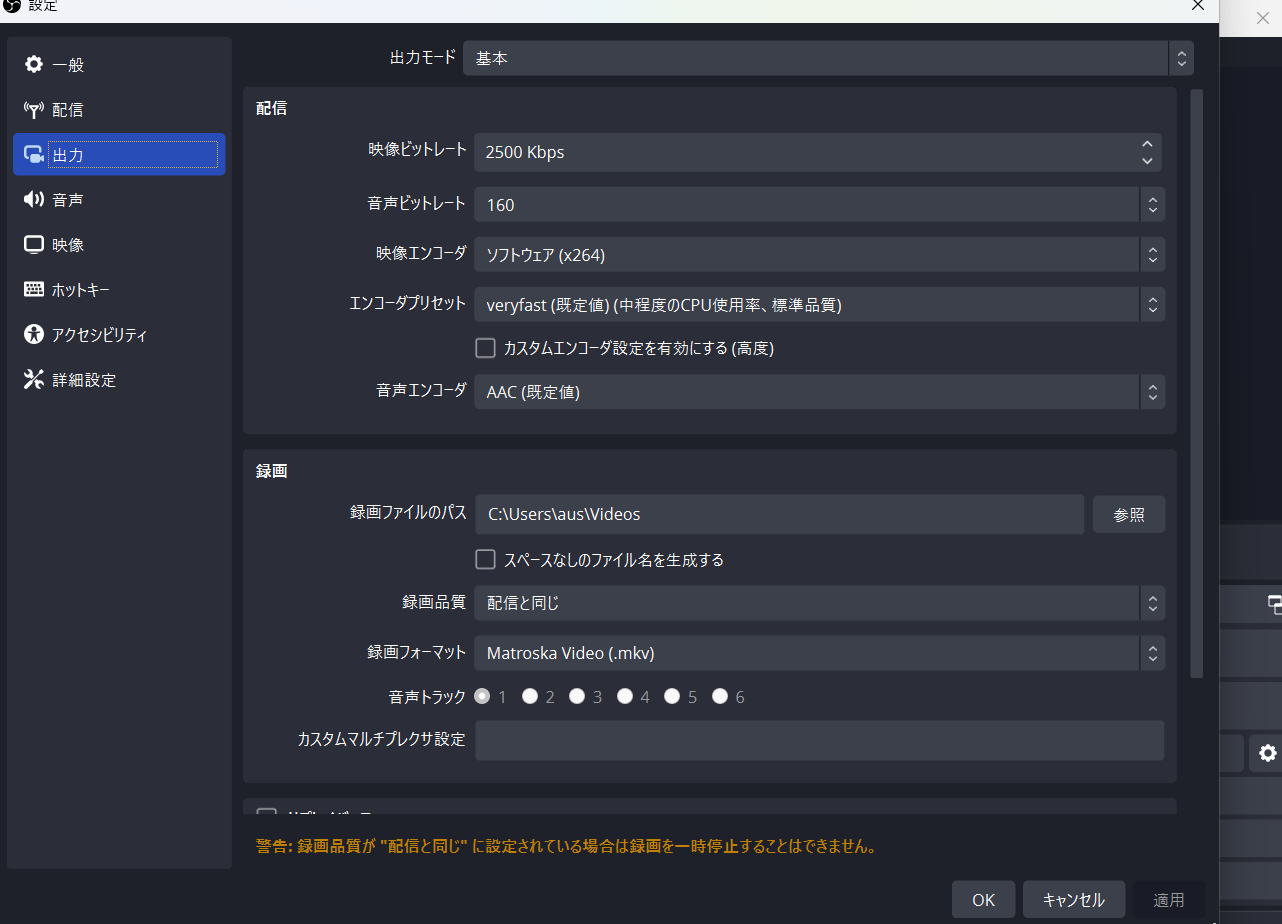
OBSで録画した動画の形式は、 MP4 や FLV 、 MKV 等の コンテナーフォーマット になります。これらのフォーマットには、 H.264 や H.265 等の ビデオコーデック と AAC や MP3 等の オーディオコーデック が含まれています。
OBSで録画する際の設定
OBSで録画する際には、 Settings メニューで録画形式を選択する必要があります。录画形式には、 ampire や x264 等の エンコードドライバー を選択する必要があります。また、録画の フレームレート や ビットレート も設定する必要があります。
- 録画形式を選択する
- エンコードドライバーを選択する
- フレームレートやビットレートを設定する
録画された動画の概要
録画された動画は、 高品質 の映像と音声を含んでいます。录画された動画は、 YouTube や ニコニコ動画 等の 動画共有サイト にアップロードすることができます。また、録画された動画は、 編集ソフトウェア で編集することができます。
- 高品質の映像と音声を含む
- 動画共有サイトにアップロードすることができる
- 編集ソフトウェアで編集することができる
録画形式の選択肢
録画形式には、 MP4 や FLV 、 MKV 等の選択肢があります。それぞれの録画形式には、 長所 と 短所 があります。録画形式を選択する際には、 使用目的 や ファイルサイズ 等を考慮する必要があります。
- MP4:高品質の映像と音声を含む
- FLV:Flashで使用されるための録画形式
- MKV:高品質の映像と音声を含む
OBS Studioで録画した動画をmp4に変換するには?
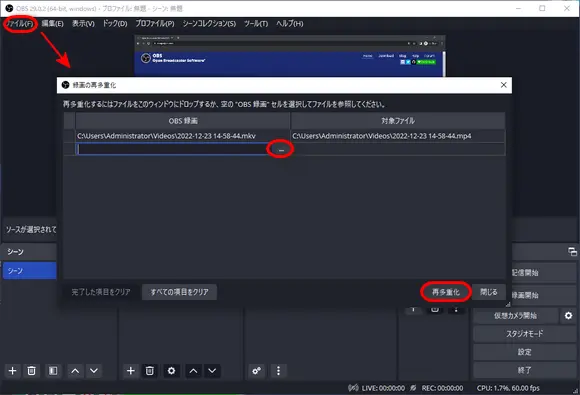
OBS Studioで録画した動画をmp4に変換するには、FFmpegというソフトウェアを使用することができます。FFmpegは、非常にパワフルで汎用的コマンドラインベースのマルチメディア処理ツールであり、様々な形式の動画や音声を処理することができます。
変換の準備
変換する前に、OBS Studioで録画した動画ファイルを用意し、FFmpegをダウンロードしてインストールします。
- OBS Studioで録画した動画ファイルを選択し、ファイル名を確認します。
- FFmpegのコマンドラインツールをインストールし、パスを設定します。
- 変換する動画ファイルと出力先のフォルダーを指定します。
FFmpegでのmp4変換
FFmpegを使用して、OBS Studioで録画した動画をmp4形式に変換します。
- コマンドプロンプトやターミナルを開き、FFmpegのパスに移動します。
- 次のように、変換する関連するコマンドを入力します。
ffmpeg -i input.flv -c:v libx264 -crf 18 output.mp4 - 変換が完了したら、出力されたmp4ファイルを確認します。
その他の変換オプション
FFmpegを使用して、OBS Studioで録画した動画をmp4形式に変換する際には、様々なオプションを指定することができます。
- コーデックやビットレートを指定することで、出力されたmp4ファイルの品質を調整できます。
- サイズやアスペクト比を指定することで、出力されたmp4ファイルのサイズを調整できます。
- 音声コーデックやチャンネル数を指定することで、出力されたmp4ファイルの音声質を調整できます。
詳細情報
OBS動画の編集に適したビデオエディターは何ですか?
OBS動画の編集に適したビデオエディターとして、Adobe Premiere ProやFinal Cut Pro、DaVinci Resolveなど多くの選択肢があります。これらのビデオエディターは、OBS動画の編集に必要な機能をすべて揃えており、高品質の動画を制作することができます。特に、Adobe Premiere Proは、OBS動画の編集に最適化された機能を多くの提供しており、多くのユーザーに人気があります。
OBS動画の編集のために、ビデオエディターを購入する必要がありますか?
OBS動画の編集のために、ビデオエディターを購入する必要はありません。無料のビデオエディターも多くの選択肢があり、OBS動画の編集に必要な機能を揃えています。 ShotcutやLightworksなど無料のビデオエディターは、高品質の動画を制作することができます。また、 dokonce OBS Studio自体にも、動画の編集機能が搭載されており、簡単な編集は可能です。
OBS動画の編集のためのスキルや経験は必要ですか?
OBS動画の編集のためのスキルや経験は必要ではありません。ビデオエディターの操作方法を学ぶことで、OBS動画の編集をマスターすることができます。特に、チュートリアルや gaussianなどの学習資源を利用することで、スキルアップを図ることができます。また、OBSコミュニティでも、他らのユーザーからアドバイスやフィードバックを貰うことができます。
OBS動画の編集のために、PCのスペックは何ですか?
OBS動画の編集のために、PCのスペックが高くないと動画の編集が困難になる場合があります。特に、CPUやRAMのスペックが高くないと、動画の編集速度が遅くなります。インテル Core i5以上のCPUや8GB以上のRAMを搭載したPCは、OBS動画の編集に向いています。また、グラフィックカードも、動画の編集速度を向上させるために必要です。



