
Windows 10でファイル履歴を使ってファイルを復元する方法[3つの手順]
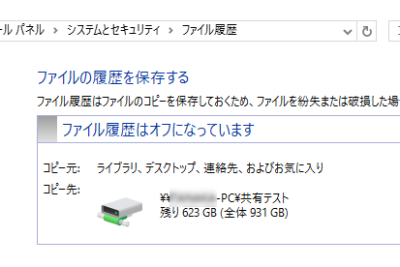
Windows 10では、ファイル履歴機能を使って、以前のバージョンのファイルを復元できます。この機能は、誤ってファイルを削除した場合や、ファイルが破損した場合に便利です。ファイル履歴では、指定されたフォルダ内のファイルの変更履歴を保存し、必要に応じて以前のバージョンのファイルを復元できます。この記事では、Windows 10でファイル履歴を使ってファイルを復元する方法を3つの手順で解説します。

Windows 10でファイル履歴を使ってファイルを復元する方法
Windows 10では、ファイル履歴機能を使って、過去に保存したファイルを復元することができます。これは、誤ってファイルを削除したり、ファイルが破損したりした場合に非常に役立つ機能です。ここでは、Windows 10でファイル履歴を使ってファイルを復元する方法を3つの手順で解説します。
手順1:ファイル履歴の設定を確認する
ファイル履歴を使用するには、まずその設定を確認する必要があります。以下の手順で設定を確認してください。 スタートメニューを開き、設定をクリックします。 更新とセキュリティをクリックします。 バックアップをクリックします。 ファイル履歴が有効になっていることを確認します。
| 設定項目 | 説明 |
| バックアップの保存場所 | ファイル履歴の保存場所を指定します。 |
| バックアップの頻度 | ファイル履歴の保存頻度を指定します。 |
| バックアップの保持期間 | ファイル履歴の保持期間を指定します。 |
手順2:ファイル履歴からファイルを復元する
ファイル履歴の設定が確認できたら、次はファイルを復元します。以下の手順でファイルを復元してください。 エクスプローラーを開き、復元したいファイルが保存されていたフォルダーに移動します。 ファイル履歴ボタンをクリックします。 復元したいファイルのバージョンを選択します。 復元ボタンをクリックします。
| アクション | 説明 |
| ファイルの復元 | 選択したファイルのバージョンを復元します。 |
| ファイルのプレビュー | 選択したファイルのバージョンをプレビューします。 |
| ファイルの削除 | 選択したファイルのバージョンを削除します。 |
手順3:ファイル履歴のバックアップを外部ハードドライブに保存する
ファイル履歴のバックアップを外部ハードドライブに保存することで、データの安全性をさらに高めることができます。以下の手順でバックアップを外部ハードドライブに保存してください。 外部ハードドライブを接続します。 スタートメニューを開き、設定をクリックします。 更新とセキュリティをクリックします。 バックアップをクリックします。 バックアップの保存場所を外部ハードドライブに変更します。
| 外部ハードドライブ | 説明 |
| USBハードドライブ | USB接続の外部ハードドライブです。 |
| ネットワークハードドライブ | ネットワーク接続の外部ハードドライブです。 |
| クラウドストレージ | クラウド上の外部ハードドライブです。 |
ファイル履歴の利点
ファイル履歴には、以下のような利点があります。 データの安全性: ファイル履歴により、データの安全性が向上します。 復元の容易さ: ファイル履歴により、ファイルを簡単に復元できます。 バックアップの自動化: ファイル履歴により、バックアップが自動的に行われます。
| 利点 | 説明 |
| データの安全性 | ファイル履歴により、データの安全性が向上します。 |
| 復元の容易さ | ファイル履歴により、ファイルを簡単に復元できます。 |
| バックアップの自動化 | ファイル履歴により、バックアップが自動的に行われます。 |
ファイル履歴の注意点
ファイル履歴には、以下のような注意点があります。 容量の制限: ファイル履歴には容量の制限があります。 復元の制限: ファイル履歴には復元の制限があります。 バックアップの失敗: ファイル履歴のバックアップが失敗する場合があります。
| 注意点 | 説明 |
| 容量の制限 | ファイル履歴には容量の制限があります。 |
| 復元の制限 | ファイル履歴には復元の制限があります。 |
| バックアップの失敗 | ファイル履歴のバックアップが失敗する場合があります。 |
Windows 10でファイル履歴を復元するには?
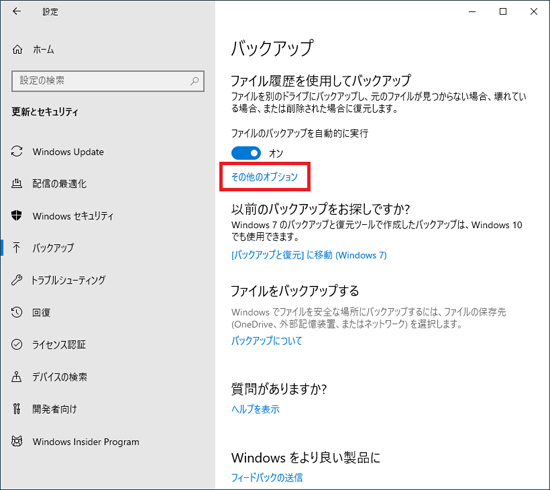
Windows 10でファイル履歴を復元するには、ファイル履歴 機能を使用する必要があります。この機能により、ファイルを自動的にバックアップし、必要に応じて復元できます。
ファイル履歴の設定方法
ファイル履歴を使用するには、まず設定する必要があります。以下の手順に従ってください。
- スタートメニューを開き、設定 をクリックします。
- 更新とセキュリティ をクリックします。
- バックアップ をクリックし、ファイル履歴 をオンにします。
ファイル履歴の復元方法
ファイル履歴を復元するには、以下の手順に従ってください。
- スタートメニューを開き、ファイルエクスプローラー をクリックします。
- ファイル履歴 をクリックします。
- 復元したいファイルを選択し、復元 をクリックします。
ファイル履歴のトラブルシューティング
ファイル履歴の使用中に問題が発生した場合、以下の点を確認してください。
- ファイル履歴がオンになっているかどうかを確認します。
- バックアップ場所に十分な空き容量があるかどうかを確認します。
- ファイル履歴の設定が正しく構成されているかどうかを確認します。
過去のファイルを復元するにはどうすればいいですか?
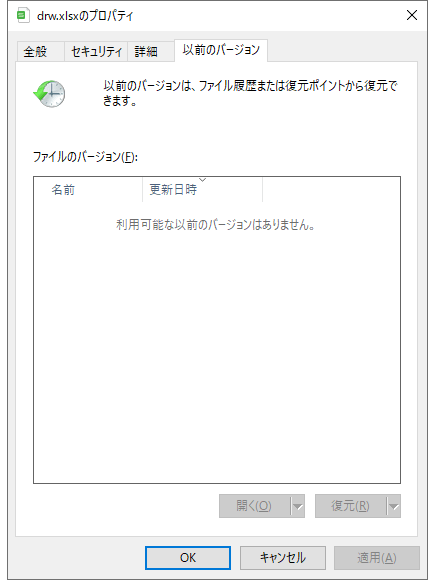
過去のファイルを復元するには、次の方法があります。
ファイルのバックアップを確認し、必要なファイルをリストアする必要があります。バックアップの方法としては、データベースのバックアップ、外付けディスクへのバックアップ、クラウドストレージへのバックアップなどがあります。
データベースからの復元
データベースからファイルを復元するには、次の手順を実行します。
- データベースに接続し、ファイルリストを確認します。
- リストから必要なファイルを選択し、ダウンロードまたはエクスポートします。
- ダウンロードしたファイルを、元の場所に保存します。
外付けディスクからの復元
外付けディスクからファイルを復元するには、次の手順を実行します。
- 外付けディスクを接続し、ディスクの内容を確認します。
- 必要なファイルを探し、コピーまたは移動します。
- コピーまたは移動したファイルを、元の場所に保存します。
クラウドストレージからの復元
クラウドストレージからファイルを復元するには、次の手順を実行します。
- クラウドストレージに接続し、ファイルリストを確認します。
- リストから必要なファイルを選択し、ダウンロードまたは同期します。
- ダウンロードしたファイルを、元の場所に保存します。
使用したファイルの履歴を確認する方法は?
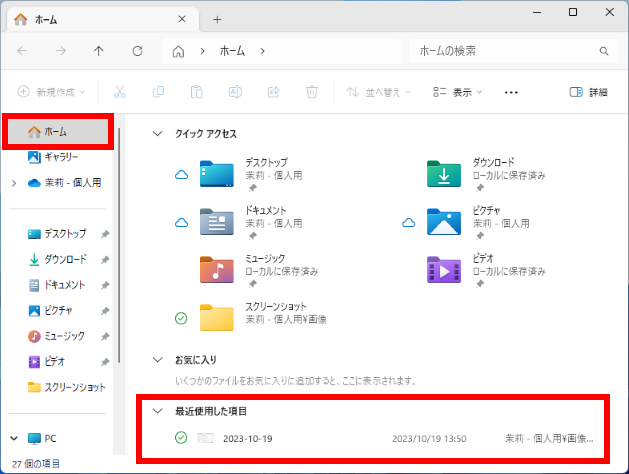
ファイル履歴の確認方法
ファイル履歴の確認方法には、エクスプローラー、コマンドプロンプト、ファイル履歴ツールの3つの方法があります。
エクスプローラーでファイル履歴を確認する方法
エクスプローラーでファイル履歴を確認するには、以下の手順に従います。
- エクスプローラーを開きます。
- 確認したいファイルを選択します。
- ファイルメニューの「プロパティ」をクリックします。
- 「履歴」タブをクリックします。
- ファイルの履歴が表示されます。
コマンドプロンプトでファイル履歴を確認する方法
コマンドプロンプトでファイル履歴を確認するには、以下の手順に従います。
- コマンドプロンプトを開きます。
- 確認したいファイルのディレクトリに移動します。
- 「fc」コマンドを実行します。
- ファイルの履歴が表示されます。
ファイル履歴ツールでファイル履歴を確認する方法
ファイル履歴ツールでファイル履歴を確認するには、以下の手順に従います。
- ファイル履歴ツールを開きます。
- 確認したいファイルを選択します。
- 「履歴の表示」ボタンをクリックします。
- ファイルの履歴が表示されます。
ゴミ箱にないファイルを復元するにはどうすればいいですか?
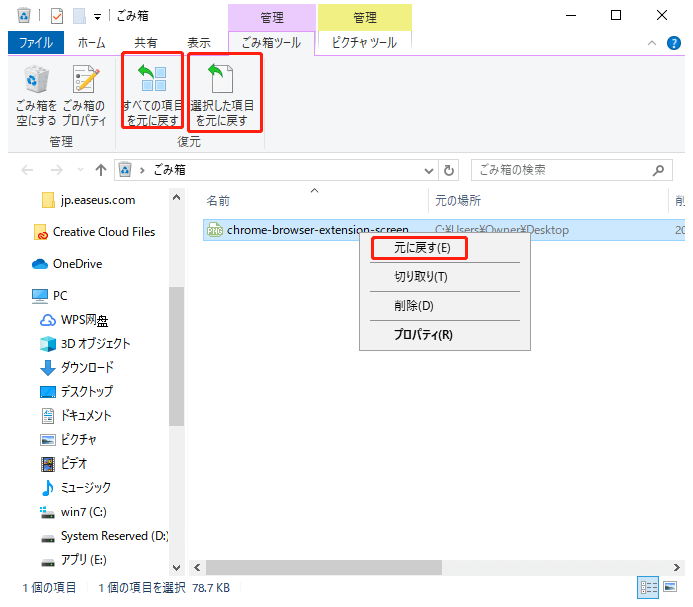
ゴミ箱にないファイルを復元するには、次の方法があります。
フォルダのバックアップから復元する
フォルダのバックアップからファイルを復元するには、次の手順を実行します。
- バックアップしたフォルダを開きます。
- 復元したいファイルを選択します。
- 元のフォルダにファイルを戻します。
ファイル履歴から復元する
ファイル履歴からファイルを復元するには、次の手順を実行します。
- ファイル履歴を表示します。
- 復元したいファイルのバージョンを選択します。
- 復元ボタンをクリックします。
専門の復元ソフトウェアを使用する
専門の復元ソフトウェアを使用してファイルを復元するには、次の手順を実行します。
- 復元ソフトウェアをインストールします。
- スキャンを実行して、失われたファイルを検出します。
- 復元したいファイルを選択して、保存します。
詳細情報
Windows 10でファイル履歴とは何ですか?
Windows 10でファイル履歴とは、自動的にファイルのバックアップを行う機能です。この機能を使用すると、指定したフォルダ内のファイルが自動的にバックアップされます。ファイル履歴を有効にすることで、不意なファイルの削除や破損に対して、安心してファイルを管理できます。
Windows 10でファイル履歴を有効にするにはどうすればよいですか?
Windows 10でファイル履歴を有効にするには、設定アプリを開き、[更新とセキュリティ] を選択し、[バックアップ] をクリックします。次に、[バックアップの設定] をクリックし、[ファイル履歴] を有効にします。すると、ファイル履歴の設定が開きますので、バックアップしたいフォルダを選択し、バックアップの間隔を設定します。
Windows 10でファイル履歴からファイルを復元するにはどうすればよいですか?
Windows 10でファイル履歴からファイルを復元するには、エクスプローラーを開き、[このPC] を選択し、[ファイル履歴のあるフォルダ] をクリックします。次に、[ファイル履歴の復元] をクリックし、復元したいファイルを選択し、[復元] をクリックします。すると、ファイルが復元されます。
Windows 10でファイル履歴が機能しない場合はどうすればよいですか?
Windows 10でファイル履歴が機能しない場合は、設定アプリを開き、[更新とセキュリティ] を選択し、[バックアップ] をクリックします。次に、[バックアップの設定] をクリックし、[ファイル履歴] の設定を確認します。ファイル履歴が有効になっていない場合は、有効にする必要があります。また、バックアップの間隔やバックアップしたいフォルダが正しく設定されているかを確認します。



