
Windows10でパーティションを削除する方法|OEMやEFI、回復領域は削除可能?

Windows10でパーティションを削除する方法を探している方は、こちらの記事をお読みください。パーティションを削除する際には、OEMパーティションやEFIパーティション、回復領域などを削除できるかどうか、気になる人も多いでしょう。この記事では、Windows10でパーティションを削除する方法を詳しく解説し、OEMパーティションやEFIパーティション、回復領域についても触れていきます。パーティションを削除する前に知っておきたい事項や注意点も合わせてご紹介します。
Windows10でパーティションを削除する方法と注意点
Windows10では、パーティションを削除する方法が複数あります。しかし、OEMやEFI、回復領域については、削除可能かどうか、注意点があります。ここでは、Windows10でパーティションを削除する方法と注意点について詳しく説明します。
パーティションとは何か
パーティションとは、ハードディスクやSSDなどのストレージデバイスを複数の領域に分割することです。各領域は、独立したドライブとして機能します。パーティションは、データの管理やバックアップ、セキュリティの向上などに役立ちます。
Windows10でパーティションを削除する方法
Windows10でパーティションを削除する方法は、以下の通りです。 ディスク管理ツールの使用 コマンドプロンプトの使用 パーティション管理ソフトの使用
| 方法 | 手順 |
| ディスク管理ツール | 1. ディスク管理ツールを開きます。 2. 削除したいパーティションを選択します。 3. 右クリックして「パーティションの削除」を選択します。 |
| コマンドプロンプト | 1. コマンドプロンプトを開きます。 2. diskpartコマンドを実行します。 3. select diskコマンドでディスクを選択します。 4. select partitionコマンドでパーティションを選択します。 5. delete partitionコマンドでパーティションを削除します。 |
| パーティション管理ソフト | 1. パーティション管理ソフトをインストールします。 2. ソフトを起動します。 3. 削除したいパーティションを選択します。 4. パーティション削除コマンドを実行します。 |
OEMパーティションを削除する方法
OEMパーティションとは、PCメーカーが用意したパーティションのことです。このパーティションには、PCメーカーが用意した回復ツールやドライバーなどが含まれています。OEMパーティションを削除するには、以下の手順に従います。 ディスク管理ツールを開きます。 OEMパーティションを選択します。 右クリックして「パーティションの削除」を選択します。
EFIパーティションを削除する方法
EFIパーティションとは、EFIファームウェアが使用するパーティションのことです。このパーティションには、EFIファームウェアの設定情報やブートローダーなどが含まれています。EFIパーティションを削除するには、以下の手順に従います。 ディスク管理ツールを開きます。 EFIパーティションを選択します。 右クリックして「パーティションの削除」を選択します。
回復領域を削除する方法
回復領域とは、Windowsの回復に必要な領域のことです。この領域には、Windowsの回復ツールやシステムファイルなどが含まれています。回復領域を削除するには、以下の手順に従います。 ディスク管理ツールを開きます。 回復領域を選択します。 右クリックして「パーティションの削除」を選択します。
Windows10でEFIシステムパーティションを削除するにはどうすればいいですか?
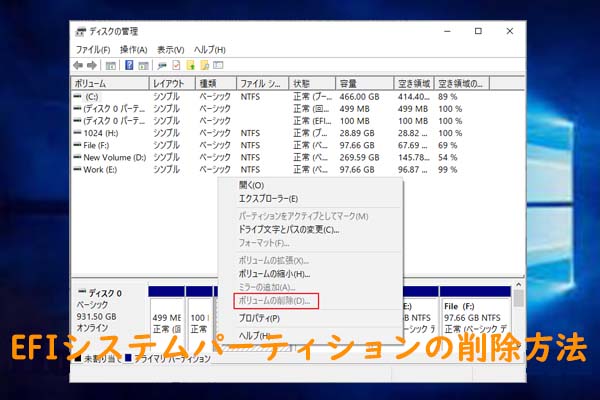
Windows10でEFIシステムパーティションを削除するには、以下の手順を実行します。
EFIシステムパーティションを削除する前に、以下の点に注意してください。
EFIシステムパーティションは、UEFIファームウェアがWindows10を起動するために必要です。
EFIシステムパーティションを削除すると、Windows10を起動することができなくなる可能性があります。
EFIシステムパーティションを削除するための準備
EFIシステムパーティションを削除する前に、以下の準備を実行します。
- バックアップを作成します。Windows10のバックアップを作成して、データの損失を防止します。
- EFIシステムパーティションの内容を確認します。EFIシステムパーティションには、Windows10を起動するためのファイルが含まれています。
- EFIシステムパーティションを削除するためのツールを用意します。EFIシステムパーティションを削除するには、DISKPARTコマンドまたはdiskmgmt.mscツールを使用します。
DISKPARTコマンドを使用してEFIシステムパーティションを削除する
DISKPARTコマンドを使用してEFIシステムパーティションを削除するには、以下の手順を実行します。
- DISKPARTコマンドを実行します。コマンドプロンプトを開き、DISKPARTコマンドを入力します。
- EFIシステムパーティションを選択します。SELECTコマンドを使用して、EFIシステムパーティションを選択します。
- EFIシステムパーティションを削除します。DELETEコマンドを使用して、EFIシステムパーティションを削除します。
diskmgmt.mscツールを使用してEFIシステムパーティションを削除する
diskmgmt.mscツールを使用してEFIシステムパーティションを削除するには、以下の手順を実行します。
- diskmgmt.mscツールを実行します。diskmgmt.mscツールを開きます。
- EFIシステムパーティションを選択します。 EFIシステムパーティションを右クリックし、削除を選択します。
- EFIシステムパーティションを削除します。EFIシステムパーティションを削除することを確認します。
Windows10でパーティションを完全に削除するには?
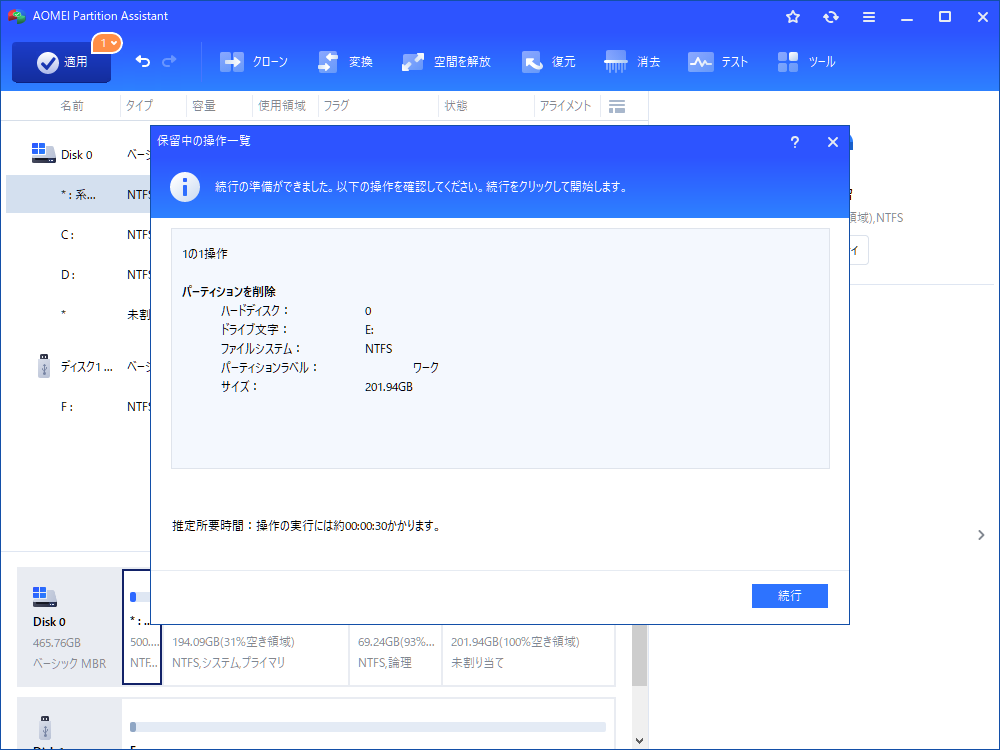
Windows10でパーティションを完全に削除するには、ディスク管理ツールを使用するか、コマンドプロンプトを使用する方法があります。
ディスク管理ツールを使用する方法
ディスク管理ツールを使用してパーティションを削除するには、以下の手順に従います。
- 「ファイルエクスプローラー」を開き、ディスク管理を検索して開きます。
- 「ディスク管理」ウィンドウで、削除したいパーティションを選択し、右クリックして「ボリュームの削除」を選択します。
- 確認ダイアログボックスが表示されたら、「はい」をクリックしてパーティションを削除します。
コマンドプロンプトを使用する方法
コマンドプロンプトを使用してパーティションを削除するには、以下の手順に従います。
- 「スタートメニュー」を開き、コマンドプロンプトを検索して開きます。
- 「コマンドプロンプト」ウィンドウで、「diskpart」コマンドを入力してディスクパーティションツールを起動します。
- 「list disk」コマンドを入力して、ディスクの一覧を表示します。
- 削除したいパーティションが存在するディスクを選択し、「select disk 」コマンドを入力します。
- 「list partition」コマンドを入力して、パーティションの一覧を表示します。
- 削除したいパーティションを選択し、「select partition 」コマンドを入力します。
- 「delete partition」コマンドを入力してパーティションを削除します。
タスクマネージャーを使用する方法
タスクマネージャーを使用してパーティションを削除するには、以下の手順に従います。
- 「タスクマネージャー」を開き、「パフォーマンス」タブを選択します。
- 「ディスク」の下の「ディスクの管理」をクリックします。
- 「ディスク管理」ウィンドウで、削除したいパーティションを選択し、右クリックして「ボリュームの削除」を選択します。
- 確認ダイアログボックスが表示されたら、「はい」をクリックしてパーティションを削除します。
回復パーティションを削除してもいいですか?

回復パーティションは、コンピュータが正常に起動できない場合に、システムを回復するために使用されるスペースです。しかし、回復パーティションを削除してもいいかどうかは、ユーザーのニーズと状況によって異なります。
回復パーティションを削除するメリット
回復パーティションを削除することには、いくつかのメリットがあります。
- ストレージ容量の増加:回復パーティションを削除すると、ストレージ容量が増加します。これは、容量が不足しているユーザーにとっては有利です。
- システムの複雑さの軽減:回復パーティションは、システムの構成要素の一つです。しかし、削除すると、システムの構成要素が減少するため、システムの複雑さが軽減されます。
- 不要なデータの削除:回復パーティションには、不要なデータが含まれている場合があります。削除すると、これらのデータも削除されます。
回復パーティションを削除するデメリット
回復パーティションを削除することには、いくつかのデメリットがあります。
- システム回復の困難さ:回復パーティションを削除すると、システム回復が困難になります。特に、システムファイルが損傷している場合には、回復が難しくなります。
- データの損失:回復パーティションには、重要なシステムファイルが含まれている場合があります。削除すると、これらのファイルが失われ、システムの回復が困難になります。
- システムの不安定性:回復パーティションを削除すると、システムの不安定性が発生する可能性があります。特に、システムファイルが不足している場合には、システムが不安定になります。
回復パーティションを削除する前に考慮すべき点
回復パーティションを削除する前に、いくつかの点を考慮する必要があります。
- システムのバックアップ:システムのバックアップを取る必要があります。これは、システムが回復不能になった場合に、データを復元するために必要です。
- システムファイルの確認:システムファイルが損傷している場合には、回復パーティションを削除しない方が良いです。
- 代替回復手段の確認:代替回復手段がある場合には、回復パーティションを削除しても問題ありません。
パーテーションを全て削除するにはどうすればいいですか?
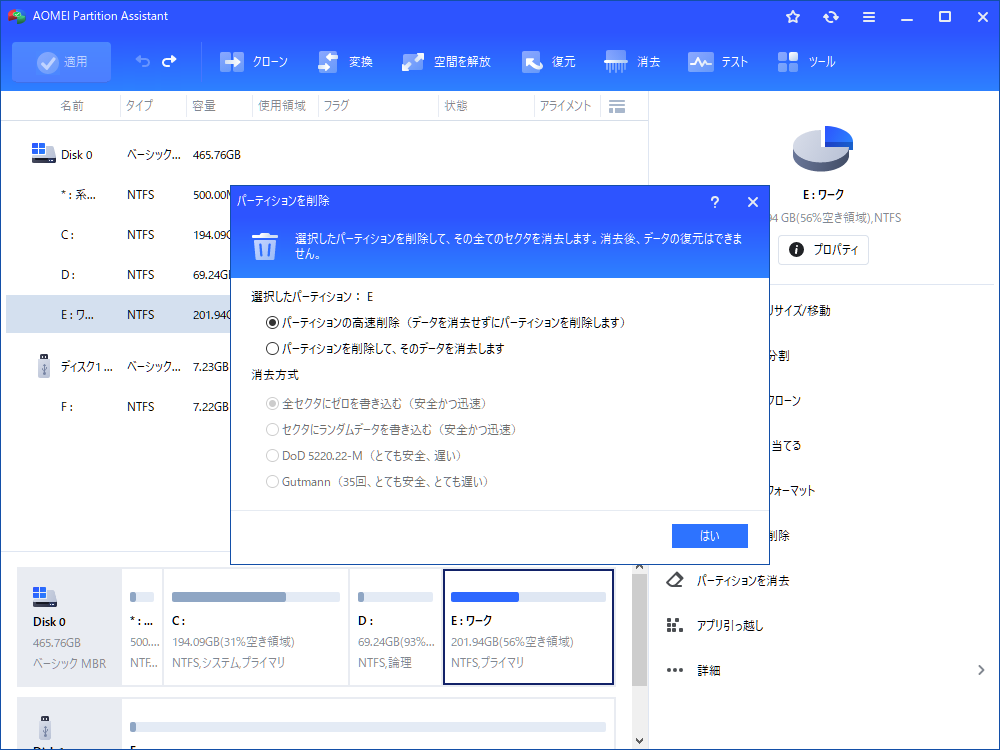
パーテーションを全て削除するには、ディスクを初期化する必要がある。ディスクを初期化すると、ディスク上のすべてのデータが削除されるため、重要なデータをバックアップする必要がある。
ディスクの初期化方法
ディスクの初期化方法は、以下の手順に従う。
- ディスク管理ツールを開く。ディスク管理ツールは、Windowsのシステムツールの1つで、ディスクの管理を行うことができる。
- ディスク初期化ボタンをクリックする。ディスク管理ツールを開いたら、ディスク初期化ボタンをクリックすると、ディスク初期化の確認画面が表示される。
- ディスク初期化の確認画面で、OKボタンをクリックする。ディスク初期化の確認画面で、OKボタンをクリックすると、ディスクが初期化される。
コマンドプロンプトを使用したパーテーション削除方法
コマンドプロンプトを使用してパーテーションを削除することもできる。コマンドプロンプトを使用したパーテーション削除方法は、以下の手順に従う。
- コマンドプロンプトを開く。コマンドプロンプトは、Windowsのシステムツールの1つで、コマンドを入力して実行することができる。
- diskpartコマンドを入力する。diskpartコマンドは、ディスクの管理を行うためのコマンドで、コマンドプロンプトに入力すると、ディスクの管理が可能になる。
- select diskコマンドを入力して、ディスクを選択する。select diskコマンドを入力して、ディスクを選択した後、cleanコマンドを入力して、パーテーションを削除することができる。
パーテーション削除ツールを使用したパーテーション削除方法
パーテーション削除ツールを使用してパーテーションを削除することもできる。パーテーション削除ツールを使用したパーテーション削除方法は、以下の手順に従う。
- パーテーション削除ツールを開く。パーテーション削除ツールは、パーテーションを削除するための専用のツールで、インターネットからダウンロードして使用することができる。
- ディスクを選択する。パーテーション削除ツールを開いたら、ディスクを選択して、パーテーションを削除することができる。
- パーテーション削除ボタンをクリックする。パーテーション削除ボタンをクリックすると、パーテーションが削除される。
詳細情報
Windows10でパーティションを削除する方法は何ですか?
Windows10でパーティションを削除する方法にはいくつかの方法があります。ディスク管理ツールを使用する方法、コマンドプロンプトを使用する方法、ディスクパーティションソフトを使用する方法などがあります。ディスク管理ツールを使用する場合、まずWindowsキー + Rキーを押して「diskmgmt.msc」を入力すると、ディスク管理ツールが起動します。その後、削除したいパーティションを右クリックして「ボリュームの削除」を選択します。
OEMパーティションは削除可能ですか?
OEMパーティションは、PCメーカーがWindowsのインストールに必要なファイルを格納しているパーティションです。基本的には、このパーティションは削除しないことをお勧めします。ただし、OEMパーティションを削除しても、Windowsのインストールに必要なファイルは、Windowsのインストールメディアなどから取得できるため、特に問題はありません。ただし、回復領域を削除すると、Windowsのインストールができなくなります。OEMパーティションを削除する場合は、十分な注意が必要です。
EFIパーティションは削除可能ですか?
EFIパーティションは、UEFIファームウェアが使用するパーティションです。このパーティションは、基本的には削除しないことをお勧めします。EFIパーティションを削除すると、コンピュータが起動できなくなります。EFIパーティションは、UEFIファームウェアが起動するために必要なファイルを格納しているため、削除するとUEFIファームウェアが起動できなくなります。したがって、EFIパーティションは削除しないことをお勧めします。
回復領域は削除可能ですか?
回復領域は、Windowsのインストールに必要なファイルを格納しているパーティションです。このパーティションは、基本的には削除しないことをお勧めします。回復領域を削除すると、Windowsのインストールができなくなります。回復領域は、Windowsのインストールメディアなどから取得できるため、特に問題はありません。ただし、回復領域を削除すると、Windowsのインストールができなくなります。回復領域を削除する場合は、十分な注意が必要です。



![Windows 10でファイル履歴を使ってファイルを復元する方法[3つの手順]](https://codesensei.top/wp-content/uploads/2024/10/windows-10e381a7e38395e382a1e382a4e383abe5b1a5e6adb4e38292e4bdbfe381a3e381a6e38395e382a1e382a4e383abe38292e5bea9e58583e38199e3828be696b9.png "Windows 10でファイル履歴を使ってファイルを復元する方法[3つの手順] 11")
