
Windowsでコア分離のメモリ整合性をオン・オフにする方法
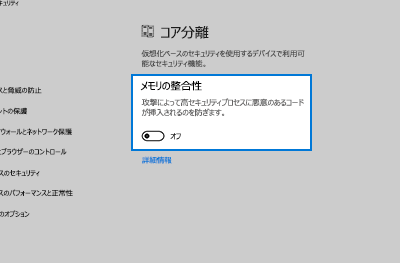
Windowsでは、コア分離の機能により、特定のアプリケーションやサービスを別のコアで実行し、パフォーマンスの向上やセキュリティの強化を実現できます。しかし、コア分離ではメモリ整合性の問題が発生する場合があります。この問題を解決するために、Windowsではコア分離のメモリ整合性をオン・オフにする機能が提供されています。この記事では、について解説します。コア分離のメモリ整合性をオン・オフにする手順や、関連する設定の方法について学習し、Windowsのパフォーマンスとセキュリティを最大限に活用しましょう。
Windowsでコア分離のメモリ整合性をオン・オフにする方法
Windowsでコア分離のメモリ整合性をオン・オフにするには、いくつかの方法があります。ここでは、それぞれの方法を紹介します。
1. レジストリ編集でメモリ整合性をオン・オフにする方法
レジストリ編集でメモリ整合性をオン・オフにするには、以下の手順に従います。 レジストリ編集を開きます。 HKEY LOCAL MACHINESYSTEMCurrentControlSetControlSession ManagerMemory Managementに移動します。 FeatureSettingsOverrideという名前のDWORD値を作成し、値を1に設定します。 FeatureSettingsOverrideMaskという名前のDWORD値を作成し、値を1に設定します。 レジストリ編集を閉じます。
| 値名 | 値の型 | 値 |
| FeatureSettingsOverride | DWORD | 1 |
| FeatureSettingsOverrideMask | DWORD | 1 |
2. グループポリシーでメモリ整合性をオン・オフにする方法
グループポリシーでメモリ整合性をオン・オフにするには、以下の手順に従います。 グループポリシー編集を開きます。 コンピューターの構成にある管理用テンプレートに移動します。 システムにあるメモリ整合性に移動します。 メモリ整合性を有効にするという設定を有効にします。 グループポリシー編集を閉じます。
| 設定名 | 設定の値 |
| メモリ整合性を有効にする | 有効 |
3. PowerShellでメモリ整合性をオン・オフにする方法
PowerShellでメモリ整合性をオン・オフにするには、以下のコマンドを実行します。 powershell Set-MemoryIntegrity -Enable メモリ整合性をオフにするには、以下のコマンドを実行します。 powershell Set-MemoryIntegrity -Disable
| コマンド | 説明 |
| Set-MemoryIntegrity -Enable | メモリ整合性をオンにする |
| Set-MemoryIntegrity -Disable | メモリ整合性をオフにする |
4. コマンドプロンプトでメモリ整合性をオン・オフにする方法
コマンドプロンプトでメモリ整合性をオン・オフにするには、以下のコマンドを実行します。 bash bcdedit /set hypervisorsupport 1 メモリ整合性をオフにするには、以下のコマンドを実行します。 bash bcdedit /set hypervisorsupport 0
| コマンド | 説明 |
| bcdedit /set hypervisorsupport 1 | メモリ整合性をオンにする |
| bcdedit /set hypervisorsupport 0 | メモリ整合性をオフにする |
5. メモリ整合性をオン・オフにする際の注意点
メモリ整合性をオン・オフにする際には、以下の注意点に留意してください。 メモリ整合性をオンにするには、Windows 10以上のバージョンが必要です。 メモリ整合性をオンにするには、64 ビットのオペレーティング システムが必要です。 メモリ整合性をオンにすると、システムのパフォーマンスが低下する可能性があります。 メモリ整合性をオフにすると、システムのセキュリティが低下する可能性があります。
| 注意点 | 説明 |
| オペレーティング システムのバージョン | Windows 10 以上 |
| オペレーティング システムのビット数 | 64 ビット |
| パフォーマンスへの影響 | 低下する可能性があります |
| セキュリティへの影響 | 低下する可能性があります |
詳細情報
Windowsでコア分離のメモリ整合性をオンにするにはどうすればよいですか?
Windowsでコア分離のメモリ整合性をオンにするには、レジストリを編集する必要があります。レジストリエディターを起動し、HKEY LOCAL MACHINESYSTEMCurrentControlSetControlSession ManagerMemory Management を開きます。次に、FeatureSettings という名前のキーを作成し、その中で HVCI という名前のDWORD値を作成します。値を 1 に設定すると、コア分離のメモリ整合性がオンになります。再起動すると、設定が反映されます。
コア分離のメモリ整合性をオフにする方法は?
コア分離のメモリ整合性をオフにするには、レジストリエディターで HKEY LOCAL MACHINESYSTEMCurrentControlSetControlSession ManagerMemory Management を開きます。次に、FeatureSettings キー内で HVCI という名前のDWORD値を見つけます。値を 0 に設定すると、コア分離のメモリ整合性がオフになります。再起動すると、設定が反映されます。ただし、HVCI 値が存在しない場合は、コア分離のメモリ整合性は既にオフである可能性があります。
コア分離のメモリ整合性がオンになっているかどうかを確認するにはどうすればよいですか?
コア分離のメモリ整合性がオンになっているかどうかを確認するには、Windowsのシステム情報ツールを使用します。システム情報ツールを起動し、システムの概要をクリックします。次に、デバイスをクリックし、デバイス マネージャーをクリックします。デバイス マネージャーで、System devices をクリックし、Microsoft Hvci Device を探します。Microsoft Hvci Device が表示され、ステータスが このデバイスは正常に動作しています である場合は、コア分離のメモリ整合性がオンになっている可能性があります。
コア分離のメモリ整合性をオンにすることで得られるメリットは何か?
コア分離のメモリ整合性をオンにすることで、セキュリティが向上します。コア分離のメモリ整合性は、Windowsのハイパーバイザーがメモリ アクセスを制御し、不正なメモリ アクセスを防止するのに役立ちます。これにより、マルウェアや脆弱性の攻撃からシステムを保護できます。また、コア分離のメモリ整合性をオンにすることで、システムの安定性も向上します。不正なメモリ アクセスが原因でシステムが不安定になるのを防止するのに役立ちます。



