Windowsでファイルシステムの破損が検出された場合の対処法
Windowsでファイルシステムの破損が検出されたことがある人は少なくないだろう。システムが突然停止したり、ファイルの読み込みに失敗したりするなど、症状は様々であるが、基本的にはハードディスクやソリッドステートドライブ(SSD)などの記憶装置やシステムファイルに問題があった場合に発生する。システムの安定性を保つためには、ファイルシステムの破損を修復することが不可欠である。では、Windowsでファイルシステムの破損が検出された場合にどのように対処すればよいのか、この記事ではその方法を詳しく紹介していく。
Windowsでファイルシステムの破損が検出された場合の対処法
Windowsでファイルシステムの破損が検出された場合、重要なデータの損失やシステムの不安定化を防ぐために、適切な対処法を講じる必要があります。以下では、事象発生時の基本的な対処法を説明します。
1. 安心してコンピュータをシャットダウンする
ファイルシステムの破損が検出された場合、まずはコンピュータをシャットダウンする必要があります。シャットダウンすることで、さらに大的な損傷を防ぐことができます。しかし、シャットダウン時には、強制的に電源を切ってはいけません。代わりに、シャットダウンオプションを使用して、安全にシステムを終了させてください。
2. セーフモードで起動する
シャットダウン後、セーフモードでコンピュータを起動する必要があります。セーフモードでは、最小限のドライバーとサービスのみが読み込まれるため、安定した環境で問題を診断できます。セーフモードで起動する方法については、コンピュータ製造元のサポートサイトを参照してください。
3. ディスクの整合性を確認する
セーフモードで起動後、ディスクの整合性を確認する必要があります。Windowsのchkdskコマンドまたはディスクの整合性の確認ツールを使用して、ディスクの破損を修復します。ディスクの整合性を確認することで、問題の範囲を特定し、修復に着手できます。
4. ファイルシステムの修復を実行する
ディスクの整合性を確認した後、ファイルシステムの修復を実行する必要があります。Windowsのchkdskコマンドまたはファイルシステムの修復ツールを使用して、ファイルシステムの破損を修復します。ファイルシステムの修復を実行することで、安定したファイルシステムを復元できます。
5. データのバックアップを実行する
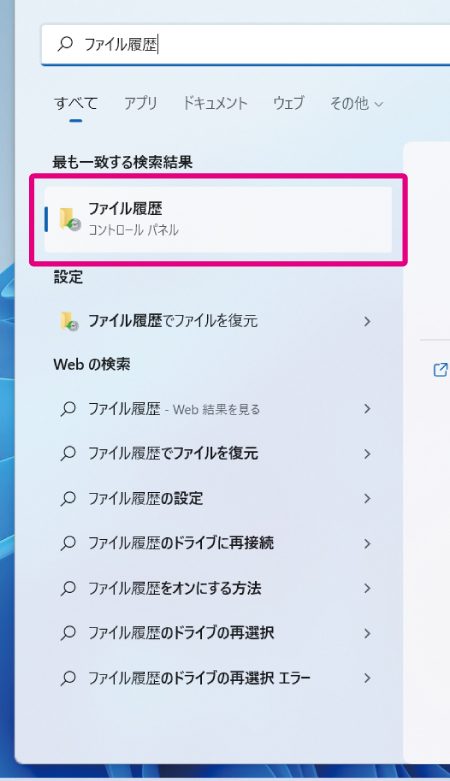
ファイルシステムの修復を実行した後、データのバックアップを実行する必要があります。バックアップと復元ツールを使用して、重要なデータを安全な場所に保存してください。データのバックアップを実行することで、将来的なデータの損失を防ぐことができます。
| 対処法 | 説明 |
|---|---|
| コンピュータをシャットダウンする | 強制的に電源を切らないでシャットダウンする |
| セーフモードで起動する | 最小限のドライバーとサービスのみで起動する |
| ディスクの整合性を確認する | chkdskコマンドまたはディスクの整合性の確認ツールを使用する |
| ファイルシステムの修復を実行する | chkdskコマンドまたはファイルシステムの修復ツールを使用する |
| データのバックアップを実行する | バックアップと復元ツールを使用する |
詳細情報
Windowsでファイルシステムの破損が検出された場合、どうすればいいですか?
Windowsでファイルシステムの破損が検出された場合、チェックディスク(chkdsk)を実行する必要があります。チェックディスクは、Windowsに搭載されているユーティリティで、ファイルシステムの破損を修復できます。チェックディスクを実行するには、コマンドプロンプトを起動し、chkdskコマンドを入力してください。チェックディスクがファイルシステムの破損を検出した場合、修復オプションを選択して修復を実行してください。
Windowsでファイルシステムの破損を修復する方法はありますか?
Windowsでファイルシステムの破損を修復する方法はいくつかあります。チェックディスク(chkdsk)を実行する方法が最も一般的です。ただし、チェックディスクがファイルシステムの破損を修復できない場合、システムの復元を実行する必要があります。システムの復元は、Windowsのシステムファイルを以前の状態に復元する機能です。システムの復元を実行するには、システムの復元ポイントを選択してください。
ファイルシステムの破損を防止する方法はありますか?
ファイルシステムの破損を防止する方法はいくつかあります。定期的なバックアップを実行することが最も重要です。バックアップを実行することで、ファイルシステムの破損によってデータが失われることを防止できます。また、ディスクの整理を定期的に実行することも重要です。ディスクの整理は、ファイルシステムの破損を防止するために、ディスクの空き領域を整理する機能です。ディスクの整理を実行するには、ディスクの整理ツールを使用してください。
ファイルシステムの破損によってデータが失われた場合、どうすればいいですか?
ファイルシステムの破損によってデータが失われた場合、データの復元を実行する必要があります。データの復元は、失われたデータを復元する機能です。データの復元を実行するには、データの復元ソフトを使用してください。データの復元ソフトは、失われたデータをスキャンして復元することができます。ただし、データの復元が可能かどうかは、ファイルシステムの破損の程度によって異なります。したがって、定期的なバックアップを実行することが最も重要です。