Windowsでファイル履歴を有効または無効にする方法

を知ることは、コンピューターの安全性と管理をする上で非常に重要です。ファイル履歴は、ファイルの変更履歴を保存し、ユーザーが以前のバージョンのファイルにアクセスできるようにする機能です。しかし、この機能を有効にすると、コンピューターのストレージ容量を消費する可能性があります。一方、無効にすると、ファイルの変更履歴が保存されず、データの復旧が困難になる可能性があります。この記事では、をステップ・バイ・ステップで紹介します。
Windowsでファイル履歴を有効または無効にする方法
Windowsでは、ファイル履歴を有効または無効にすることができます。ファイル履歴は、ファイルの変更履歴を保持し、ファイルの以前のバージョンを復元することができます。
ファイル履歴を有効にする方法
ファイル履歴を有効にするには、次の手順に従います。 1. ファイルエクスプローラーを開きます。 2. このPCをクリックします。 3. システムプロパティをクリックします。 4. システムの保護をクリックします。 5. ファイル履歴をクリックします。 6. ファイル履歴を有効にするをチェックします。
| オプション | 説明 |
|---|---|
| ファイル履歴を有効にする | ファイル履歴を有効にする |
| ファイル履歴を無効にする | ファイル履歴を無効にする |
ファイル履歴を無効にする方法
ファイル履歴を無効にするには、次の手順に従います。 1. ファイルエクスプローラーを開きます。 2. このPCをクリックします。 3. システムプロパティをクリックします。 4. システムの保護をクリックします。 5. ファイル履歴をクリックします。 6. ファイル履歴を無効にするをチェックします。
ファイル履歴の設定を変更する方法
ファイル履歴の設定を変更するには、次の手順に従います。 1. ファイルエクスプローラーを開きます。 2. このPCをクリックします。 3. システムプロパティをクリックします。 4. システムの保護をクリックします。 5. ファイル履歴をクリックします。 6. 設定をクリックします。
| オプション | 説明 |
|---|---|
| 保存期間 | ファイル履歴を保存する期間を設定する |
| 保存サイズ | ファイル履歴の保存サイズを設定する |
ファイル履歴を復元する方法
ファイル履歴を復元するには、次の手順に従います。 1. ファイルエクスプローラーを開きます。 2. このPCをクリックします。 3. システムプロパティをクリックします。 4. システムの保護をクリックします。 5. ファイル履歴をクリックします。 6. 復元をクリックします。
ファイル履歴のトラブルシューティング
ファイル履歴のトラブルシューティングを行うには、次の手順に従います。 1. ファイルエクスプローラーを開きます。 2. このPCをクリックします。 3. システムプロパティをクリックします。 4. システムの保護をクリックします。 5. ファイル履歴をクリックします。 6. トラブルシューティングをクリックします。
| オプション | 説明 |
|---|---|
| ファイル履歴の確認 | ファイル履歴の状態を確認する |
| ファイル履歴の修復 | ファイル履歴を修復する |
詳細情報
Windowsでファイル履歴を有効にする方法は?
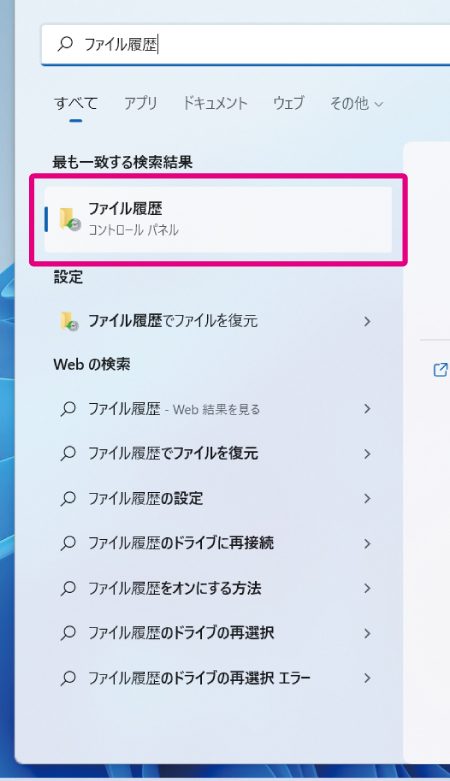
Windowsでファイル履歴を有効にするには、まずファイル履歴の設定を開く必要があります。ファイル履歴の設定を開くには、コントロールパネルを開き、システムとセキュリティの項目をクリックし、ファイル履歴の項目をクリックします。ファイル履歴の設定の画面が開いたら、ファイル履歴を有効にするをクリックし、ファイル履歴を保存するドライブを選択し、保存の間隔を設定します。これで、Windowsでファイル履歴を有効にすることができます。
Windowsでファイル履歴を無効にする方法は?
Windowsでファイル履歴を無効にするには、まずファイル履歴の設定を開く必要があります。ファイル履歴の設定を開くには、コントロールパネルを開き、システムとセキュリティの項目をクリックし、ファイル履歴の項目をクリックします。ファイル履歴の設定の画面が開いたら、ファイル履歴を無効にするをクリックし、確認メッセージが表示されたら、OKをクリックします。これで、Windowsでファイル履歴を無効にすることができます。ファイル履歴を無効にすると、前回のファイルのバックアップは削除されるので注意してください。
Windowsでファイル履歴を保存するドライブを変更する方法は?
Windowsでファイル履歴を保存するドライブを変更するには、まずファイル履歴の設定を開く必要があります。ファイル履歴の設定を開くには、コントロールパネルを開き、システムとセキュリティの項目をクリックし、ファイル履歴の項目をクリックします。ファイル履歴の設定の画面が開いたら、選択したドライブを変更するをクリックし、新しいドライブを選択するをクリックし、保存をクリックします。これで、Windowsでファイル履歴を保存するドライブを変更することができます。ドライブの空き容量を確認して、ファイル履歴を保存できることを確認してください。
Windowsでファイル履歴の保存間隔を変更する方法は?
Windowsでファイル履歴の保存間隔を変更するには、まずファイル履歴の設定を開く必要があります。ファイル履歴の設定を開くには、コントロールパネルを開き、システムとセキュリティの項目をクリックし、ファイル履歴の項目をクリックします。ファイル履歴の設定の画面が開いたら、保存の間隔を変更するをクリックし、保存間隔を選択するをクリックし、保存をクリックします。これで、Windowsでファイル履歴の保存間隔を変更することができます。保存間隔を短くすると、ファイル履歴のデータが増加するので注意してください。