
Windows 10 でデバイス マネージャーを開くにはどうすればよいですか?

Windows 10 でデバイス マネージャーを開く方法を知りたいですか?デバイス マネージャーは、コンピュータに接続されているハードウェア デバイスを管理することができる便利なツールです。ハードウェアの問題を解決したり、デバイス ドライバーを更新したりするために、デバイス マネージャーを開く必要がある場合があります。この記事では、Windows 10 でデバイス マネージャーを開く方法を詳しく解説します。
Windows 10 でデバイス マネージャーを開く方法
Windows 10 でデバイス マネージャーを開くには、以下の方法があります。
方法1: スタート メニューから開く
1. スタート メニューを開きます。 2. 設定 をクリックします。 3. システム をクリックします。 4. デバイス をクリックします。 5. デバイス マネージャー をクリックします。
方法2: Windows キー + X で開く
1. キーボードの Windows キー + X を押します。 2. デバイス マネージャー をクリックします。
方法3: コマンド プロンプト から開く
1. コマンド プロンプト を開きます。 2. `devmgmt.msc` と入力し、Enter キーを押します。
方法4: ファイル エクスプローラー から開く
1. ファイル エクスプローラー を開きます。 2. コンピューター をクリックします。 3. プロパティ をクリックします。 4. デバイス マネージャー をクリックします。
方法5: タスク マネージャー から開く
1. タスク マネージャー を開きます。 2. パフォーマンス タブをクリックします。 3. リソース モニター をクリックします。 4. デバイス マネージャー をクリックします。
| 方法 | 説明 |
|---|---|
| スタート メニューから開く | スタート メニューから設定、システム、デバイス、デバイス マネージャーをクリックします。 |
| Windows キー + X で開く | Windows キー + X を押し、デバイス マネージャーをクリックします。 |
| コマンド プロンプトから開く | コマンド プロンプトで devmgmt.msc と入力し、Enter キーを押します。 |
| ファイル エクスプローラーから開く | ファイル エクスプローラーでコンピューター、プロパティ、デバイス マネージャーをクリックします。 |
| タスク マネージャーから開く | タスク マネージャーでパフォーマンス タブ、リソース モニター、デバイス マネージャーをクリックします。 |
これらの方法のいずれかを使用して、Windows 10 でデバイス マネージャーを開くことができます。デバイス マネージャーは、コンピューターに接続されている デバイス を管理するためのツールです。
デバイス マネージャーを開きたいのですが、win10ではどうすればいいですか?
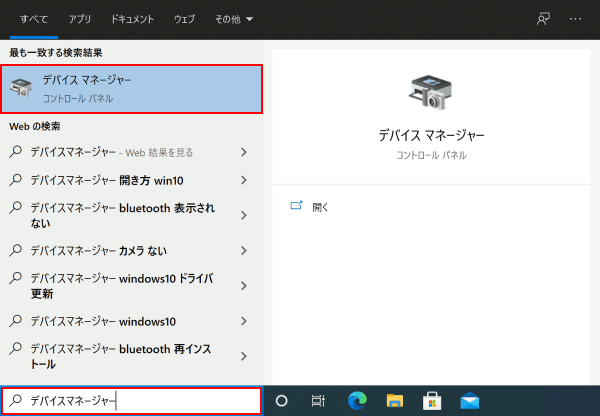
デバイス マネージャーを開いたい場合は、以下の手順を実行してください。
デバイス マネージャーを開く方法
デバイス マネージャーを開くには、以下の方法があります。
- スタート メニューから「デバイス マネージャー」を検索し、結果のリストから「デバイス マネージャー」をクリックします。
- スタート メニューから「システム」をクリックし、「システムの設定」から「デバイス」をクリックし、「デバイス マネージャー」をクリックします。
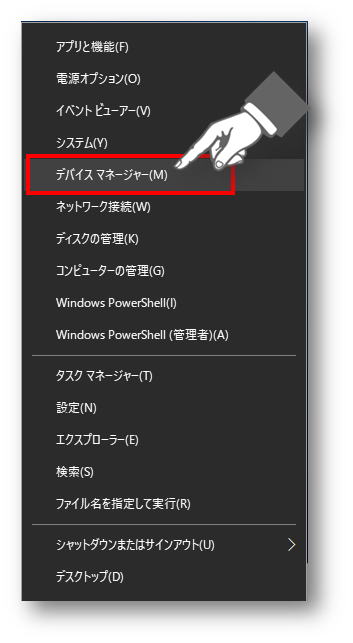
- キーボードの Windows キー + X を押し、「デバイス マネージャー」をクリックします。
デバイス マネージャーの機能
デバイス マネージャーでは、以下の機能を実行できます。
- デバイスの確認:コンピューターに接続されているデバイスを確認できます。
- デバイスの管理:デバイスの設定や、デバイス ドライバーの更新を行うことができます。
- デバイスのトラブルシューティング:デバイスに関する問題を解決するために、トラブルシューティングを行うことができます。
デバイス マネージャーの注意点
デバイス マネージャーを使用する際には、以下の注意点に注意してください。
- 管理者権限:デバイス マネージャーを使用するには、管理者権限が必要です。
- デバイス ドライバーの更新:デバイス ドライバーの更新には注意してください。更新にはリスクが伴います。
- デバイスの設定の変更:デバイスの設定を変更する際には、十分に注意してください。設定を間違えると、システムに影響を与える可能性があります。
デバイス マネージャーの出し方は?
デバイス マネージャーの出し方は、Windows のバージョンによって異なりますが、以下の方法で出されます。
デバイス マネージャーを開く方法
デバイス マネージャーを開くには、以下の方法があります。
- Windows キー + X を押して、デバイス マネージャーを選択します。
- コントロール パネル から、デバイス マネージャーを選択します。
- ファイル エクスプローラー から、デバイス マネージャーを選択します。
デバイス マネージャーの機能
デバイス マネージャーには、以下の機能があります。
- デバイスの管理:デバイスのインストール、更新、削除ができます。
- デバイスのトラブルシューティング:デバイスのトラブルシューティングを行うことができます。
- デバイスのプロパティ:デバイスのプロパティを表示することができます。
デバイス マネージャーの使用例
デバイス マネージャーの使用例は、以下の通りです。
- デバイスの更新:デバイス マネージャーでデバイスを選択し、更新ボタンをクリックします。
- デバイスの削除:デバイス マネージャーでデバイスを選択し、削除ボタンをクリックします。
- デバイスのプロパティ:デバイス マネージャーでデバイスを選択し、プロパティボタンをクリックします。
Windows10でデバイスはどこにありますか?
Windows10のデバイスの管理は、 設定 から行うことができます。具体的には、以下の手順でデバイスの管理画面にアクセスできます。
デバイスの管理方法
デバイスの管理は、主に デバイス マネージャー と 設定 の2つの方法から行うことができます。デバイス マネージャーでは、ハードウェアの設定やトラブルシューティングを行うことができます。一方、設定からは、デバイスの接続やデバイスの更新などを行うことができます。
- デバイス マネージャーを開く方法: Windows キー + X を押し、 デバイス マネージャー を選択します。
- 設定を開く方法: スタート メニュー から 設定 を選択します。
- 設定からのデバイス管理: 設定 から デバイス を選択し、管理したいデバイスを選択します。
デバイスの接続方法
デバイスの接続は、 Bluetooth や USB などで行うことができます。デバイスの接続方法は、デバイスの種類によって異なります。
- Bluetooth デバイスの接続: 設定 から デバイス を選択し、 Bluetooth & その他のデバイス を選択します。
- USB デバイスの接続: USB ポートにデバイスを接続します。
- ワイヤレス デバイスの接続: 設定 から デバイス を選択し、 ワイヤレス デバイス を選択します。
デバイスのトラブルシューティング方法
デバイスのトラブルシューティングは、 デバイス マネージャー から行うことができます。具体的には、以下の手順でデバイスのトラブルシューティングを行うことができます。
- デバイス マネージャーを開きます。
- 問題のあるデバイスを選択します。
- 更新 または アンインストール を選択します。
デバイスマネージャをWin+Rで開くには?
デバイスマネージャをWin+Rで開くには、「devmgmt.msc」と入力し、Enterキーを押すと開くことができます。
デバイスマネージャとは何か
デバイスマネージャは、コンピューターに接続されているハードウェアデバイスを管理するためのツールです。デバイスマネージャを使用すると、デバイスの状態を確認、設定を変更、トラブルシューティングを行うことができます。具体的には以下の機能があります。
- デバイスの検出と表示
- デバイスドライバーの更新
- デバイスの無効化と有効化
デバイスマネージャの使い方
デバイスマネージャを使用するには、以下の手順に従います。
- デバイスマネージャを起動する
- デバイスの種類を選択する
- デバイスの詳細情報を確認する
具体的には、デバイスマネージャを起動し、樹形表示からデバイスの種類を選択し、デバイスの詳細情報を確認します。
デバイスマネージャのトラブルシューティング
デバイスマネージャを使用してトラブルシューティングを行うには、以下の手順に従います。
- デバイスのエラーを確認する
- デバイスドライバーの更新を確認する
- デバイスの設定を確認する
具体的には、デバイスマネージャでデバイスのエラーを確認し、デバイスドライバーの更新を確認し、デバイスの設定を確認します。
詳細情報
Windows 10 でデバイス マネージャーを開くにはどうすればよいですか?
Windows 10 でデバイス マネージャーを開くには、スタート メニュー から デバイス マネージャー を検索し、結果の デバイス マネージャー をクリックします。または、Windows ロゴ キー + X を押し、表示されるメニューから デバイス マネージャー を選択することもできます。さらに、コントロール パネル から システムとセキュリティ を選択し、次に デバイス マネージャー をクリックして開くことも可能です。
デバイス マネージャーでデバイスの状態を確認するにはどうすればよいですか?
デバイス マネージャーでデバイスの状態を確認するには、まずデバイス マネージャーを開きます。次に、デバイスの一覧から -state で問題のあるデバイスを見つけ、右クリックして プロパティ を選択します。プロパティ ウィンドウでは、デバイスの状態 を確認できます。また、デバイスの状態を修復するためのオプションも表示されます。たとえば、デバイス ドライバーを更新することで、問題を解決できる場合があります。
デバイス マネージャーを使用してドライバーを更新するにはどうすればよいですか?
デバイス マネージャーを使用してドライバーを更新するには、デバイス マネージャーを開きます。次に、デバイスの一覧からドライバーを更新する必要があるデバイスを見つけ、右クリックして ドライバーの更新 を選択します。次に、ドライバーを自動的に検索します を選択して、Windows によって適切なドライバーが見つかります。または、コンピューターを検索してデバイス ドライバーをインストール を選択して、手動でドライバーを選択することもできます。
デバイス マネージャーでデバイスを無効にするにはどうすればよいですか?
デバイス マネージャーでデバイスを無効にするには、デバイス マネージャーを開きます。次に、デバイスの一覧から無効にしたいデバイスを見つけ、右クリックして デバイスを無効にする を選択します。確認のメッセージが表示されたら、はい をクリックしてデバイスを無効にします。デバイスを無効にすると、コンピューターから削除するのと同じではなくデバイスが機能しないようになるだけなので、必要な場合にはデバイスを有効に戻すことができます。



![Windows 10でファイル履歴を使ってファイルを復元する方法[3つの手順]](https://codesensei.top/wp-content/uploads/2024/10/windows-10e381a7e38395e382a1e382a4e383abe5b1a5e6adb4e38292e4bdbfe381a3e381a6e38395e382a1e382a4e383abe38292e5bea9e58583e38199e3828be696b9.png "Windows 10でファイル履歴を使ってファイルを復元する方法[3つの手順] 12")