
Windows 10でRealtek HD Audio Managerをダウンロード

Windows 10で高品質のオーディオを体験したい場合は、Realtek HD Audio Managerのダウンロードが不可欠です。Realtek HD Audio Managerは、Realtekのサウンドカードを使用したオーディオの設定や管理を行うためのソフトウェアです。このソフトウェアを使用することで、オーディオの品質を向上させ、システムのサウンド設定をカスタマイズすることができます。ただし、Windows 10では、Realtek HD Audio Managerがプリインストールされていない場合があります。そのため、ユーザーは自らダウンロードしてインストールする必要があります。この記事では、する方法について詳しく解説します。

Windows 10でRealtek HD Audio Managerをダウンロードとインストール方法
Windows 10でRealtek HD Audio Managerをダウンロードする方法を紹介します。Realtek HD Audio Managerは、オーディオ設定を変更したり、オーディオドライバーを更新したりするためのツールです。以下の手順に従って、Windows 10でRealtek HD Audio Managerをダウンロードしてください。
方法1: Realtekの公式ウェブサイトからダウンロードする
Realtekの公式ウェブサイトからRealtek HD Audio Managerをダウンロードする方法は以下のとおりです。 1. Realtekの公式ウェブサイトにアクセスします。 2. 「ダウンロード」 タブをクリックします。 3. 「Realtek HD Audio Manager」 を検索し、ダウンロードページに移動します。 4. 「ダウンロード」 ボタンをクリックし、ダウンロードを開始します。
方法2: Microsoft Storeからダウンロードする
Microsoft StoreからRealtek HD Audio Managerをダウンロードする方法は以下のとおりです。 1. Microsoft Storeにアクセスします。 2. 「Realtek HD Audio Manager」 を検索します。 3. 検索結果からRealtek HD Audio Managerを選択し、「インストール」 ボタンをクリックします。 4. インストールが完了したら、「起動」 ボタンをクリックします。
方法3: デバイスマネージャーからダウンロードする
デバイスマネージャーからRealtek HD Audio Managerをダウンロードする方法は以下のとおりです。 1. デバイスマネージャーにアクセスします。 2. 「サウンド、ビデオ、およびゲームコントローラー」 を展開します。 3. Realtek HD Audio Managerを右クリックし、「ドライバーの更新」 を選択します。 4. 「自動的に更新されたドライバーを検索します」 を選択し、ダウンロードを開始します。
Realtek HD Audio Managerのインストール方法
Realtek HD Audio Managerをインストールする方法は以下のとおりです。 1. ダウンロードしたファイルを実行します。 2. 「インストール」 ボタンをクリックします。 3. インストールが完了したら、「完了」 ボタンをクリックします。
Realtek HD Audio Managerの使い方
Realtek HD Audio Managerの使い方は以下のとおりです。
| 機能 | 説明 |
|---|---|
| オーディオ設定 | オーディオの設定を変更します。 |
| オーディオドライバーの更新 | オーディオドライバーを更新します。 |
| サウンドエフェクト | サウンドエフェクトを設定します。 |
Realtek HD Audio Managerを使用すると、オーディオ設定を変更したり、オーディオドライバーを更新したりすることができます。
Realtek HD Audio Managerはどこにありますか?
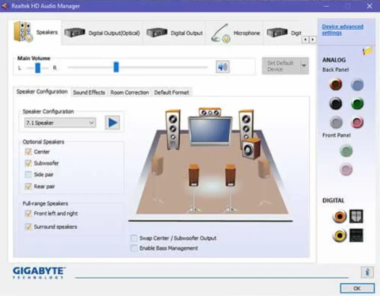
Realtek HD Audio Managerは、一般的にコンピューターのスタートメニューやデスクトップにショートカットが配置されます。しかし、コンピューターの設定やオペレーティングシステムによっては、見つけることが難しい場合があります。
Realtek HD Audio Managerの検索方法
Realtek HD Audio Managerを見つけるには、以下の方法を試してください。
- スタートメニューを開き、Realtek HD Audio Managerと入力して検索します。
- デスクトップにショートカットがある場合は、直接クリックして起動します。
- コントロールパネルを開き、サウンドまたはオーディオの設定を探します。Realtek HD Audio Managerは、サウンド設定の項目の中にある場合があります。
Realtek HD Audio Managerのインストール方法
Realtek HD Audio Managerがインストールされていない場合、以下の方法でインストールすることができます。
- Realtekの公式ウェブサイトから、Realtek HD Audio Managerのダウンロードページに移動します。
- ダウンロードボタンをクリックして、インストールファイルをダウンロードします。
- ダウンロードしたファイルを実行し、インストールウィザードの指示に従ってインストールします。
Realtek HD Audio Managerのトラブルシューティング方法
Realtek HD Audio Managerが正常に動作しない場合、以下のトラブルシューティング方法を試してください。
- コンピューターを再起動して、Realtek HD Audio Managerが正常に動作するか確認します。
- オーディオドライバーを更新します。古いドライバーが動作不良の原因となる場合があります。
- Realtek HD Audio Managerを再インストールします。設定が破損している場合、再インストールすることで解決できる場合があります。
Realtek HDオーディオマネージャの出し方は?
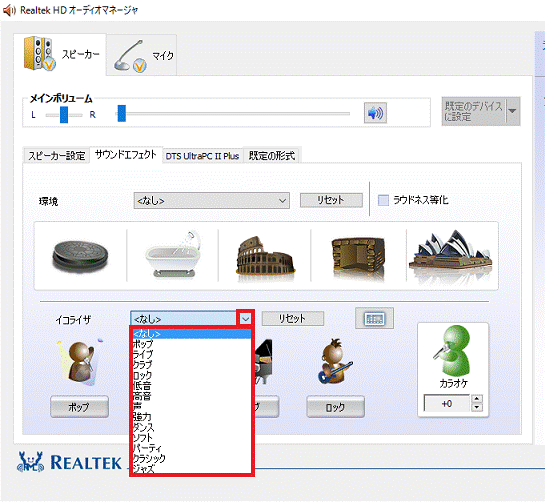
Realtek HDオーディオマネージャの出し方は以下の通りです。
1. デバイスマネージャーを開きます。デバイスマネージャーを開くには、スタートメニューから「デバイスマネージャー」と入力し、検索結果から「デバイスマネージャー」を選択します。
2. サウンド、ビデオおよびゲームコントローラの項を開きます。
3. Realtek High Definition Audioの右クリックメニューから「プロパティ」を選択します。
4. プロパティ画面にRealtek HDオーディオマネージャが表示されます。
Realtek HDオーディオマネージャの機能
Realtek HDオーディオマネージャには、以下のような機能があります。
- サウンド設定:サウンドの設定や調整を行うことができます。
- オーディオエフェクト:オーディオにエフェクトを追加することができます。
- サウンド出力:サウンド出力の設定を行うことができます。
Realtek HDオーディオマネージャの使い方
Realtek HDオーディオマネージャの使い方は以下の通りです。
- サウンド設定:サウンドの設定や調整を行うことができます。サウンドのボリュームやバランスを調整することができます。
- オーディオエフェクト:オーディオにエフェクトを追加することができます。エフェクトには、エコー、リバーブ、バリトン等があります。
- サウンド出力:サウンド出力の設定を行うことができます。サウンド出力のデバイスを選択することができます。
Realtek HDオーディオマネージャのトラブルシューティング
Realtek HDオーディオマネージャのトラブルシューティングは以下の通りです。
- サウンドが聞こえない:サウンドが聞こえない場合は、サウンド設定やサウンド出力の設定を確認してください。
- オーディオエフェクトが機能しない:オーディオエフェクトが機能しない場合は、オーディオエフェクトの設定を確認してください。
- Realtek HDオーディオマネージャが開けない:Realtek HDオーディオマネージャが開けない場合は、デバイスマネージャーからRealtek HDオーディオマネージャを確認してください。
Realtek HD Audio Driversのインストール方法は?
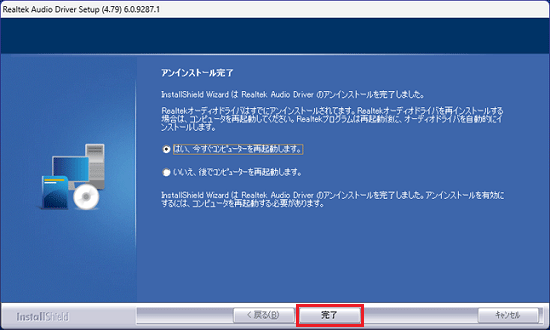
Realtek HD Audio Driversのインストール方法は、以下の通りです。
インストールの前に
インストールを開始する前に、以下の点を確認する必要があります。
- オペレーティングシステム:Realtek HD Audio Driversは、WindowsやLinuxなどのオペレーティングシステムに対応しています。
- ハードウェア要件:Realtek HD Audio Driversをインストールするには、Realtekのオーディオチップセットが搭載されたマザーボードやサウンドカードが必要です。
- インターネット接続:インストールファイルをダウンロードするため、インターネット接続が必要です。
インストール手順
インストール手順は、以下の通りです。
- インストールファイルのダウンロード:Realtekの公式ウェブサイトから、最新のインストールファイルをダウンロードします。
- インストールファイルの実行:ダウンロードしたインストールファイルを実行し、インストールを開始します。
- インストールの完了:インストールが完了したら、再起動します。
トラブルシューティング
インストール中に問題が発生した場合、以下の点を確認する必要があります。
- インストールファイルの破損:インストールファイルが破損している場合は、再度ダウンロードしてください。
- ハードウェアの非互換性:ハードウェアが非互換性の場合は、別のハードウェアを使用してください。
- その他の問題:その他の問題が発生した場合は、Realtekのサポートページを参照してください。
Realtek Audio Controlが出てこないのですが?

Realtek Audio Controlとは何か
Realtek Audio Controlは、オーディオ設定や音質調整を行うためのソフトウェアです。このソフトウェアは、Realtekのサウンドカードやオーディオチップを搭載したコンピューターに搭載され、ユーザーがオーディオ設定を簡単に変更できるように設計されています。
Realtek Audio Controlが出てこない原因
Realtek Audio Controlが出てこない原因は以下のようになります。
- ソフトウェアのインストールがされていないか、インストールが完了していない可能性があります。
- コンピューターの設定でオーディオ設定が変更された可能性があります。
- ハードウェアの不具合やドライバーの問題の可能性があります。
Realtek Audio Controlを復元する方法
Realtek Audio Controlを復元する方法は以下のようになります。
- ソフトウェアの再インストールを行います。Realtekの公式ウェブサイトからダウンロードしたソフトウェアを再インストールしてみてください。
- コンピューターの設定を確認します。オーディオ設定が変更されていないか確認してください。
- ハードウェアの確認を行います。ハードウェアに不具合がないか、ドライバーが正常に動作しているか確認してください。
詳細情報
Windows 10でRealtek HD Audio Managerをダウンロードする方法は?
Windows 10でRealtek HD Audio Managerをダウンロードするには、まずRealtekの公式ウェブサイトにアクセスする必要があります。ウェブサイトにアクセスしたら、ダウンロードセクションを探し、Realtek HD Audio Managerを選択してください。次に、Windows 10を選択し、ダウンロードボタンをクリックしてください。ダウンロードが完了したら、インストールファイルを実行して、Realtek HD Audio Managerをインストールしてください。
Realtek HD Audio Managerをダウンロードする必要がある理由は?
Realtek HD Audio Managerをダウンロードする必要がある理由は、オーディオ設定をカスタマイズしたい場合や、オーディオトラブルシューティングを行いたい場合に、必要なツールだからです。Realtek HD Audio Managerは、Windows 10のオーディオ設定を管理するための強力なツールであり、オーディオの品質を向上させることができます。
Realtek HD Audio Managerのダウンロードが完了しない場合はどうする?
Realtek HD Audio Managerのダウンロードが完了しない場合は、まずインターネット接続を確認してください。接続が不安定な場合は、ダウンロードを再試行してください。もし問題が解決しない場合は、Realtekのサポートに連絡してください。Realtekのサポートは、ユーザーに技術的な支援を提供し、問題を解決するのに役立ちます。
Realtek HD Audio Managerをアンインストールする方法は?
Realtek HD Audio Managerをアンインストールするには、Windows 10のコントロールパネルにアクセスしてください。次に、プログラムと機能を選択し、Realtek HD Audio Managerを探してください。見つけたら、アンインストールボタンをクリックしてください。アンインストールが完了したら、再起動してください。Realtek HD Audio Managerが完全にアンインストールされます。



