
[Windows 10] Dellパソコンでリカバリディスクを作成する方法3選

Windows 10を搭載したDellパソコンのリカバリディスクを作成する必要性は高まっています。システム崩壊やハードウェアの故障など、不測の事態に備えてリカバリディスクを作成し、重要なデータを守ることが大切です。在宅や職場での作業効率を高めるためにも、リカバリディスクの作成は避けては通れないステップとなっています。本稿では、Dellパソコンでリカバリディスクを作成する方法を3選紹介します。

Dellパソコンでリカバリディスクを作成する方法3選
DellパソコンでWindows 10を使用している場合は、リカバリディスクを作成しておくことをお勧めします。リカバリディスクは、システムのトラブルや障害があった場合に使用して、パソコンを元の状態に戻すことができます。以下は、Dellパソコンでリカバリディスクを作成する方法3選です。
方法1:Dellの公式ツールを使用
Dellの公式ウェブサイトから、Media Creation Toolというツールをダウンロードできます。このツールを使用することで、Windows 10のインストールメディアを作成することができます。このインストールメディアを使用することで、パソコンを元の状態に戻すことができます。公式ツールを使用することで、安全にリカバリディスクを作成することができます。
方法2:Windows 10のビルトイン機能を使用
Windows 10には、ビルトイン機能として、リカバリディスクを作成する機能が備わっています。この機能を使用することで、少ない手間でリカバリディスクを作成することができます。設定アプリケーションを開き、更新とセキュリティを選択し、リカバリを選択すれば、リカバリディスクを作成することができます。
方法3:第三者提供のソフトウェアを使用
第三者提供のソフトウェアを使用することで、リカバリディスクを作成することができます。AOMEI OneKey RecoveryやMacrium Reflectなどのソフトウェアを使用することで、リカバリディスクを作成することができます。これらのソフトウェアは、 campsver することができます。
| 方法 | 特徴 | 使用するソフトウェア |
|---|---|---|
| 方法1 | 公式ツールによるリカバリディスク作成 | Media Creation Tool |
| 方法2 | ビルトイン機能によるリカバリディスク作成 | Windows 10のビルトイン機能 |
| 方法3 | 第三者提供のソフトウェアによるリカバリディスク作成 | AOMEI OneKey RecoveryやMacrium Reflect |
リカバリディスクの作成の注意点
リカバリディスクの作成には、注意点がいくつかあります。データのバックアップは、必ず行うようにしてください。リカバリディスクを使用して、パソコンを元の状態に戻すと、データが失われる可能性があります。
リカバリディスクの使用のメリット
リカバリディスクを使用することで、パソコンのトラブルを解消することができます。システムの復元やデータの復元など、さまざまなメリットがあります。
リカバリディスクの作成の頻度
リカバリディスクの作成の頻度ですが、一定の周期で作成することをお勧めします。月1回や半年1回などの周期で作成することで、パソコンの安全性を高めることができます。
Dellノートパソコンのリカバリ方法は?

Dellノートパソコンのリカバリ方法はいくつかあります。まず、リカバリーエリアにアクセスする必要があります。WINDOWSキー+Xを押下し、「デバイスの管理」を選択し、「ストレージ」に移動し、「Dellリカバリー」というパーティションを探します。
方法1:Dellリカバリーインスターラーを使用
Dellリカバリーインスターラーを使用してノートパソコンをリカバリーすることができます。
- まず、Dellリカバリーインスターラーをダウンロードし、インストールします。
- インストール後、リカバリーの開始をクリックし、進捗状況を待ちます。
- リカバリーが完了すると、ノートパソコンは元の状態に戻ります。
方法2:Windowsの組み込み機能を使用
Windowsの組み込み機能を使用してノートパソコンをリカバリーすることもできます。
- まず、設定アプリを開き、「更新とセキュリティ」に移動します。
- 「リカバリー」をクリックし、「このPCをリセット」を選択します。
- リカバリーの進捗状況を待ち、ノートパソコンは元の状態に戻ります。
方法3:リカバリー媒体を作成
リカバリー媒体を作成してノートパソコンをリカバリーすることもできます。
- まず、USBメモリーを用意し、Dellリカバリーのパーティションを探します。
- リカバリーのためのファイルをUSBメモリーにコピーします。
- ノートパソコンを起動し、USBメモリーからリカバリーを開始します。
デルのパソコンのリカバリー方法は?
デルパソコンのリカバリー方法は、基本的には以下の3つの方法があります。
方法1: Dellのリカバリー環境を使用する
この方法では、Dellの公式サイトからダウンロードできるリカバリー環境を使用します。リカバリー環境とは、パソコンの初期状態に戻すためのツールであり、ウィルスやマルウェアに感染している場合に使用します。この方法の利点は、簡単にリカバリーできることです。
- まず、Dellの公式サイトからリカバリー環境をダウンロードします。
- 次に、ダウンロードしたファイルをUSBメモリーなどに保存します。
- パソコンを起動し、BIOS設定でUSBメモリーを優先起動デバイスに設定します。
方法2: バックアップを使用する
この方法では、事前に作成したバックアップを使用してパソコンをリカバリーします。バックアップとは、パソコンのデータや設定を保存するためのコピーです。この方法の利点は、データの損失を最小限度に抑えることができます。
- まず、バックアップを保存した外部ハードディスクやクラウドストレージにアクセスします。
- 次に、バックアップから必要なファイルや設定を復元します。
- パソコンを通常の状態に戻します。
方法3: Windowsの組み込み機能を使用する
この方法では、Windowsの組み込み機能であるシステムイメージの復元を使用してパソコンをリカバリーします。この方法の利点は、簡単にシステムイメージを復元できることです。
- まず、Windowsの設定画面からシステムイメージの復元を選択します。
- 次に、事前に作成したシステムイメージを選択します。
- パソコンを通常の状態に戻します。
Dellリカバリーを起動するにはどうすればいいですか?
Dellリカバリーを起動するにはどうすればいいですか?
Dellリカバリーを起動するためには、startupシークエンス中に特定のキーを押す必要があります。以下は、一般的な方法です。
Dellリカバリーを起動するためのキー
Dellリカバリーを起動するためのキーは、モデルによって異なります。以下は、一般的なキーです。
- F11キー
- F12キー
- CTL + F11キー
Dellリカバリーの起動の条件
Dellリカバリーを起動するためには、特定の条件を満たす必要があります。以下は、一般的な条件です。
- Dellの製品であること
- リカバリーイメージが作成されていること
- startupシークエンス中にキーを押すこと
Dellリカバリーの起動後の操作
Dellリカバリーを起動したら、リカバリーイメージを使用してシステムを復元することができます。以下は、一般的な操作です。
- リカバリーイメージの選択
- システムの復元
- システム設定の確認
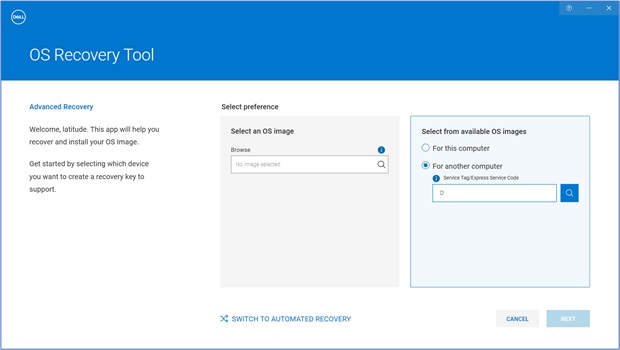
Dell OS Recovery Toolとは?
Dell OS Recovery Toolとは、デルのコンピューターにプリインストールされているオペレーティングシステム(OS)を復元するためのツールです。OSのクラッシュやビลายージュエラーなどにより、コンピューターが起動しなくなった場合、Dell OS Recovery Toolを使用することで、元の状態に戻すことができます。
Dell OS Recovery Toolの特徴
Dell OS Recovery Toolは、以下の特徴を有しています。
- easy to use:ユーザーインターフェースがシンプルで、 누구나簡単に使用できます。
- 高速復元:高速な復元処理により、短時間でコンピューターを復元できます。
- カスタマイズ可能:ユーザーが好みのOS設定にカスタマイズすることができます。
Dell OS Recovery Toolの使用方法
Dell OS Recovery Toolを使用するには、以下の手順を踏みます。
- USBメモリーにDell OS Recovery Toolをインストールします。
- コンピューターを再起動し、BIOS設定でUSBメモリーを優先起動デバイスに設定します。
- Dell OS Recovery Toolを起動し、OS復元処理を実行します。
Dell OS Recovery Toolの注意点
Dell OS Recovery Toolを使用する際には、以下の点に注意が必要です。
- データのバックアップ:OS復元処理を行う前に、重要なデータをバックアップする必要があります。
- ネットワーク接続:インターネット接続が必要な場合があります。
- ライセンスのチェック:Dell OS Recovery Toolを使用するには、正規のライセンスが必要です。
詳細情報
Dellパソコンに付属のリカバリディスクを作成する必要があるのは本当に必要ですか?
Dellパソコンに付属のリカバリディスクを作成する必要があると考えている人は多いと思いますが、それは本当の意味で必要というわけではありません。Dellパソコンには、ファクトリーリセットという機能があります。これは、パソコンを工場出荷時の状態に戻す機能です。この機能を使用することで、パソコンの設定を初期状態に戻すことができます。しかし、ユーザーデータは失われます。したがって、重要なデータがある場合はリカバリディスクを作成する必要があります。
リカバリディスクを作成するための-media creationtool-とは何か?
Media Creation Toolは、マイソフトが提供する無料のツールです。このツールを使用することで、Windows 10のインストールメディアを作成することができます。Dellパソコンでリカバリディスクを作成するためには、このツールを使用する必要があります。Media Creation Toolは、Windows 10のISOファイルを生成し、USBメモリーなどのメディアにインストールすることができます。
リカバリディスクを作成するために必要なものは何ですか?
リカバリディスクを作成するためには、空のUSBメモリーが必要です。USBメモリーの容量は8GB以上必要です。また、インターネット接続も必要です。インターネット接続により、Windows 10のライセンス認証を行うことができます。リカバリディスクを作成するには、Media Creation Toolも必要です。
リカバリディスクを作成した後、どのように使用するのか?
リカバリディスクを作成した後は、パソコンのBIOS設定で、ブート順序を変更する必要があります。ブート順序を変更することで、リカバリディスクからブートすることができます。リカバリディスクからブートした後は、Windows 10のインストールを行うことができます。インストールが完了したら、パソコンは工場出荷時の状態に戻ります。したがって、ユーザーデータは失われます。

![[修正済み] VMware:仮想マシンのディスク統合が必要です](https://codesensei.top/wp-content/uploads/2024/10/e4bfaee6ada3e6b888e381bf-vmwareefbc9ae4bbaee683b3e3839ee382b7e383b3e381aee38387e382a3e382b9e382afe7b5b1e59088e3818ce5bf85e8a681e381a7.png "[修正済み] VMware:仮想マシンのディスク統合が必要です 7")
![[修正済み]シーゲートのハードディスクからビープ音がする?すべきこと!](https://codesensei.top/wp-content/uploads/2024/10/e4bfaee6ada3e6b888e381bfe382b7e383bce382b2e383bce38388e381aee3838fe383bce38389e38387e382a3e382b9e382afe3818be38289e38393e383bce38397.png "[修正済み]シーゲートのハードディスクからビープ音がする?すべきこと! 8")
![[完全なレビュー] Voicemodは安全ですか&より安全に使用する方法](https://codesensei.top/wp-content/uploads/2024/10/e5ae8ce585a8e381aae383ace38393e383a5e383bc-voicemode381afe5ae89e585a8e381a7e38199e3818befbc86e38288e3828ae5ae89e585a8e381abe4bdbfe794a8.png "[完全なレビュー] Voicemodは安全ですか&より安全に使用する方法 9")
![[最新版] Discordの文字装飾: 色/太字/斜体/取り消し線](https://codesensei.top/wp-content/uploads/2024/10/e69c80e696b0e78988-discorde381aee69687e5ad97e8a385e9a3be-e889b2-e5a4aae5ad97-e6969ce4bd93-e58f96e3828ae6b688e38197e7b79a.png "[最新版] Discordの文字装飾: 色/太字/斜体/取り消し線 10")
![[最新版] YouTube動画編集に最適なノートパソコン トップ10](https://codesensei.top/wp-content/uploads/2024/10/e69c80e696b0e78988-youtubee58b95e794bbe7b7a8e99b86e381abe69c80e981a9e381aae3838ee383bce38388e38391e382bde382b3e383b3-e38388e38383e38397.webp "[最新版] YouTube動画編集に最適なノートパソコン トップ10 11")
![[概要] PS5の音声/動画/画像形式+PS4の音声形式](https://codesensei.top/wp-content/uploads/2024/10/e6a682e8a681-ps5e381aee99fb3e5a3b0-e58b95e794bb-e794bbe5838fe5bda2e5bc8fefbc8bps4e381aee99fb3e5a3b0e5bda2e5bc8f.jpg "[概要] PS5の音声/動画/画像形式+PS4の音声形式 12")