
AndroidスマホのSDカードをフォーマットする方法
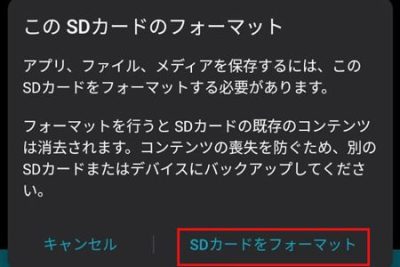
AndroidスマホにSDカードを挿入して、写真や音楽、ドキュメントなどを保存することができます。そのSDカードの容量が不足してきたり、動作速度が遅くなってきた場合、フォーマットすることで、カードのパフォーマンスを改善することができます。ただ、フォーマットすると、保存されたデータはすべて失われてしまうため、注意しておく必要があります。この記事では、を丁寧に説明します。
AndroidスマホのSDカードをフォーマットする方法
AndroidスマホのSDカードをフォーマットする必要がある場合、適切な手順を踏み、データの損失やカードの損傷を避けることが大切です。以下は、AndroidスマホのSDカードをフォーマットする方法を順を追って説明します。
準備するもの
SDカードフォーマットするためには、以下のものを準備する必要があります。
・Androidスマホ
・SDカード
・microSDカードアダプター(必要な場合)
SDカードのバックアップを作成する
フォーマット前のSDカードの内容をバックアップする必要があります。SDカードに保存されているデータをPCやクラウドストレージにコピーしておき、ocardの内容を消去することには十分注意してください。
注意: バックアップを忘れると、フォーマット後にSDカードの内容は一切復元できません。
Androidスマホの設定画面でSDカードをフォーマットする
Androidスマホの設定画面からSDカードをフォーマットすることができます。以下は、一般的な手順です。
1. 設定アプリを開き、「ストレージ」を選択
2. 「SDカード」を選択
3. 「SDカードをフォーマット」を選択
4. 確認ダイアログで「OK」を選択
| フォーマットの種類 | 説明 |
|---|---|
| Quick | 高速フォーマット |
| Full(完全) | 完全フォーマット |
PCでSDカードをフォーマットする
PCを使ってSDカードをフォーマットすることもできます。以下は、Windowsの場合の手順です。
1. SDカードをPCに接続
2. 「コンピューター」を開き、「SDカード」を選択
3. 「フォーマット」を選択
4. 確認ダイアログで「OK」を選択
SDカードのエラーチェックを行う
フォーマット後のSDカードのエラーチェックを行うことが推奨されます。エラーチェックを行うことで、SDカードの不良セクターやエラーの検出ができます。
注意: エラーチェックを行うことで、SDカードの内容が消去される場合があります。十分注意してください。
アンドロイドスマホでSDカードをフォーマットするには?

SDカードのフォーマット方法
SDカードをフォーマットするには、設定アプリを開き、「ストレージ」또は「内蔵ストレージ」を選択し、「SDカード」をタップします。次に、「フォーマット」をタップし、「フォーマット確認」をタップします。フォーマットが完了すると、SDカードは初期化されます。
SDカードフォーマットの注意点
SDカードをフォーマットする際には、デバイスの設定を変更する必要があります。フォーマット前に、SDカード内のデータをバックアップしておく必要があります。SDカードをフォーマットすると、すべてのデータが消去されます。
SDカードフォーマット後の設定
SDカードをフォーマットしたら、デバイスの設定でSDカードを再設定する必要があります。SDカードをフォーマット後、メディアストレージにアクセス可能になります。フォーマット後のSDカードには、
- 写真や動画を保存する
- 音楽やアプリケーションをインストールする
- ドキュメントやその他のファイルを保存する
等の用途があります。
AndroidでSDカードのデータを削除するには?

AndroidでSDカードのデータを削除するには、次のような手順を踏みます。
手動で削除する
SDカードのデータを削除する最も一般的な方法は、手動で削除する方法です。まず、Androidデバイスの設定アプリを開き、「ストレージ」や「SDカード」を選択します。次に、SDカードの内容を表示する画面で、削除するデータを選択し、「削除」をタップします。
- 設定アプリを開く
- 「ストレージ」や「SDカード」を選択
- SDカードの内容を表示する画面で、削除するデータを選択
- 「削除」をタップ
ファイルマネージャーアプリを使用する
Androidデバイスには、ファイルマネージャーアプリが付属している場合があります。このアプリを使用すると、SDカードのデータを簡単に削除することができます。まず、ファイルマネージャーアプリを開き、SDカードを選択します。次に、削除するデータを選択し、「削除」をタップします。
- ファイルマネージャーアプリを開く
- SDカードを選択
- 削除するデータを選択
- 「削除」をタップ
SDカードをフォーマットする
SDカードのデータを完全に削除するには、SDカードをフォーマットする必要があります。まず、Androidデバイスの設定アプリを開き、「ストレージ」や「SDカード」を選択します。次に、SDカードのフォーマット画面で、「フォーマット」をタップします。注意:この方法では、SDカードの全データが削除されます。
- 設定アプリを開く
- 「ストレージ」や「SDカード」を選択
- SDカードのフォーマット画面で、「フォーマット」をタップ
AndroidのSDカードをフォーマットするとデータは消えますか?

AndroidのSDカードをフォーマットすると、保存されたデータは消えます。フォーマット処理によって、SDカード上的のすべてのファイルが削除されます。これには、写真、動画、音楽、ドキュメントなど、すべてのタイプのファイルが含まれます。
SDカードのフォーマットの必要性
SDカードのフォーマットが必要になる状況として、以下のような場合があります。
- SDカードが不良になった場合
- SDカード上的のファイルが破損している場合
- SDカードの空き容量が不足している場合
フォーマット前のお手元の注意
SDカードをフォーマットする前に、重要なデータをバックアップすることをお勧めします。フォーマット処理では、データの復元ができないため、バックアップを怠るとデータを失うことになります。
- PCやクラウドストレージにバックアップする
- 別のSDカードや外部ハードディスクにバックアップする
- Androidデバイスの内蔵メモリーにバックアップする
フォーマット後のSDカードの使い方
SDカードをフォーマットした後、新しいファイルを保存することができます。安全なファイル保存のために、パスワードを設定することも可能です。
- SDカードを再度使用する
- 新しいファイルを保存する
- パスワードを設定する
スマホのSDカードをフォーマットしないとどうなる?
スマホのSDカードをフォーマットしないと、以下のような問題が起こりうる。
データの破損や消失
スマホのSDカードに保存されているデータは、フォーマットを行わないと破損や消失の危険にさらされる。重要な情報や写真、動画などが消えてしまう恐れがある。
スマホの性能低下
フォーマットされていないSDカードは、スマホの性能を低下させる原因となる。読み取り速度が遅くなる、アプリケーションの起動速度が遅くなる、スマホのバッテリーの消耗が早まるなど、様々な問題が生じる。
セキュリティーの問題
フォーマットされていないSDカードには、マルウェアやウイルスが潜んでいる危険もありえる。暗号化やパスワードを使用していない場合、第三者にデータを盗まれる可能性がある。
- データの破損や消失
- スマホの性能低下
- セキュリティーの問題
詳細情報
AndroidスマホのSDカードをフォーマットする必要がある理由は何ですか?
SDカードをフォーマットする理由はいくつかあります。メモリーの不足やファイルの集中によるパフォーマンスの低下、ウイルス感染などです。フォーマットすることで、SDカードの容量を再度使用できるようになり、スマートフォンのパフォーマンスも改善します。また、データの復元も不可能になるため、重要なデータは別の場所に保存する必要があります。
AndroidスマホのSDカードをフォーマットする方法は何ですか?
AndroidスマホのSDカードをフォーマットする方法はいくつかあります。設定アプリからSDカードのフォーマットを行う方法や、コンピューターにSDカードを接続してフォーマットする方法などです。設定アプリからフォーマットする場合は、設定メニューにアクセスし、ストレージの項目からSDカードを選択し、フォーマットをタップします。
SDカードをフォーマットするとデータは消えるのですか?
はい、SDカードをフォーマットするとすべてのデータが消えてしまいます。写真、ビデオ、ドキュメントなど、SDカードに保存されているすべてのファイルが削除されます。したがって、フォーマットする前に重要なデータをバックアップする必要があります。クラウドストレージや外付けハードディスクなどを使用して、SDカードのデータを保存することができます。
SDカードをフォーマット後は何をすべきなのですか?
SDカードをフォーマット後は、必要なファイルを再度SDカードに保存する必要があります。写真やビデオを再度保存するには、写真アプリやビデオアプリを使用することができます。また、設定アプリからSDカードの設定を確認し、デフォルトの保存場所を指定することも必要です。



