
YouTube Music アプリで音楽をSD カードにダウンロードする方法
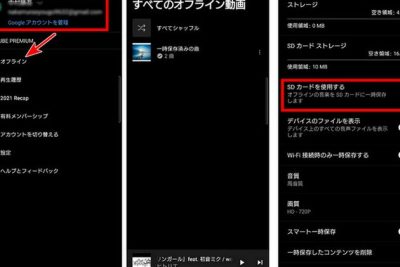
YouTube Music アプリは、音楽をストリーミング再生するだけでなく、オフライン再生も可能にする機能を備えています。そのためには、音楽をデバイスにダウンロードする必要があります。SD カードに音楽をダウンロードすることで、デバイスのストレージスペースを節約したり、オフライン再生時の再生リストを増やしたりすることができます。しかし、は、初心者にとってわかりにくいことがあります。この記事では、について、ステップバイステップで解説します。
YouTube Music アプリで音楽をSD カードにダウンロードする方法
YouTube Music アプリでは、音楽をSD カードにダウンロードすることができます。この機能は、ネットワーク接続が不安定な場合でも音楽を聴くことができるため、非常に便利です。ここでは、YouTube Music アプリで音楽をSD カードにダウンロードする方法について説明します。
YouTube Music アプリのダウンロード機能の有効化
YouTube Music アプリのダウンロード機能を有効にするには、次の手順を実行します。 YouTube Music アプリを開きます。 右上隅のプロフィール写真をクリックします。 「設定」を選択します。 「音楽のダウンロード」を選択します。 「SD カードにダウンロード」を選択します。
| ダウンロード機能 | 説明 |
| 音楽のダウンロード | 音楽をSD カードにダウンロードすることができます。 |
| ビデオのダウンロード | ビデオをSD カードにダウンロードすることができます。 |
音楽のダウンロード方法
音楽をダウンロードするには、次の手順を実行します。 YouTube Music アプリを開きます。 ダウンロードしたい音楽を検索します。 音楽の詳細ページを開きます。 「ダウンロード」をクリックします。 ダウンロード先を選択します。
| ダウンロード先 | 説明 |
| SD カード | 音楽をSD カードにダウンロードすることができます。 |
| 内部ストレージ | 音楽を内部ストレージにダウンロードすることができます。 |
ダウンロードした音楽の再生方法
ダウンロードした音楽を再生するには、次の手順を実行します。 YouTube Music アプリを開きます。 「ダウンロード済みの音楽」を選択します。 再生したい音楽を選択します。 「再生」をクリックします。
| 再生機能 | 説明 |
| 再生 | ダウンロードした音楽を再生することができます。 |
| 一時停止 | 再生中の音楽を一時停止することができます。 |
ダウンロードした音楽の管理方法
ダウンロードした音楽を管理するには、次の手順を実行します。 YouTube Music アプリを開きます。 「ダウンロード済みの音楽」を選択します。 管理したい音楽を選択します。 「削除」をクリックします。
| 管理機能 | 説明 |
| 削除 | ダウンロードした音楽を削除することができます。 |
| 編集 | ダウンロードした音楽の情報を編集することができます。 |
トラブルシューティング
ダウンロード機能で問題が発生した場合は、次の手順を実行します。 YouTube Music アプリを再起動します。 ネットワーク接続を確認します。 SD カードの容量を確認します。
| 問題 | 解決方法 |
| ダウンロードできない | YouTube Music アプリを再起動するか、ネットワーク接続を確認します。 |
| 再生できない | ダウンロードした音楽のファイルを確認するか、YouTube Music アプリを再起動します。 |
詳細情報
YouTube Music アプリで音楽をSD カードにダウンロードするにはどうすればいいですか?
YouTube Music アプリで音楽をSD カードにダウンロードするには、まず YouTube Music アプリ を開きます。次に、音楽をダウンロードしたい アルバム または プレイリスト を選択します。選択して、「ダウンロード」 ボタンをタップすると、ダウンロードの設定が表示されます。ここで、「保存先」 を選択して、SD カードを選択します。最後に、「ダウンロード」 ボタンをタップして、音楽をダウンロードします。
YouTube Music アプリで音楽をSD カードにダウンロードする際に必要な設定は何か?
YouTube Music アプリで音楽をSD カードにダウンロードする際に必要な設定は、「保存先」 の設定です。これは、ダウンロードした音楽を保存する場所を選択するための設定です。設定には、「内部ストレージ」 と 「SD カード」 の2つの選択肢があります。SD カードにダウンロードしたい場合は、「SD カード」 を選択します。
YouTube Music アプリで音楽をSD カードにダウンロードしても、SD カードに保存されないのはなぜですか?
YouTube Music アプリで音楽をSD カードにダウンロードしても、SD カードに保存されない場合、「保存先」 の設定が正しくない可能性があります。また、「SD カードの容量」 が不足している場合や、「SD カードの接続が不安定」 な場合も、音楽が保存されない可能性があります。まず、「保存先」 の設定を確認して、SD カードが選択されていることを確認します。次に、「SD カードの容量」 と 「SD カードの接続」 を確認して問題がないことを確認します。
YouTube Music アプリでダウンロードした音楽をSD カードから再生する方法は?
YouTube Music アプリでダウンロードした音楽をSD カードから再生するには、まず YouTube Music アプリ を開きます。次に、「音楽庫」 を選択して、ダウンロードした音楽が表示されるまでスールします。「音楽庫」 からダウンロードした音楽を選択して、「再生」 ボタンをタップすると、音楽が再生されます。また、「outsidernoon アプリ」 などの外部の音楽プレーヤーアプリで、SD カード内の音楽を再生することもできます。


![YouTube Premiumが動作しないときの解決策[完全ガイド]](https://codesensei.top/wp-content/uploads/2024/10/youtube-premiume3818ce58b95e4bd9ce38197e381aae38184e381a8e3818de381aee8a7a3e6b1bae7ad96e5ae8ce585a8e382ace382a4e38389.png "YouTube Premiumが動作しないときの解決策[完全ガイド] 4")


