
Chromebookリカバリ ユーティリティの使い方

Chromebookリカバリユーティリティは、Googleが提供する無料のツールで、Chrome OSが起動しなくなった場合や、設定の問題が解決できない場合に使用します。このユーティリティを使用することで、Chromebookの設定を初期状態に戻すことができ、問題を解決することができます。この記事では、Chromebookリカバリユーティリティの使い方について説明し、トラブルシューティングの手順を紹介します。
Chromebookリカバリユーティリティの基本と使い方
Chromebookリカバリユーティリティは、Chrome OSが機能しなくなった場合にシステムを復元するためのツールです。このユーティリティを使用することで、Chromebookの初期状態に戻すことができます。
Chromebookリカバリユーティリティのダウンロード
Chromebookリカバリユーティリティを使用するためには、まずこのツールをダウンロードする必要があります。ダウンロードするには、Googleの公式サイトから Chromebookリカバリユーティリティをダウンロードすることができます。注意 : ダウンロードするファイルは、Chromebookリカバリユーティリティのバージョンと互換性を確認してください。
Chromebookリカバリユーティリティの起動
Chromebookリカバリユーティリティを起動するには、ダウンロードしたファイルを実行する必要があります。起動後、 Recover Chrome OSをクリックして、 Chromebookリカバリユーティリティのメニュー画面に移動します。警告 : このユーティリティを使用することで、Chromebookのすべてのデータが消去されるため、注意してください。
Chromebookリカバリユーティリティのオプション
Chromebookリカバリユーティリティには、複数のオプションがあります。例えば、「Recover Chrome OS」では、Chrome OSを初期状態に戻すことができます。一方、「Wipe all data」では、Chromebookのすべてのデータを消去することができます。注意 : オプションを選択する際には、carefullyを選択してください。
Chromebookリカバリユーティリティのトラブルシューティング
Chromebookリカバリユーティリティを使用する際は、問題が発生する場合があります。その場合、Googleの公式サイトにあるトラブルシューティングガイドを参照することをお勧めします。対処 : トラブルシューティングガイドに従って、問題を解消することができます。
Chromebookリカバリユーティリティの注意点
Chromebookリカバリユーティリティを使用する際には、注意点があります。例えば、Chromebookのパスワードを忘れた場合には、このユーティリティを使用することができません。重要 : Chromebookリカバリユーティリティを使用する前には、注意点を確認してください。
| Chromebookリカバリユーティリティの機能 | 解説 |
|---|---|
| Recover Chrome OS | Chrome OSを初期状態に戻す |
| Wipe all data | Chromebookのすべてのデータを消去 |
| Create recovery media | 復元メディアを作成 |
| Advanced options | 詳細なオプション |
Chromebookリカバリユーティリティとは何ですか?
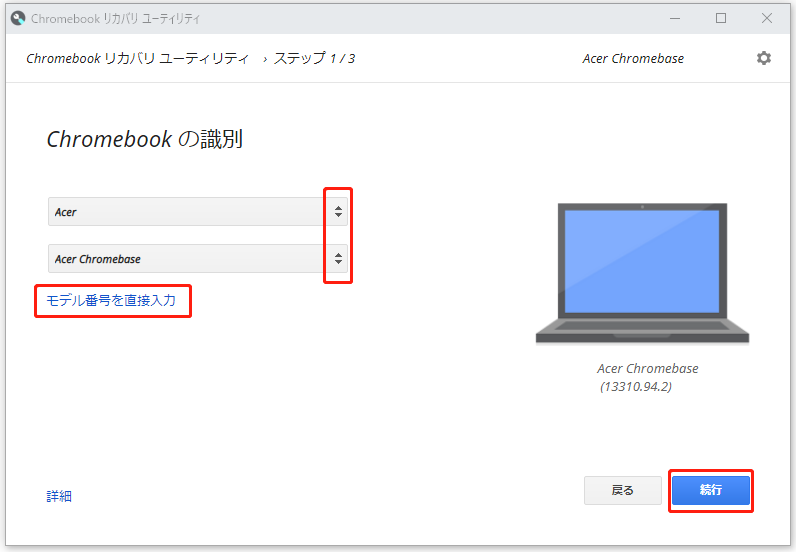
Chromebookリカバリユーティリティとは、Googleが提供するリカバリーツールであり、Chrome OSが損傷した場合やcence OSをリセットする必要がある場合に使用することができます。
Chromebookリカバリユーティリティの特徴
Chromebookリカバリユーティリティは、以下のような特徴を持っています。
- オフラインでのリカバリー:インターネット接続がなくても、リカバリーが可能です。
- 강력なリカバリー:Chrome OSの Всe設定を初期状態に戻すことができます。
- 簡単な操作:ユーザーは簡単な手順で、リカバリーを実行することができます。
Chromebookリカバリユーティリティの使用方法
Chromebookリカバリユーティリティを使用するには、以下の手順を踏みます。
- リカバリーユーティリティをダウンロード:Googleの公式サイトから、リカバリーユーティリティをダウンロードします。
- USBドライブの作成:ダウンロードしたファイルをUSBドライブに焼きます。
- リカバリーの実行:Chromebookを起動し、USBドライブを接続して、リカバリーを実行します。
Chromebookリカバリユーティリティの利点
Chromebookリカバリユーティリティを使用する利点は、以下のようになります。
- データの保護:Chrome OSの設定を初期状態に戻すことで、重要なデータを保護することができます。
- 簡単なトラブルシューティング:Chromebookのトラブルシューティングを簡単に行うことができます。
- いつでも使える:インターネット接続がなくても、いつでもリカバリーを実行することができます。
Chromebookのリカバリーのやり方は?

Chromebookのリカバリーとは、パソコンの設定やデータを元に戻すことを指します。この操作は、パソコンのトラブルcsi resolverや、設定の初期化、パスワードのリセットなどに必要です。
リカバリーの準備
Chromebookのリカバリーを行う前に、以下の準備が必要です。
- パソコンの電源が入っていることを確認
- インターネットに接続されていることを確認
- Chromebookのリカバリー用USBメディアを作成
これらの準備が整っていることで、リカバリーの処理をスムーズに進めることができます。
リカバリーの手順
Chromebookのリカバリーの手順は、以下の通りです。
- Esc + Refreshボタンを長押しして、パソコンを再起動
- 「Recovery mode」画面が表示されたら、USBメディアを挿す
- リカバリーの手順に従って、パソコンをリカバリー
この手順に従うことで、パソコンの設定やデータを元に戻すことができます。
リカバリー後の設定
Chromebookのリカバリー後に、以下の設定を行う必要があります。
- 言語や時刻の設定
- ネットワークの設定
- Googleアカウントの設定
これらの設定を行うことで、パソコンを通常通り使用することができます。
Chromebookのローカルデータを復元するには?
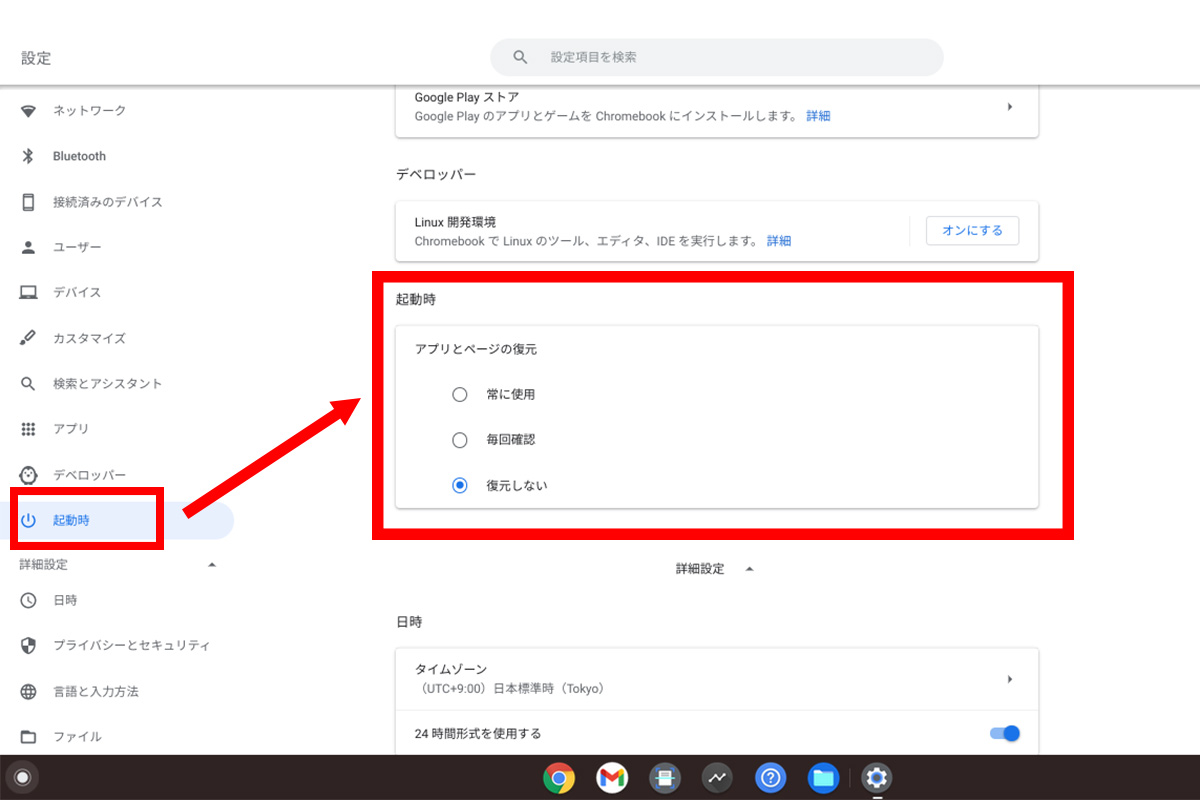
Chromebookのローカルデータを復元するには、複数の方法があります。
Googleドライブのバックアップを使用する
Googleドライブのバックアップ機能を使用することで、Chromebookのローカルデータを復元することができます。Googleアカウントにサインインしている状態で、Googleドライブのバックアップを有効に設定する必要があります。 復元するには、Googleドライブのウェブサイトにアクセスし、バックアップされたデータを選択してダウンロードします。
- Googleドライブのウェブサイトにアクセスする
- バックアップされたデータを選択する
- データをダウンロードする
Chromeの設定のインポートを使用する
Chromeの設定のインポート機能を使用することで、Chromebookのローカルデータを復元することができます。Chromeブラウザーの設定をインポートすることで、ブックマーク、パスワード、設定などを復元することができます。
- Chromeブラウザーを起動する
- 設定のインポートを選択する
- バックアップされた設定をインポートする
外部ハードドライブを使用する
外部ハードドライブを使用することで、Chromebookのローカルデータを復元することができます。外部ハードドライブにデータをバックアップしておくことで、データを安全に保持することができます。
- 外部ハードドライブにデータをバックアップする
- Chromebookに外部ハードドライブを接続する
- データを復元する
Chromebookで外部ストレージをフォーマットするには?
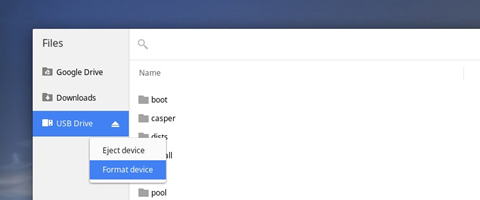
Chromebookでは、外部ストレージをフォーマットする必要がある場合があります。例えば、新しい外部ストレージが購入された場合や、既存の外部ストレージに問題がある場合は、フォーマットする必要があります。那么、Chromebookで外部ストレージをフォーマットするにはどうしたらよいのでしょうか?
Chromebookのファイルマネージャーでフォーマットする
Chromebookのファイルマネージャーを使用して、外部ストレージをフォーマットすることができます。Chromebookのファイルマネージャーを開き、外部ストレージを選択します。次に、「三点リーダー」アイコンをクリックし、「フォーマット」を選択します。最後に、「フォーマット」をクリックして、フォーマットを実行します。
- Chromebookのファイルマネージャーを開く
- 外部ストレージを選択する
- 三点リーダー」アイコンをクリックし、「フォーマット」を選択する
- フォーマットを実行する
Chrome OSのコマンドラインインターフェースでフォーマットする
Chrome OSのコマンドラインインターフェース(CLI)を使用して、外部ストレージをフォーマットすることもできます。Chrome OSのCLIを開き、「sudo fdisk -l」を実行します。これにより、外部ストレージのデバイス情報が表示されます。次に、「sudo mkfs.ext4 /dev/sdb1」を実行して、フォーマットを実行します。
- Chrome OSのCLIを開く
- sudo fdisk -lを実行する
- sudo mkfs.ext4 /dev/sdb1を実行する
third-partyのフォーマットツールを使用する
third-partyのフォーマットツールを使用して、外部ストレージをフォーマットすることもできます。SD Card FormatterやHP USB Disk Storage Format Toolなどのツールが利用できます。これらのツールを使用することで、外部ストレージを簡単にフォーマットすることができます。
- third-partyのフォーマットツールをダウンロードする
- ツールをインストールする
- 外部ストレージを選択し、フォーマットを実行する
詳細情報
Chromebookリカバリユーティリティとは何ですか?
Chromebookリカバリユーティリティは、Chrome OSの工業標準を満たすリカバリーツールです。Chromebookの初期化や、ファームウェアの更新、ハードウェアの診断を行うことができます。このユーティリティは、Chromebookのトラブルシューティングや修復に欠かせないツールです。
Chromebookリカバリユーティリティを使用するために必要な条件は何ですか?
Chromebookリカバリユーティリティを使用するために、Chrome OSがインストールされているChromebookと、インターネット接続が必要です。Furthermore、ユーティリティを使用するには、管理者権限が必要です。また、リカバリーユーティリティを使用する前に、重要なデータのバックアップを取り、電池の充電を済ませておくことをお勧めします。
Chromebookリカバリユーティリティでできることは何ですか?
Chromebookリカバリユーティリティでは、Chrome OSの初期化、ファームウェアの更新、ハードウェアの診断、システムの復元など、Chromebookのトラブルシューティングや修復に関する多くのことができます。また、ユーティリティを使用することで、Chrome OSの最新バージョンにアップデートすることもできます。
Chromebookリカバリユーティリティを使用すると利点は何ですか?
Chromebookリカバリユーティリティを使用することで、トラブルシューティングの時間の短縮、修復の簡単化、システムの安定化など、多くの利点があります。また、ユーティリティを使用することで、 Chrome OSの最新バージョンを使用することで、セキュリティーの向上や、パフォーマンスの向上など、多くのメリットがあります。



