
Windows 10/11でアプリを非表示にする方法

Windows 10/11では、スタートメニューに表示されるアプリをカスタマイズすることができます。しかし、スタートメニューを整理したいけど、不要なアプリがあって邪魔だということはありませんか。実は、アプリを非表示にする方法があるのです。これにより、使わないアプリがスタートメニューに表示されず、使いやすくなります。この記事では、について詳しく解説します。アプリの非表示方法や、よくある質問に対する回答など、Windows 10/11のアプリ管理に関する情報を提供します。

Windows 10/11でアプリを非表示にする方法
Windows 10/11でアプリを非表示にする方法について説明します。アプリを非表示にすることで、スタートメニューの煩雑さを減らし、使い方の効率を上げることができます。
1. スタートメニューからアプリを非表示にする
スタートメニューからアプリを非表示にする方法は、以下の通りです。 スタートメニューを開きます。 非表示にするアプリを右クリックして、「スタートメニューから非表示」を選択します。 アプリがスタートメニューから非表示されます。
2. 設定アプリからアプリを非表示にする
設定アプリからアプリを非表示にする方法は、以下の通りです。 設定アプリを開きます。 「アプリ」を選択します。 非表示にするアプリを選択して、「オプション」を選択します。 「スタートメニューに表示しない」をオンにします。
3. レジストリからアプリを非表示にする
レジストリからアプリを非表示にする方法は、以下の通りです。 レジストリエディターを開きます。 「HKEY CURRENT USERSoftwareMicrosoftWindowsCurrentVersionExplorerAdvanced」に移動します。 新しいDWORD値「HideApps」を作成します。 値を「1」に設定します。
4. グループポリシーからアプリを非表示にする
グループポリシーからアプリを非表示にする方法は、以下の通りです。 グループポリシーエディターを開きます。 「ユーザーの構成」>「管理用テンプレート」>「スタートメニューとタスクバー」に移動します。 「スタートメニューに表示しないアプリを指定する」をダブルクリックします。 「有効」を選択し、非表示にするアプリを指定します。
5. Windows PowerShellからアプリを非表示にする
Windows PowerShellからアプリを非表示にする方法は、以下の通りです。 Windows PowerShellを開きます。 次のコマンドを実行します:「Get-AppxPackage -Name アプリ名 | Remove-AppxPackage -AllUsers」 アプリが非表示されます。
| 方法 | 説明 |
|---|---|
| スタートメニューから非表示 | スタートメニューからアプリを非表示にする |
| 設定アプリから非表示 | 設定アプリからアプリを非表示にする |
| レジストリから非表示 | レジストリからアプリを非表示にする |
| グループポリシーから非表示 | グループポリシーからアプリを非表示にする |
| Windows PowerShellから非表示 | Windows PowerShellからアプリを非表示にする |
Windows 11でアプリを表示させたくないのですが?
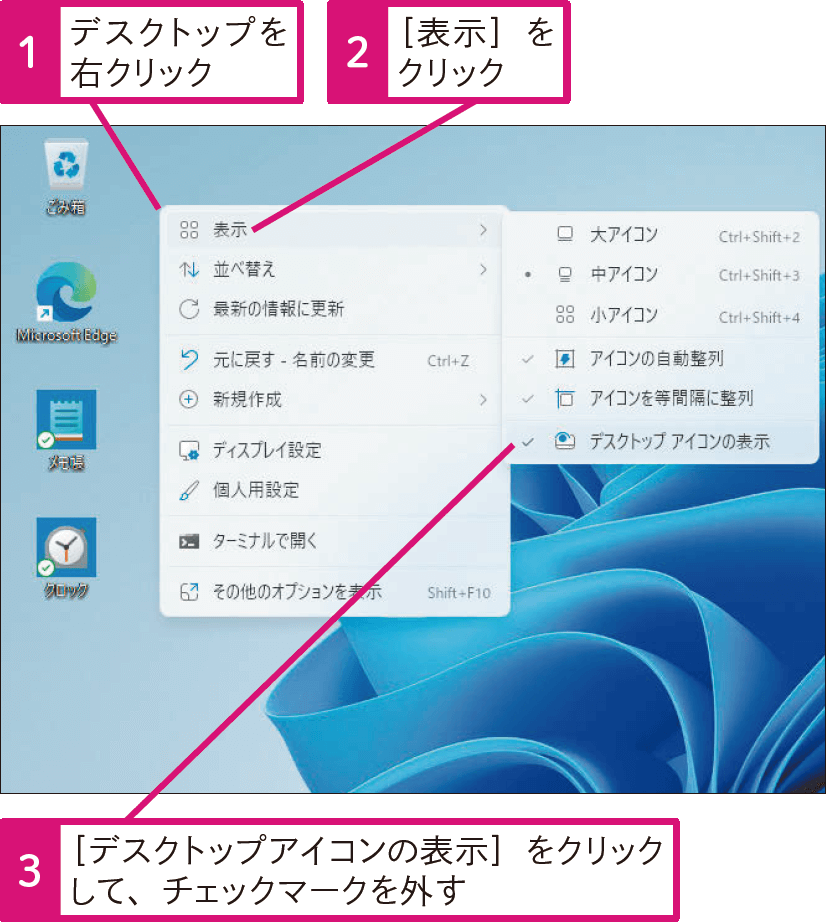
Windows 11でアプリを表示させたくないのですが、アプリの削除や非表示設定を行うことができます。
Windows 11でアプリを削除する方法
Windows 11でアプリを削除するには、設定アプリを開き、システムセクションに移動します。その後、ストレージセクションを開き、アプリと機能を選択します。ここで、アプリのリストが表示されます。削除したいアプリを選択し、アンインストールボタンをクリックします。
- 設定アプリを開きます
- システムセクションに移動します
- ストレージセクションを開き、アプリと機能を選択します
- 削除したいアプリを選択し、アンインストールボタンをクリックします
Windows 11でアプリを非表示設定する方法
Windows 11でアプリを非表示設定するには、スタートメニューを開き、アプリのリストを表示します。その後、非表示設定したいアプリを右クリックし、スタートからピンを外すを選択します。これで、アプリはスタートメニューに表示されなくなります。
- スタートメニューを開きます
- アプリのリストを表示します
- 非表示設定したいアプリを右クリックし、スタートからピンを外すを選択します
- アプリはスタートメニューに表示されなくなります
Windows 11でアプリを管理する方法
Windows 11でアプリを管理するには、タスクマネージャーを開き、プロセスタブに移動します。その後、アプリのリストが表示されます。ここで、アプリのプロセスを停止したり、アプリの詳細情報を表示したりすることができます。
- タスクマネージャーを開きます
- プロセスタブに移動します
- アプリのリストが表示されます
- アプリのプロセスを停止したり、アプリの詳細情報を表示したりすることができます
ウィンドウズ11でアプリを隠す方法は?
ウィンドウズ11でアプリを隠す方法は、主にシステム設定やレジストリエディタを使用して実現できます。
システム設定を使用してアプリを隠す方法
システム設定を使用してアプリを隠す方法は、以下の手順で実現できます。
- スタートメニューを開き、「設定」をクリックします。
- 「アプリ」セクションを開き、「アプリと機能」をクリックします。
- 隠したいアプリを探し、「詳細オプション」をクリックします。
- 「システムファイルとして扱う」オプションを有効にします。
レジストリエディタを使用してアプリを隠す方法
レジストリエディタを使用してアプリを隠す方法は、以下の手順で実現できます。
- 「regedit」コマンドを実行してレジストリエディタを開きます。
- 「HKEY_LOCAL_MACHINESOFTWAREMicrosoftWindowsCurrentVersionApp Paths」キーを開きます。
- 隠したいアプリのキーを探し、「アクセス制御」セクションを開きます。
- 「所有者」をシステムに変更し、「読み取りと実行」権限を削除します。
アプリを別のフォルダに移動して隠す方法
アプリを別のフォルダに移動して隠す方法は、以下の手順で実現できます。
- 隠したいアプリのフォルダを開きます。
- アプリを別のフォルダに移動します。
- 元のフォルダからアプリのショートカットを削除します。
- 新しいフォルダにアプリのショートカットを作成します。
Windows 10でアプリ一覧を非表示にするには?
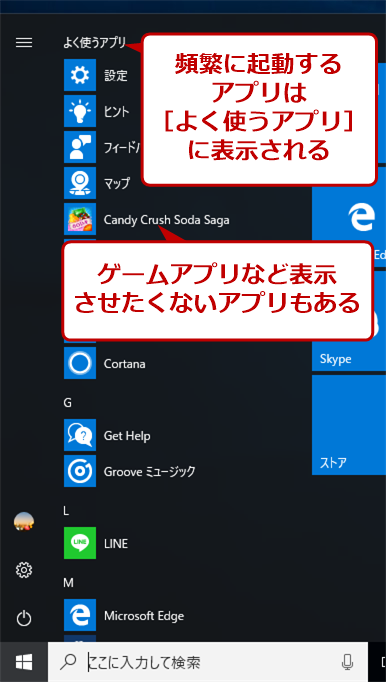
Windows 10でアプリ一覧を非表示にするには、以下の手順を実行します。
アプリ一覧を非表示にする方法
Windows 10では、スタートメニューからアプリ一覧を非表示にすることができます。以下の手順を実行してください。
- スタートメニューを開きます。
- スタートメニューの左側のアプリ一覧ボタンをクリックします。
- アプリ一覧の右上の設定ボタンをクリックします。
- アプリ一覧を非表示にするをクリックします。
グループポリシーからアプリ一覧を非表示にする方法
グループポリシーからアプリ一覧を非表示にすることもできます。以下の手順を実行してください。
- gpedit.mscを実行してグループポリシーエディターを開きます。
- コンピューターの構成 > 管理用テンプレート > スタートメニューとタスクバー > アプリ一覧を非表示にするを選択します。
- 有効を選択して、アプリ一覧を非表示にします。
レジストリからアプリ一覧を非表示にする方法
レジストリからアプリ一覧を非表示にすることもできます。以下の手順を実行してください。
- regedit.exeを実行してレジストリエディターを開きます。
- HKEY_CURRENT_USERSoftwareMicrosoftWindowsCurrentVersionPoliciesExplorerキーを選択します。
- NoStartMenuAppList値を作成し、値を1に設定します。
Windowsでアプリケーションを隠す方法は?
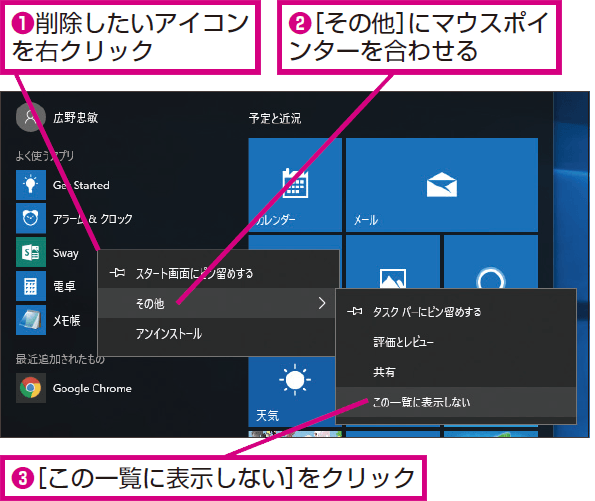
Windowsでアプリケーションを隠す方法は、主にタスクバーとタスクマネージャーを使用します。
タスクバーを使用してアプリケーションを隠す方法
タスクバーを使用してアプリケーションを隠すには、以下の手順に従います。
- タスクバーの右端にあるショートカットメニューをクリックします。
- ショートカットメニューからタスクバーの設定を選択します。
- タškバーの設定ウィンドウで、タスクバーに表示するアイコンを選択するセクションに移動します。
- アプリケーションを隠すボタンをクリックし、隠したいアプリケーションを選択します。
タスクマネージャーを使用してアプリケーションを隠す方法
タスクマネージャーを使用してアプリケーションを隠すには、以下の手順に従います。
- Ctrl+Shift+Escキーを押してタスクマネージャーを起動します。
- タスクマネージャーのプロセスタブに移動します。
- 隠したいアプリケーションのプロセス名を右クリックし、プロセスを隠すを選択します。
アプリケーションを隠すために使用するソフトウェア
アプリケーションを隠すために使用するソフトウェアとして、以下のものがあります。
- AutoHotkey: AutoHotkeyは、キーボードショートカットを設定してアプリケーションを隠すことができるソフトウェアです。
- Taskbar Hide: Taskbar Hideは、タスクバーからアプリケーションを隠すことができるソフトウェアです。
- HideIt: HideItは、アプリケーションを隠すことができるソフトウェアで、パスワード保護も可能です。
詳細情報
Windows 10/11でアプリを非表示にする方法は?
Windows 10/11でアプリを非表示にする方法は、スタートメニューからアプリを非表示にすることです。具体的には、タスクバーのスタートボタンをクリックして、スタートメニューを開きます。次に、非表示にしたいアプリを探し出し、右クリックして「スタート画面から削除」を選択します。そうすると、アプリはスタートメニューから非表示になります。
アプリを非表示にした後、再び表示する方法は?
アプリを非表示にした後、再び表示する方法は、スタートメニューの「すべてのアプリ」をクリックして、アプリの一覧を表示することです。次に、再び表示したいアプリを探し出し、右クリックして「スタート画面にピン留めする」を選択します。そうすると、アプリは再びスタートメニューに表示されます。また、Windows キー + S で検索を起動し、アプリ名を入力して検索結果からアプリを起動することもできます。
アプリを非表示にすることでパフォーマンスが向上する?
アプリを非表示にすることでパフォーマンスが向上するかどうかは、アプリの種類によって異なります。一般的に、バックグラウンドで実行されているアプリを非表示にすることで、メモリの使用量が減り、パフォーマンスが向上することがあります。しかし、スタートアップに登録されたアプリを非表示にするだけでは、パフォーマンスに大きな影響はありません。パフォーマンスを向上させるには、タスクマネージャーでリソースを使用しているアプリを確認し、不要なアプリを終了する必要があります。
Windows 11の新機能である「アプリのフォルダー」に非表示にしたアプリは移動する?
Windows 11の新機能である「アプリのフォルダー」に非表示にしたアプリは移動しません。アプリのフォルダーは、スタートメニューに表示されているアプリを整理するための機能であり、非表示にしたアプリはこのフォルダーに移動しないです。ただし、アプリを非表示にした後、「すべてのアプリ」からアプリを探し出して、右クリックして「スタート画面にピン留めする」を選択すると、アプリは再びスタートメニューに表示され、アプリのフォルダーに追加することができます。



![Windows 10/11の音量ポップアップを無効化する方法 [最新版]](https://codesensei.top/wp-content/uploads/2024/10/windows-10-11e381aee99fb3e9878fe3839de38383e38397e382a2e38383e38397e38292e784a1e58ab9e58c96e38199e3828be696b9e6b395-e69c80e696b0e78988.png "Windows 10/11の音量ポップアップを無効化する方法 [最新版] 9")


