
Windows 10/11の音量ポップアップを無効化する方法 [最新版]
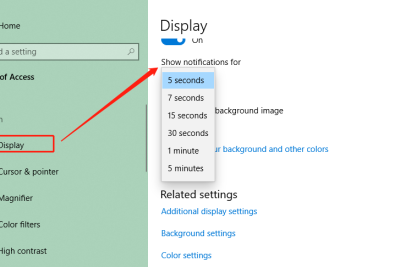
Windows 10/11を使用するユーザーの多くが音量を調整する際に表示される音量ポップアップに不満を感じているかもしれません。このポップアップは音量の変更を視覚的に確認できるという利点はありますが、ゲームやビデオを視聴中に表示されるポップアップが煩わしいという意見もあります。そこで、この記事ではWindows 10/11の音量ポップアップを無効化する方法を紹介します。最新のバージョンに対応した手順をご案内するので、安心してご覧ください。音量ポップアップを無効化することで、より快適なWindows体験を実現することができます。

Windows 10/11の音量ポップアップを無効化する方法について
Windows 10/11では、音量を調整するときにポップアップが表示されますが、このポップアップを無効化したい場合には、いくつかの方法があります。ここでは、Windows 10/11の音量ポップアップを無効化する方法について説明します。
方法1: グループポリシーを使用する
グループポリシーを使用して音量ポップアップを無効化するには、以下のステップに従います。 1. Windows キー + R を押して「gpedit.msc」を開きます。 2. 左側のメニューから「ユーザーの構成」を選択します。 3. 「管理用テンプレート」を選択します。 4. 「Windows コンポーネント」を選択します。 5. 「音声」を選択します。 6. 右側のパネルで「音量制御の表示」を調べます。 7. 「音量制御の表示」をダブルクリックして、ポリシー設定ウィンドウを開きます。 8. 「無効」を選択して、「適用」をクリックします。
| 項目 | 設定 |
|---|---|
| 音量制御の表示 | 無効 |
方法2: レジストリを使用する
レジストリを使用して音量ポップアップを無効化するには、以下のステップに従います。 1. Windows キー + R を押して「regedit」を開きます。 2. 左側のメニューから「HKEY CURRENT USER」を選択します。 3. 「Software」を選択します。 4. 「Microsoft」を選択します。 5. 「Windows」を選択します。 6. 「CurrentVersion」を選択します。 7. 「VisualEffects」を選択します。 8. 右側のパネルで「MessageDuration」を調べます。 9. 「MessageDuration」をダブルクリックして、値を変更します。 10. 値を「0」に設定して、「OK」をクリックします。
| 項目 | 設定 |
|---|---|
| MessageDuration | 0 |
方法3: アプリを使用する
アプリを使用して音量ポップアップを無効化するには、以下のステップに従います。 1. お好きなアプリストアから「音量ポップアップ無効化ツール」をダウンロードします。 2. アプリをインストールして起動します。 3. アプリの設定メニューから「音量ポップアップを無効化」を選択します。 4. 「適用」をクリックして、音量ポップアップを無効化します。
| 項目 | 設定 |
|---|---|
| 音量ポップアップ無効化 | 有効 |
方法4: スクリプトを使用する
スクリプトを使用して音量ポップアップを無効化するには、以下のステップに従います。 1. お好きなテキストエディターで新しいファイルを作成します。 2. ファイルに以下のスクリプトをコピーします。 [HKEY CURRENT USERSoftwareMicrosoftWindowsCurrentVersionVisualEffects] MessageDuration=dword:00000000 3. ファイルを保存し、「.reg」拡張子を付けます。 4. ファイルをダブルクリックして、レジストリに変更を適用します。
| 項目 | 設定 |
|---|---|
| MessageDuration | 0 |
方法5: Windows設定を使用する
Windows設定を使用して音量ポップアップを無効化するには、以下のステップに従います。 1. Windows キー + I を押して「Windows 設定」を開きます。 2. 左側のメニューから「システム」を選択します。 3. 「通知とアクション」を選択します。 4. 右側のパネルで「音量制御の表示」を調べます。 5. 「音量制御の表示」をオフにして、「適用」をクリックします。
| 項目 | 設定 |
|---|---|
| 音量制御の表示 |
Windows10で音量ポップアップを消す方法は?
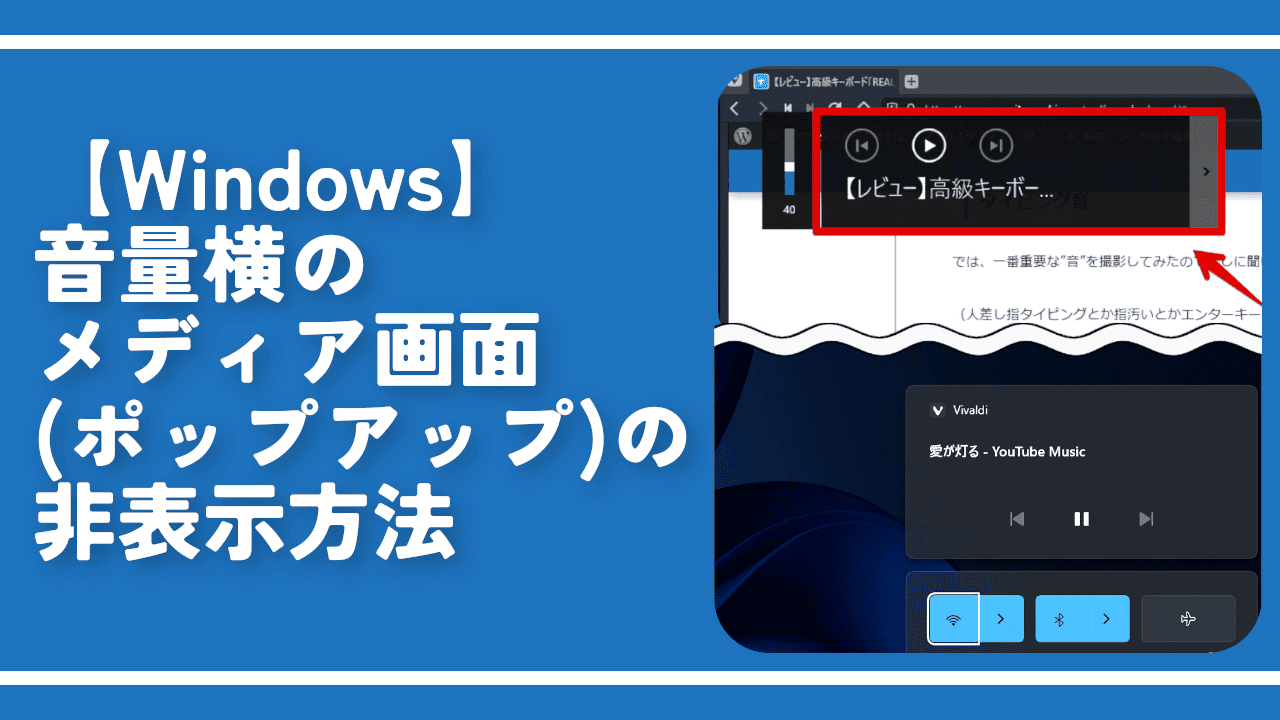
Windows10で音量ポップアップを消す方法は、レジストリを編集することで実現できます。レジストリエディターを起動し、HKEY_CURRENT_USERの下にあるSoftwareキーを開きます。その後、Microsoftキーを開き、Windowsキーを開きます。最後に、CurrentVersionキーを開き、VisualEffectsキーを開きます。このキー内に、MessageSuppressという名前のDWORD値を作成し、その値を1に設定します。
レジストリ編集による音量ポップアップの抑制方法
レジストリ編集による音量ポップアップの抑制方法としては、以下の手順を実行します。
- レジストリエディターを起動し、HKEY_CURRENT_USERの下にあるSoftwareキーを開きます。
- Microsoftキーを開き、Windowsキーを開きます。
- CurrentVersionキーを開き、VisualEffectsキーを開きます。
- このキー内に、MessageSuppressという名前のDWORD値を作成し、その値を1に設定します。
グループポリシー編集による音量ポップアップの抑制方法
グループポリシー編集による音量ポップアップの抑制方法としては、以下の手順を実行します。
- グループポリシーエディターを起動し、ユーザーの設定の下にある管理用テンプレートキーを開きます。
- Windowsコンポーネントキーを開き、音量キーを開きます。
- 音量ポップアップを非表示にするという設定を開きます。
- この設定を有効に設定し、OKボタンをクリックします。
サードパーティーのソフトウェアによる音量ポップアップの抑制方法
サードパーティーのソフトウェアによる音量ポップアップの抑制方法としては、以下の手順を実行します。
- 音量ポップアップを抑制するためのサードパーティーのソフトウェアをダウンロードし、インストールします。
- ソフトウェアを起動し、音量ポップアップを抑制するための設定を開きます。
- 設定を有効にし、OKボタンをクリックします。
Windowsのポップアップ音はどうやって消せますか?
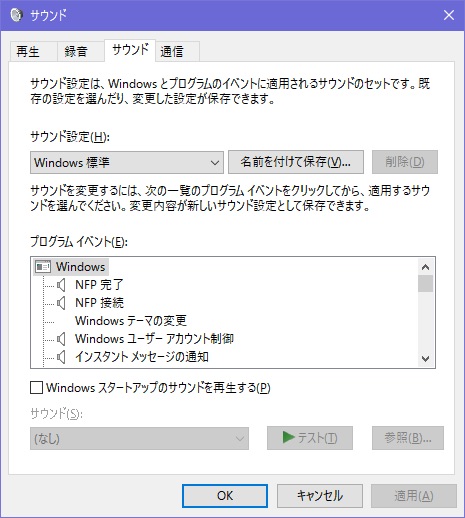
Windowsのポップアップ音を消す方法は、サウンドの設定を変更することです。具体的には、以下の手順で設定できます。
サウンドの設定変更
サウンドの設定を変更するには、まずサウンドのプロパティを開く必要があります。サウンドのプロパティは、スタートメニューからシステムを選択し、サウンドをクリックすると開くことができます。サウンドのプロパティが開いたら、サウンドのスキームを選択し、ポップアップ音をなしに設定します。
- スタートメニューからシステムを選択します。
- システムからサウンドをクリックします。
- サウンドのプロパティでサウンドのスキームを選択し、ポップアップ音をなしに設定します。
レジストリの変更
レジストリを変更することもできます。レジストリを変更するには、レジストリ エディタを開きます。レジストリ エディタで、HKEY_CURRENT_USERAppDataMicrosoftWindowsCurrentVersionSoundsキーを探します。このキーで、.Defaultの値を空白に設定します。
- レジストリ エディタを開きます。
- HKEY_CURRENT_USERAppDataMicrosoftWindowsCurrentVersionSoundsキーを探します。
- .Defaultの値を空白に設定します。
サウンド ファイルの削除
サウンド ファイルを削除することもできます。サウンド ファイルを削除するには、C:WindowsMediaフォルダを開きます。このフォルダで、Windows のサウンド ファイルを探し、削除します。
- C:WindowsMediaフォルダを開きます。
- Windows のサウンド ファイルを探します。
- サウンド ファイルを削除します。
Windows10でボリュームが消えないのですが?
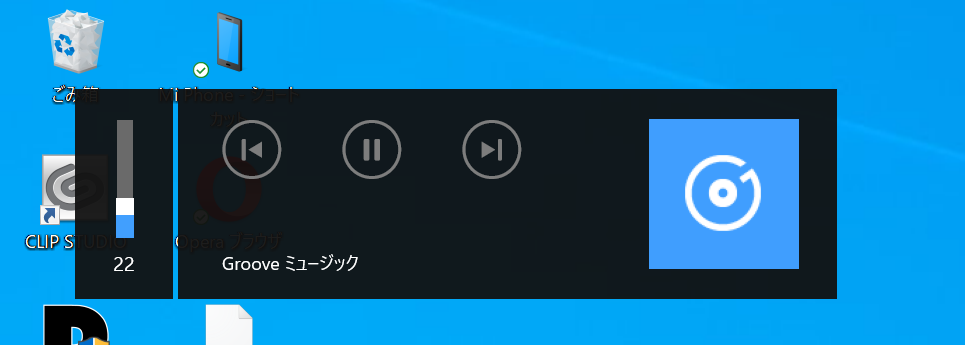
Windows10でボリュームが消えない場合の原因は多くあります。以下の方法を試してみてください。
サウンド設定の確認
サウンド設定が正しく設定されていないと、ボリュームが消えない場合があります。以下の方法を試してみてください。
- スタートメニューを開きます。
- 「サウンド」と入力し、検索結果から「サウンド」を選択します。
- サウンド設定ウィンドウで、「出力」タブを選択します。
- 「デフォルトのデバイス」が正しく設定されていることを確認します。
- 設定を変更した場合は、「OK」をクリックして保存します。
ドライバーの更新
サウンドカードのドライバーが古い場合、ボリュームが消えない場合があります。以下の方法を試してみてください。
- デバイスマネージャーを開きます。
- 「サウンド、ビデオ、およびゲーム コントローラー」を展開します。
- サウンドカードの右クリックメニューから「ドライバーの更新」を選択します。
- オンラインでドライバーを検索し、最新のドライバーをダウンロードしてインストールします。
- コンピューターを再起動します。
システム ファイル チェッカーの実行
システム ファイル チェッカーは、Windows システム ファイルの破損や不足を診断して修復するツールです。以下の方法を試してみてください。
- コマンドプロンプトを開きます。
- 「sfc /scannow」と入力し、Enter キーを押します。
- システム ファイル チェッカーが実行され、破損したファイルが修復されます。
- プロセスが完了したら、コンピューターを再起動します。
ウィンドウズ11で音量が勝手に変わるのはなぜですか?

ウィンドウズ11では、音量が勝手に変わるという問題が発生することがあります。この問題は、オーディオ設定やドライバー、システム конфліктなど、さまざまな要因によって引き起こされる可能性があります。
オーディオ設定が原因である可能性
ウィンドウズ11では、オーディオ設定が音量の変更に影響を与える可能性があります。特に、音量の自動調整機能が有効になっている場合、システムが音量を自動的に調整し、音量が勝手に変わる可能性があります。オーディオ設定を確認し、音量の自動調整機能を無効にすることで、この問題を解決することができます。
- 設定アプリを開きます。
- 「サウンド」という項目を選択します。
- 「音量の自動調整」を無効にします。
ドライバーの問題が原因である可能性
ウィンドウズ11では、オーディオドライバーが音量の変更に影響を与える可能性があります。特に、古いドライバーや互換性のないドライバーがインストールされている場合、音量が勝手に変わる可能性があります。ドライバーを更新したり、互換性のあるドライバーをインストールすることで、この問題を解決することができます。
- デバイスマネージャを開きます。
- 「サウンド、ビデオおよびゲームコントローラー」という項目を展開します。
- オーディオデバイスを右クリックし、「ドライバーの更新」を選択します。
システム конфліクトが原因である可能性
ウィンドウズ11では、システム конфліクトが音量の変更に影響を与える可能性があります。特に、他のアプリケーションやサービスが音量を制御している場合、音量が勝手に変わる可能性があります。システム конфліクトを解決することで、この問題を解決することができます。
- タスクマネージャを開きます。
- 「プロセス」という項目を選択します。
- 音量を制御しているアプリケーションやサービスを終了します。
詳細情報
Windows 10/11の音量ポップアップを無効化するにはどうすればよいですか?
Windows 10/11の音量ポップアップを無効化するには、レジストリエディターを使用する必要があります。まず、Windowsキー + Rを押して「ファイル名を指定して実行」 ウィンドウを開きます。次に、「regedit」 と入力してレジストリエディターを起動します。レジストリエディターで、「HKEY CURRENT USERSoftwareMicrosoftWindowsCurrentVersionVisualEffects」 に移動し、「MessageDuration」 という名前の DWORD 値を作成します。次に、その値を0 に設定して音量ポップアップを無効化します。
音量ポップアップを無効化しても音量の調整は可能ですか?
音量ポップアップを無効化しても、音量の調整は可能です。Windows 10/11では、タスクバーにあるスピーカーアイコンをクリックして音量を調整できます。また、Windowsキー + Iを押して設定アプリを開き、「システム」>「サウンド」に移動して音量を調整することもできます。音量ポップアップを無効化しても、これらの方法で音量を調整できます。
音量ポップアップの無効化はWindowsの更新に影響しますか?
音量ポップアップの無効化は、Windowsの更新に影響しません。レジストリエディターで音量ポップアップを無効化しても、Windowsの更新は正常に機能します。ただし、Windowsの更新によってレジストリの設定がリセットされる場合があります。その場合、音量ポップアップが再び表示される可能性があります。更新後に音量ポップアップが再び表示された場合は、再度レジストリエディターで音量ポップアップを無効化する必要があります。
音量ポップアップの無効化は、Windowsのパフォーマンスに影響しますか?
音量ポップアップの無効化は、Windowsのパフォーマンスに影響しません。音量ポップアップは、Windowsのシステムリソースを消費することはありません。したがって、音量ポップアップを無効化しても、Windowsのパフォーマンスは影響を受けません。ただし、レジストリエディターで設定を変更すると、Windowsのブート時間がわずかに長くなる可能性があります。しかし、これは音量ポップアップの無効化に起因するものではなく、レジストリの変更によるものです。



