
Windows 10からBingを削除する6つの方法

Windows 10は多くの機能を備えている操作システムですが、その中にはデフォルトで设置されているBing検索エンジンがあります。しかし、多くのユーザーはGoogleやYahoo!などの他の検索エンジンを使用しているため、Bingを削除したいと考えています。この記事では、を紹介します。レジストリ編集、グループポリシー編集、第三者ツールの使用など、さまざまな方法を詳しく解説します。Windows 10からBingを削除したいと考えているユーザーにとって、ぜひ役立つ情報です。

Windows 10からBingを削除する方法:詳細ガイド
Windows 10では、Bingがデフォルトの検索エンジンとして設定されています。しかし、ユーザーの中には、Bingを削除したり、別の検索エンジンを使用したりしたい人もいるかもしれません。この記事では、Windows 10からBingを削除する6つの方法を紹介します。
方法1:設定アプリからBingを削除する
設定アプリからBingを削除するには、以下の手順を実行します。 1. 設定アプリ を開きます。 2. システム をクリックします。 3. デフォルトのアプリ をクリックします。 4. 検索エンジン をクリックします。 5. Bing を選択し、 削除 をクリックします。
| 設定アプリ | システム | デフォルトのアプリ | 検索エンジン | Bing |
|---|---|---|---|---|
| 開く | クリックする | クリックする | クリックする | 削除する |
方法2:レジストリエディターからBingを削除する
レジストリエディターからBingを削除するには、以下の手順を実行します。 1. レジストリエディター を開きます。 2. HKEY CURRENT USERSoftwareMicrosoftWindowsCurrentVersionSearch を開きます。 3. Bing を探し、 削除 をクリックします。
| レジストリエディター | HKEY CURRENT USER | Software | Microsoft | Windows |
|---|---|---|---|---|
| 開く | 開く | 開く | 開く | 開く |
方法3:グループポリシーからBingを削除する
グループポリシーからBingを削除するには、以下の手順を実行します。 1. グループポリシー を開きます。 2. コンピュータの構成 をクリックします。 3. 管理用テンプレート をクリックします。 4. Windowsコンポーネント をクリックします。 5. 検索 をクリックします。 6. Bing を選択し、 削除 をクリックします。
| グループポリシー | コンピュータの構成 | 管理用テンプレート | Windowsコンポーネント | 検索 |
|---|---|---|---|---|
| 開く | クリックする | クリックする | クリックする | クリックする |
方法4:PowerShellからBingを削除する
PowerShellからBingを削除するには、以下のコマンドを実行します。 Get-AppxPackage -Name Microsoft.BingWeather | Remove-AppxPackage
| PowerShell | Get-AppxPackage | Name | Microsoft.BingWeather | Remove-AppxPackage |
|---|---|---|---|---|
| 開く | 実行する | 指定する | 指定する | 実行する |
方法5:Bingを削除するソフトウェアを使用する
Bingを削除するソフトウェアを使用するには、以下の手順を実行します。 1. Bingを削除するソフトウェア をダウンロードします。 2. ソフトウェア をインストールします。 3. ソフトウェア を実行します。 4. Bing を選択し、 削除 をクリックします。
| Bingを削除するソフトウェア | ダウンロード | インストール | 実行 | Bing |
|---|---|---|---|---|
| 検索する | 実行する | 実行する | 実行する | 削除する |
方法6:Windows 10の再インストール
Windows 10の再インストールは、Bingを完全に削除するための最終的な手段です。再インストールすると、Windows 10は初期状態に戻り、Bingは完全に削除されます。
| Windows 10 | 再インストール | Bing |
|---|---|---|
| 再インストールする | 実行する | 完全に削除する |
Windows10でBingを削除するにはどうすればいいですか?
Windows10でBingを削除する方法
Windows10でBingを削除するには、以下の手順に従います。
検索エンジンの変更
検索エンジンを変更することで、Bingを削除することができます。以下の手順に従います。
- Windowsキー + Sキーを押して、検索バーを開きます。
- 検索バーの右側の üç点アイコンをクリックし、「設定」を選択します。
- 「検索」のセクションで、「検索エンジン」をクリックします。
- 「検索エンジンの追加」をクリックし、別の検索エンジンを追加します。
- Bingを削除するには、Bingのアイコンをクリックし、「削除」を選択します。
Microsoft Edgeの設定変更
Microsoft Edgeの設定を変更することで、Bingを削除することができます。以下の手順に従います。
- Microsoft Edgeを開きます。
- 右上の三点アイコンをクリックし、「設定」を選択します。
- 「詳細設定」をクリックします。
- 「検索エンジン」のセクションで、「検索エンジンの変更」をクリックします。
- 別の検索エンジンを選択し、Bingを削除します。
レジストリエディタの使用
レジストリエディタを使用することで、Bingを削除することができます。以下の手順に従います。
- Windowsキー + Rキーを押して、実行ダイアログボックスを開きます。
- 「regedit」と入力し、Enterキーを押します。
- レジストリエディタを開き、「HKEY_LOCAL_MACHINESOFTWAREPoliciesMicrosoftMicrosoftEdgeSearchScopes」というキーに移動します。
- Bingのキーを削除します。
- レジストリエディタを閉じます。
どのようにすればBingをオフにできますか?

Bingをオフにするには、次の方法があります。
Bingのサービスの利用を停止する
Bingのサービスの利用を停止するには、Microsoftアカウントのサービスの利用設定を変更する必要があります。これは、MicrosoftアカウントのウェブサイトまたはMicrosoftアカウントの設定アプリケーションから行うことができます。
Bingのサービスの利用を停止する方法
Bingのサービスの利用を停止するには、次の手順に従います。
- MicrosoftアカウントのウェブサイトまたはMicrosoftアカウントの設定アプリケーションにログインします。
- サービスの利用設定画面を開きます。
- Bingのサービスを探し、サービスの利用を停止ボタンをクリックします。
Bingを検索エンジンに設定しない方法
Bingを検索エンジンに設定しない方法は、ブラウザの設定を変更することで行うことができます。これは、ブラウザの設定画面から行うことができます。
ブラウザの設定を変更するには、次の手順に従います。
- ブラウザの設定画面を開きます。
- 検索エンジンの設定を探します。
- Bingを検索エンジンに設定しないように設定します。
Bingのアプリケーションをアンインストールする方法
Bingのアプリケーションをアンインストールする方法は、デバイスの設定を変更することで行うことができます。これは、デバイスの設定画面から行うことができます。
デバイスの設定を変更するには、次の手順に従います。
- デバイスの設定画面を開きます。
- アプリケーションの設定を探します。
- Bingのアプリケーションを探し、アンインストールボタンをクリックします。
マイクロソフトのBingをどうやって表示させないようにできますか?

マイソフトのBingを表示させないようにするには、いくつかの方法があります。
Bingの検索結果を非表示にする方法
マイソフトのBingを表示させないようにする最も簡単な方法は、ウェブブラウザの設定を変更することです。Google ChromeやMozilla Firefoxなどのブラウザでは、デフォルトの検索エンジンを変更することができます。たとえば、Google Chromeでは、以下の手順でBingの検索結果を非表示にすることができます。
- Google Chromeを起動します。
- 右上の三点リーダーをクリックして、設定を選択します。
- 検索エンジンのセクションまでスールして、Bingを探します。
- Bingの右側の三点リーダーをクリックして、削除を選択します。
Bingの Cookie を削除する方法
マイソフトのBingを表示させないようにする別の方法は、BingのCookieを削除することです。Cookieは、ウェブサイトがブラウザに保存する小さなテキストファイルであり、ユーザーの情報を保持します。BingのCookieを削除するには、以下の手順に従ってください。
- Google Chromeを起動します。
- 右上の三点リーダーをクリックして、設定を選択します。
- プライバシーとセキュリティのセクションまでスールして、Cookieとその他のサイトデータを選択します。
- BingのCookieを探して、削除を選択します。
Bingのドメインをブロックする方法
マイソフトのBingを表示させないようにする最終的な方法は、Bingのドメインをブロックすることです。これは、ホストファイルを編集することで実行できます。ホストファイルは、ドメイン名とIPアドレスを関連付けるファイルです。Bingのドメインをブロックするには、以下の手順に従ってください。
- ホストファイルを開きます。Windowsでは、C:WindowsSystem32driversetchostsにあります。
- Bingのドメインを追加します。たとえば、127.0.0.1 bing.comを追加します。
- ホストファイルを保存します。
タスク バーのBingを消す方法は?

タスク バーのBingを消す方法は、次の通りです。
Windows 11のタスク バーのBingを消す方法
Windows 11のタスク バーのBingを消すには、次の手順を実行します。
- タスク バー上の検索ボックスの右側にある歯車アイコンをクリックします。
- 検索設定ウィンドウが表示されます。ここで、Bingの検索結果を無効にするオプションを選択します。
- 保存ボタンをクリックして変更を保存します。
Windows 10のタスク バーのBingを消す方法
Windows 10のタスク バーのBingを消すには、次の手順を実行します。
- タスク バー上の検索ボックスの右側にある歯車アイコンをクリックします。
- 検索設定ウィンドウが表示されます。ここで、Bingの検索結果を無効にするオプションを選択します。
- 保存ボタンをクリックして変更を保存します。
レジストリを使用してタスク バーのBingを消す方法
レジストリを使用してタスク バーのBingを消すには、次の手順を実行します。
- レジストリ エディター(regedit.exe)を起動します。
- HKEY_CURRENT_USERSoftwareMicrosoftWindowsCurrentVersionSearchキーを開きます。
- BingSearchEnabledという名前のDWORD値を作成し、その値を0に設定します。
詳細情報
Windows 10からBingを削除する方法はあるのですか?
Windows 10からのBingの削除は、実際には可能です。しかし、BingはWindows 10の検索エンジンとして深く統合されているため、完全に削除するのは簡単ではありません。ただし、以下に述べる方法によって、BingをWindows 10から削除することができます。まず、Windows 10のレジストリを変更する方法があります。これには、レジストリエディターを使用して、Bingに関する設定を変更することが含まれます。ただし、この方法は、レジストリの変更が間違って行われた場合、システムに問題を引き起こす可能性があるため注意が必要です。
Windows 10からBingを削除するためにレジストリを変更する方法は?
Windows 10からBingを削除するためにレジストリを変更する方法は、以下の通りです。レジストリエディターを開きます。つまり、Windowsキー + Rを押し、「regedit」と入力し、Enterキーを押します。次に、「HKEY LOCAL MACHINESOFTWAREMicrosoftWindowsCurrentVersionSearch」に移動します。そして、「BingSearchEnabled」という値を見つけ、値を0に変更します。これにより、Bingの検索機能が無効になります。
Bingを削除するためにWindows 10のアプリをアンインストールする方法は?
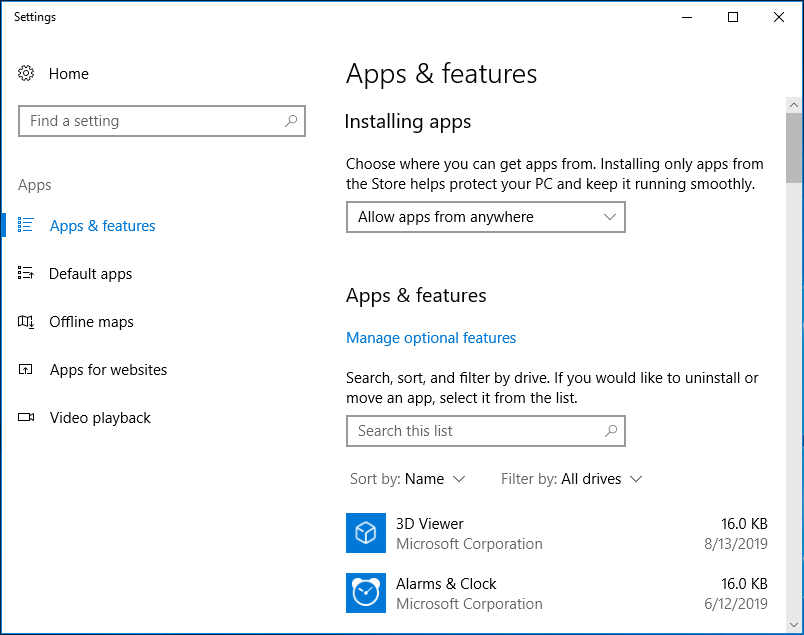
Windows 10からBingを削除するためにBingのアプリをアンインストールする方法もあります。つまり、「設定」を開き、「アプリ」を選択し、「アプリと機能」を選択します。そして、「Microsoft Bing Search」を見つけます。それをクリックし、「アンインストール」を選択します。これにより、BingのアプリがWindows 10から削除されます。ただし、この方法では、Bingの検索エンジンが完全に削除されるわけではありません。
Windows 10からBingを完全に削除する方法は?
Windows 10からBingを完全に削除するには、レジストリの変更とアプリのアンインストールに加えて、さらにいくつかの手順が必要です。つまり、Windows 10のグループポリシーを変更する必要があります。ただし、この方法は、Windows 10のプロフェッショナル版とエンタープライズ版でのみ可能です。なぜなら、ホーム版では、グループポリシーを変更する機能が制限されているからです。



