SQL Server 2019のダウンロード・インストール – ステップ・バイ・ステップ・ガイド
SQL Server 2019は、マイソフトが提供するリレーショナル・データベース・マネージメント・システムです。このソフトウェアを使用することで、堅牢でスケーラブルなデータベースを構築できます。ただし、始めるにはダウンロードとインストールの手順を踏み、設定する必要があります。本稿では、SQL Server 2019のダウンロードとインストールの手順をステップ・バイ・ステップで紹介します。経験者でも初心者でも、わかりやすいガイドを提供します。

SQL Server 2019のダウンロード・インストール – ステップ・バイ・ステップ・ガイド
SQL Server 2019は、Microsoftが開発した관계データベース管理システム(RDBMS)です。このガイドでは、SQL Server 2019のダウンロードとインストールのステップバイステップのガイドを提供します。
前提条件
SQL Server 2019をインストールする前に、以下の前提条件を満たす必要があります。
・Windows 10やWindows Server 2019などの64ビット版のオペレーティングシステム
・2GB以上のRAM
・2GB以上の自由ディスクスペース
| オペレーティングシステム | メモリー | ディスクスペース |
|---|---|---|
| Windows 10、Windows Server 2019 | 2GB以上 | 2GB以上 |
ダウンロード
SQL Server 2019のダウンロードリンクは、Microsoftの公式ウェブサイトから取得できます。
評価版やDeveloper Editionなどの異なるエディションが用意されています。
評価版は、180日の無料トライアル期間があり、 Developer Editionは、開発やテスト目的での使用が無料です。
インストールの準備
インストールの準備として、以下の手順を踏みます。
・ダウンロードしたファイルを展開
・インストールウィザードを実行
・ライセンス条項に同意
インストール
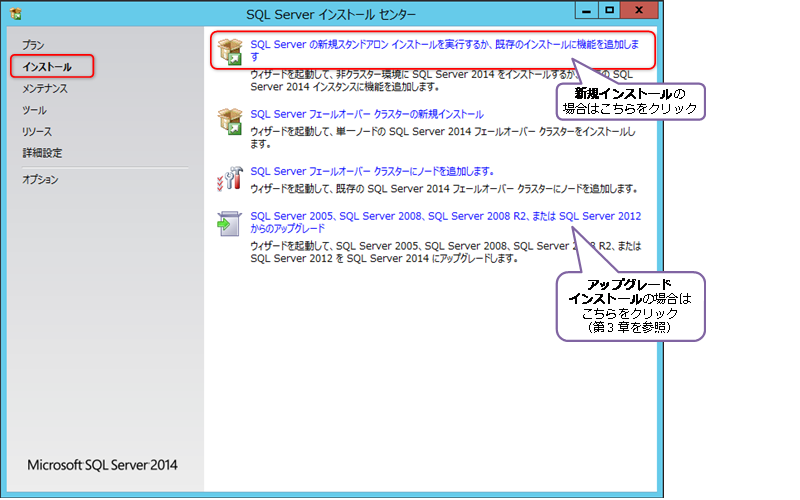
インストールウィザードでは、以下の手順を踏みます。
・インストールの種類を選択(例えば、デベロッパーやエンタープライズ)
・インストールの場所を選択
・サーバーの設定を行う
インストール後の設定
インストール後、以下の設定を行う必要があります。
・サーバーの名前を設定
・インスタンス名を設定
・ポート番号を設定
SQL Serverのインストールメディアはどこにありますか?
Microsoft公式サイトからのダウンロード
SQL Serverのインストールメディアは、Microsoft公式サイトからダウンロードすることができます。Microsoft Evaluation CenterやMicrosoft Download Centerから、評価版や無料版を含む様々なエディションをダウンロードすることができます。
購入媒体
また、SQL Serverのインストールメディアは、購入媒体としても入手することができます。AmazonやMicrosoft Storeなどのオンラインストアで購入することができます。また、ローカルのコンピューターソフトウェア販売店에서도購入することができます。
ISOイメージファイル
SQL Serverのインストールメディアとして、ISOイメージファイルを使用することもできます。Microsoft公式サイトから、ISOイメージファイルをダウンロードし、USBメモリーなどのボリュームに焼きつけ、インストールすることができます。
- Microsoft公式サイトからISOイメージファイルをダウンロード
- ダウンロードしたISOイメージファイルをUSBメモリーなどのボリュームに焼きつけ
- USBメモリーなどのボリュームからインストール
SQL Serverのインストール時のインスタンス名は?
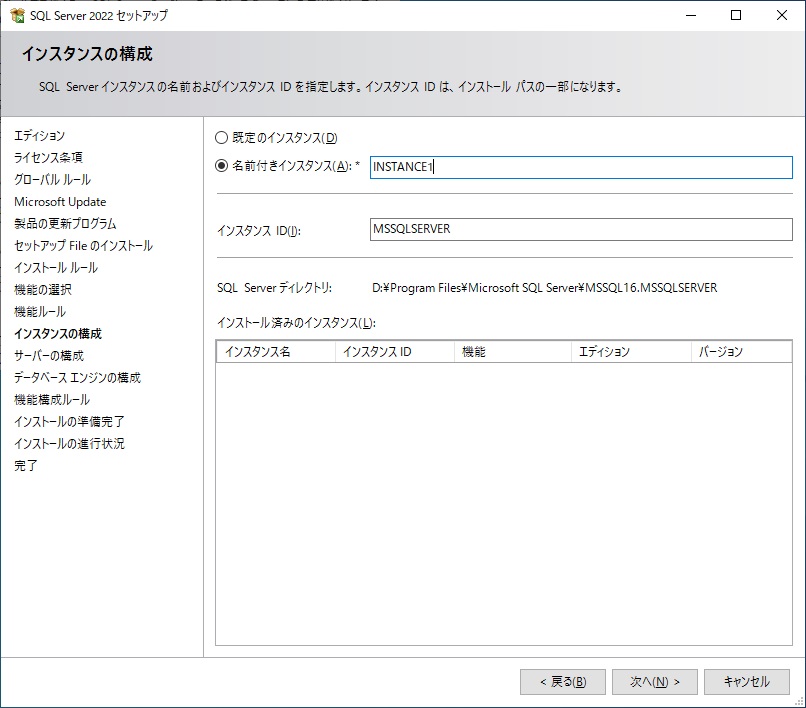
SQL Serverのインストール時のインスタンス名は、インスタンス名やインスタンス IDとも呼ばれ、SQL Serverの識別子として使用される名前です。この名前は、インストールする際に指定することができ、既定のインスタンス名として「MSSQLSERVER」が設定されています。
インスタンス名の指定方法
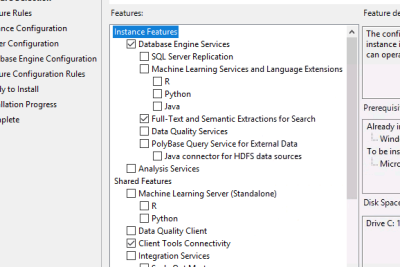
インスタンス名は、SQL Serverのインストールウィザードの「インスタンス構成」画面で指定することができます。この画面では、インスタンス名とインスタンス root 디レクトリーを指定することができます。また、既定のインスタンス名である「MSSQLSERVER」を使用することもできます。
- インスタンス名を指定する際には、英数字やハイフンなどを使用できます。
- インスタンス名の長さは128文字以内にしておく必要があります。
- インスタンス名は大文字と小文字を区別しません。
インスタンス名の例
インスタンス名には、サーバーの名前、環境名、役割名などを指定することができます。例えば、以下のようなインスタンス名を指定することができます。
- PRODUCTION_DB
- DEV_SERVER
- REPORTING_INSTANCE
インスタンス名の重要性
インスタンス名は、SQL Serverの識別子として非常に重要です。 weil、インスタンス名は、SQL Serverのインストール、設定、運用などに使用されるため、インスタンス名を適切に指定することは非常に重要です。
- インスタンス名は、SQL Serverのサービス名として使用されます。
- インスタンス名は、SQL Serverの設定ファイル名として使用されます。
- インスタンス名は、SQL Serverのログファイル名として使用されます。
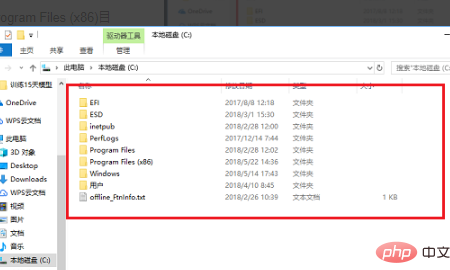
SQL Serverのインストールディレクトリはどこですか?
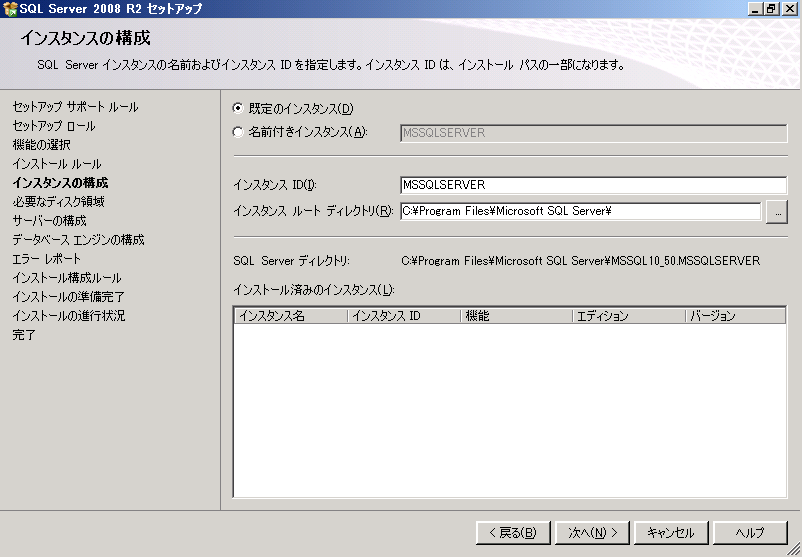
デフォルトのインストールディレクトリ
SQL Serverのデフォルトのインストールディレクトリは、`C:Program FilesMicrosoft SQL Server`です。ただし、このディレクトリは、インストール時に変更することができます。
- インストールする際には、`Setup.exe`を実行して、インストールウィザードに従って進めます。
- インストールウィザードでは、インストールディレクトリを指定する画面があります。
- この画面で、デフォルトのインストールディレクトリを変更することができます。
インストールディレクトリの構成
SQL Serverのインストールディレクトリには、さまざまなディレクトリとファイルが含まれています。binディレクトリには、SQL Serverの実行ファイルが含まれています。DATAディレクトリには、データベースファイルが含まれています。
- binディレクトリ:SQL Serverの実行ファイル
- DATAディレクトリ:データベースファイル
- LOGディレクトリ:ログファイル
インストールディレクトリの参照
SQL Serverのインストールディレクトリを参照するには、`SQL Server Configuration Manager`を使用します。
- `SQL Server Configuration Manager`を起動します。
- `SQL Server Services`ノードを展開します。
- `SQL Server`サービスのプロパティを開き、` pek`タブでインストールディレクトリを確認します。
SQLサーバのインストール時間は?
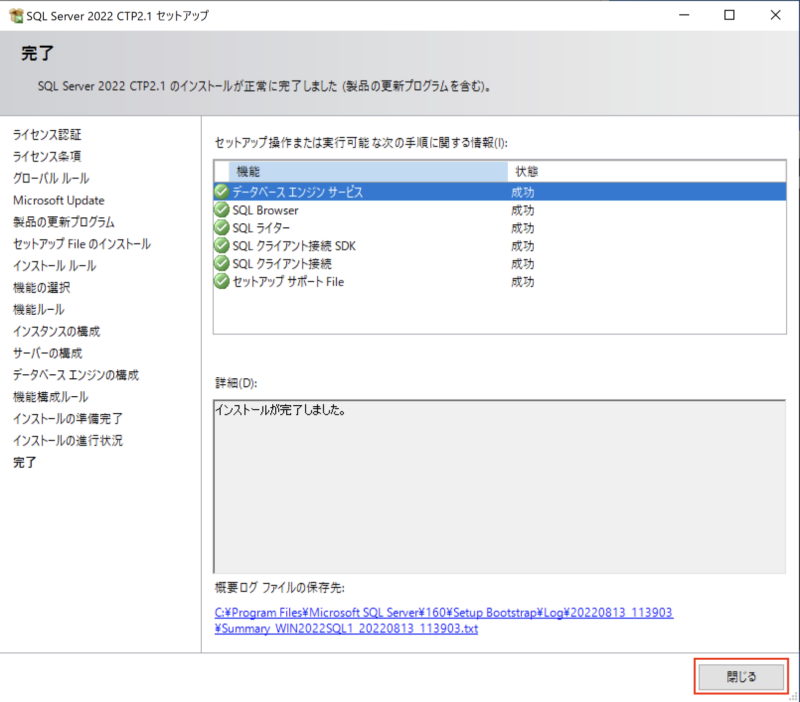
SQLサーバのインストール時間は、 various factorsに依存します。インストールの手順、ハードウェアの性能、ネットワークの状態などによって、インストール時間は大きく異なります。
基本的なインストール時間
基本的なインストール時間として、以下のような時間を想定することができます。
- _stand-alone_のインストール:30分から1時間
- クラスター構成のインストール:1時間から3時間
- ハイアベイラビリティ構成のインストール:2時間から5時間
ハードウェアの影響
ハードウェアの性能により、インストール時間は影響を受けます。特に、以下のようなハードウェアの要因がインストール時間に影響します。
- CPUの性能:高い性能のCPUを使用することで、インストール時間を短縮することができます。
- メモリーの容量:十分なメモリーを確保することで、インストール時間を短縮することができます。
- ディスクの速度:高速のディスクを使用することで、インストール時間を短縮することができます。
ネットワークの影響
ネットワークの状態により、インストール時間は影響を受けます。特に、以下のようなネットワークの要因がインストール時間に影響します。
- ネットワークの帯域幅:高い帯域幅を確保することで、インストール時間を短縮することができます。
- ネットワークの-latency_:低いレイテンシーのネットワークを使用することで、インストール時間を短縮することができます。
- ファイアウォールの設定:適切なファイアウォールの設定をすることで、インストール時間を短縮することができます。
詳細情報
SQL Server 2019のダウンロード方法は何ですか?
Microsoft公式サイトより、SQL Server 2019の評価版や開発者版を無料でダウンロードすることができます。Microsoft Azure tratnación登録を済ませている場合は、Azure portalから直接ダウンロードすることもできます。また、購入済みの製品キーがあれば、Microsoft公式サイトのVisual Studio Subscriptionsページからダウンロードすることもできます。
SQL Server 2019のインストールに必要なハードウェア要件は何ですか?
SQL Server 2019のインストールには、最低要件として64ビットのCPU、4GBのRAM、6GBのディスク空き容量が必要です。一方、推奨要件では64ビットのCPU、16GBのRAM、12GBのディスク空き容量以上を推奨しています。また、Windows 10以降やWindows Server 2019以降をインストールしたコンピューター上でインストールすることを推奨しています。
SQL Server 2019のインストール中にエラーが発生した場合はどうしたらよいですか?
インストール中にエラーが発生した場合は、まずインストールログを確認してエラーメッセージを確認します。その後、Microsoft公式サイトのトラブルシューティングページやCommunityページで似たエラーの解決方法を探すことができます。また、Microsoft Supportに問い合わせることもできます。
SQL Server 2019の無料版はどこまで使用可能ですか?
SQL Server 2019の無料版としてDeveloper EditionやExpress Editionがあります。Developer Editionは、開発やテストの目的で使用することができますが、生産環境では使用できません。Express Editionは、軽量なデータベースの運用には適していますが、強力な機能は制限されています。